
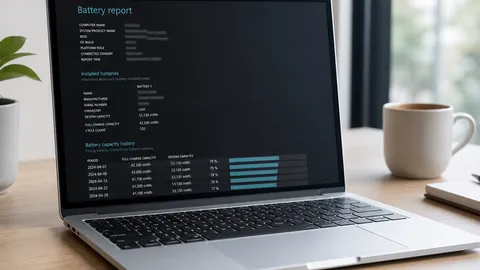
لپتاپ زود خاموش میشود و فروشنده میگوید باتری تمام شده. قبل از خرید قطعه، سلامت باتری لپتاپ را از خود ویندوز ببینید. گزارش باتری دو عدد میدهد. ظرفیت طراحی همان عدد کارخانه است. ظرفیت شارژ کامل همان ظرفیتی است که امروز بعد از پر شدن واقعاً نگه میدارد. اگر این دو نزدیک باشند، مشکل از برنامه و تنظیمات است، نه از سلول.
سلامت باتری لپتاپ را از گزارش ویندوز بخوانید
ویندوز یک فایل HTML میسازد. داخلش بخش باتریهای نصبشده دو مقدار را کنار هم میگذارد. Design Capacity ظرفیت طراحی است؛ یعنی وقتی دستگاه نو بود چقدر انرژی نگه میداشت. Full Charge Capacity ظرفیت شارژ کامل است؛ یعنی امروز بعد از پر شدن چقدر میماند. نسبت این دو همان درصد باقیمانده است.
در ویندوز ۱۱ یک نگاه کوتاه هم در تنظیمات هست. مسیر: تنظیمات، سیستم، برق و باتری. آنجا برآورد مصرف امروز و سطح شارژ را میبینید، نه همان دو عدد دقیق کارخانه و امروز. برای تصمیم تعویض، گزارش کامل لازم است. راهنمای باتری مایکروسافت همین دستور گزارش را برای جزئیات ظرفیت میگذارد.
پنج قدم تا فایل گزارش
- منوی شروع را راستکلیک کنید. Terminal یا Command Prompt را بهعنوان مدیر باز کنید. اگر ویندوز اجازه خواست، تأیید کنید.
- این دستور را بنویسید و اینتر بزنید: powercfg /batteryreport
- مسیر فایل را در همان پنجره بخوانید. معمولاً در پوشه کاربر با نام battery-report.html ذخیره میشود.
- همان فایل را در مرورگر باز کنید. اگر پیدا نشد، در فایل اکسپلورر پوشه کاربر را باز کنید و نام فایل را جستجو کنید.
- به بخش Installed batteries بروید. دو عدد ظرفیت و شمارش چرخه را روی کاغذ بنویسید.
اگر خواستید مسیر را خودتان بگذارید، بنویسید powercfg /batteryreport /output و بعد مسیر کامل فایل HTML. دستور powercfg ابزار داخلی ویندوز برای برق و باتری است؛ برنامه جدا نصب نمیخواهد. این کار را روی خود لپتاپ بزنید، نه روی رایانه رومیزی بدون باتری.
اگر همین الان گزارش را باز کردید، ظرفیت شارژ کامل را بنویسید و بگویید به درصد ظرفیت طراحی چقدر مانده است.
این دو عدد را چطور بخوانیم
اعداد معمولاً به میلیواتساعت هستند. مثلاً ظرفیت طراحی پنجاهوسه هزار و ظرفیت فعلی چهلویک هزار. ظرفیت فعلی را بر ظرفیت طراحی تقسیم کنید. حدود هفتادوهفت درصد مانده.
شمارش چرخه یعنی چند بار معادل یک شارژ کامل خالی و پر شده. نیمهخالی کردن دو بار تقریباً یک چرخه حساب میشود. سازندهها معمولاً بعد از چند صد چرخه افت را طبیعی میدانند. عدد چرخه را با درصد ظرفیت کنار هم بگذارید. بعضی لپتاپها چرخه را صفر نشان میدهند؛ یعنی میانافزار عدد را نمیفرستد، نه اینکه باتری نو است. در آن حالت فقط به نسبت دو ظرفیت تکیه کنید.
پایینتر، بخش تاریخچه ظرفیت را هم ببینید. اگر خط ظرفیت فعلی هر چند ماه پایینتر آمده، فرسودگی در جریان است. اگر چند ماه ثابت مانده، عجله نکنید. بخش مصرف اخیر هم میگوید دستگاه در خواب چقدر خالی شده؛ آن را با سلامت سلول قاطی نکنید.
اگر ظرفیت فعلی نزدیک ظرفیت طراحی است ولی دستگاه زود خالی میشود، اول روشنایی صفحه، برنامههای سنگین و زمان خواب را ببینید. سلول سالم است و مصرف بالاست. تعویض باتری آن را درست نمیکند.
کی باتری را عوض کنید
قاعده ساده برای کار روزمره: اگر حدود ۷۰ تا ۸۰ درصد ظرفیت طراحی مانده، تعویض نزدیک است. زیر ۷۰ درصد معمولاً یک جلسه کاری کامل را نمیدهد. بالای ۸۵ درصد را عوض نکنید. پول را برای قطعه سالم ندهید.
بعضی لپتاپها باتری را داخل شاسی چسباندهاند. مدل دقیق را در دفترچه سرویس ببینید. اگر باز کردن گارانتی را باطل میکند، به نمایندگی بروید. باتری متورم، داغ غیرعادی یا بدنه برآمده را همان روز کنار بگذارید. این دیگر گزارش نیست؛ خطر است.
گزارش را هر سه تا شش ماه یکبار تازه کنید. یک عدد تنها کافی نیست. شیب افت مهم است. اگر ظرفیت فعلی از ظرفیت طراحی بیشتر آمد، یکبار تا پر شارژ کنید و گزارش را دوباره بسازید؛ گاهی عدد قبلی کهنه است.
ذخیره باتری را با این گزارش قاطی نکنید
حالت ذخیره باتری مصرف را کم میکند. پسزمینه را محدود میکند و روشنایی را پایین میآورد. سلامت سلول را عوض نمیکند و آن دو عدد گزارش را نشان نمیدهد. آن را برای وقتی بگذارید که تا پریز بعدی باید دوام بیاورید. برای فهمیدن فرسودگی، همان دو عدد را بخوانید.
روی مک، تنظیمات سیستم، باتری، سلامت باتری را باز کنید. درصد ظرفیت را آنجا میبینید. روی لینوکس، دستور upower وضعیت باتری را نشان میدهد. مقدار energy-full را با energy-full-design مقایسه کنید. معنی همان است: ظرفیت فعلی در برابر ظرفیت طراحی.
الان در گزارش ویندوز، ظرفیت شارژ کامل چند درصد ظرفیت طراحی است؟


