
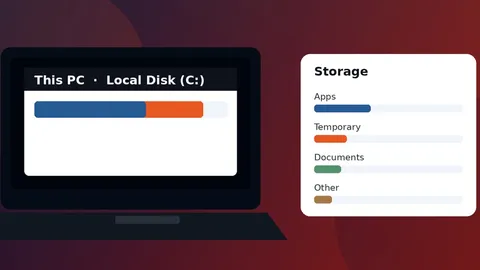
در نوار وظیفه File Explorer را باز کنید و از سمت چپ This PC را بزنید. زیر Devices and drives فضای خالی هر درایو دیده میشود. اگر نوار سی قرمز است، مایکروسافت میگوید قدمها را به ترتیب بروید و بعد از هر مرحله دوباره فضا را چک کنید. حدس زدن «پوشهٔ دانلود» بدون دیدن دستهها معمولاً وقت را تلف میکند.
مسیر رسمی تنظیمات این است: Start، Settings، System، بعد Storage. همان صفحه فضای ذخیرهسازی ویندوز است. مصرف به دستههایی مثل برنامههای نصبشده، فایل موقت، و System & reserved تقسیم میشود. Reserved storage یعنی ویندوز بخشی از فضا را برای فایل موقت، کش و بهروزرسانی کنار میگذارد. وقتی فضا کم باشد، خود سیستم این رزرو را خالی میکند تا بهروزرسانی جا داشته باشد. اندازهٔ دقیق رزرو را همانجا ببینید؛ در صفحهٔ پشتیبانی عدد ثابتی نوشته نشده است.
فضای ذخیرهسازی ویندوز را باز کنید و پیشنهاد پاکسازی را ببینید
Storage Sense پاککنندهٔ خودکار سطل بازیافت و فایل موقت است و جداست. اگر نمیخواهید سیستم خودش پاک کند، از پیشنهاد پاکسازی (Cleanup recommendations) استفاده کنید. طبق صفحهٔ Free up drive space در پشتیبانی مایکروسافت این مسیر را بروید:
- Start را باز کنید، Settings، System، بعد Storage.
- Cleanup recommendations را بزنید.
- دستهها را یکییکی ببینید: Temporary files، Large or unused files، Files synced to the cloud، Unused apps.
- مواردی را که واقعاً نمیخواهید علامت بزنید. ویندوز برای همان انتخاب مقدار فضای آزادشده را نشان میدهد.
- برای هر بخش دکمهٔ Clean up را بزنید. همه را یکجا بدون خواندن پاک نکنید.
اگر کمتر از ده روز از ارتقای ویندوز گذشته باشد، نسخهٔ قبلی بهعنوان فایل سیستم در فهرست میآید. حذف آن پوشهٔ Windows.old را پاک میکند. مایکروسافت میگوید این کار برگشتپذیر نیست و دیگر نمیتوانید به نسخهٔ قبلی برگردید. اگر سیستم تازه پایدار نشده، این مورد را نزنید.
اگر تا اینجا Storage را باز کردید، در دیدگاه بنویسید نوار درایو سی قرمز بود یا هنوز زرد. همان یک کلمه معمولاً مشخص میکند اول پیشنهاد پاکسازی لازم است یا فقط جابهجایی فایل.
فایل شخصی را از پیشنهاد پاکسازی جدا کنید. ویدیو، موسیقی، عکس و Downloads معمولاً بزرگترین فایلهای خود شما هستند. File Explorer را باز کنید، یکی از این پوشهها را انتخاب کنید، View بعد Details را بزنید، روی فضای خالی کلیک راست کنید، Sort by و Size. بزرگها بالا میآیند. اگر لازم ندارید حذف کنید و سطل بازیافت را خالی کنید؛ وگرنه فضا آزاد نمیشود. اگر لازم دارید، Cut کنید و روی فلش یا کارت حافظه Paste کنید.
فایل تازه را روی درایو دیگر ذخیره کنید تا سی دوباره پر نشود
پاک کردن یکباره کافی نیست اگر دانلود و عکس باز هم روی سی بروند. مایکروسافت میگوید محل ذخیرهٔ محتوای تازه را عوض کنید تا مجبور نشوید هر هفته فایل را جابهجا کنید. مسیر در صفحهٔ Storage settings این است: Start، Settings، System، Storage، Advanced storage settings، Where new content is saved. برای هر نوع محتوا از فهرست یک درایو بردارید: برنامهٔ تازه، سند، موسیقی، عکس، ویدیو. اگر درایوی که میخواهید در فهرست نیست، اول وصل بودنش را چک کنید.
این کار فایلهای قبلی را جابهجا نمیکند؛ فقط مسیر پیشفرض ذخیرهٔ بعدی را عوض میکند. فایلهای فعلی را باید خودتان Cut و Paste کنید. روی لپتاپ تکدرایو، این فهرست درایو دوم ندارد؛ آنجا همان پیشنهاد پاکسازی و انتقال به فلش معنی دارد، نه انتخاب درایوی که وجود ندارد.
اگر بعد از پیشنهاد پاکسازی هنوز خطای کمبود فضا برای بهروزرسانی میآید، مایکروسافت میگوید گاهی پوشهٔ Temp با فایلهای .appx فروشگاه پر میشود. در Troubleshoot، Other troubleshooters، کنار Windows Store Apps گزینهٔ Run را بزنید. بعد کلید ویندوز و R را بگیرید، wsreset.exe را اجرا کنید. بعد عیبیاب Windows Update را Run کنید و سیستم را راهاندازی مجدد کنید. این سه قدم را فقط وقتی بزنید که بعد از پاکسازی هنوز همان خطا میماند.
منبع مسیر و دستهها: صفحهٔ Free up drive space در پشتیبانی مایکروسافت. توضیح خود صفحهٔ تنظیمات: Storage settings in Windows. هر دو برای ویندوز ۱۰ و ویندوز ۱۱ نوشته شدهاند.
نوار درایو سی شما الان قرمز است یا هنوز جا دارد؟ اگر Storage را باز کردید، کدام دسته بیشتر فضا گرفته بود: برنامه، فایل موقت، یا Downloads؟


