این راهنما فقط از صفحات رسمی اپل، گوگل و سامسونگ است که امروز باز شدهاند. مدلها فرق دارند؛ اگر گزینهای را ندیدید، همان صفحهٔ پشتیبانی برند خودتان را چک کنید.
الان ایربادتان در اپ پیدا کردن دیده میشود یا Offline است؟ همان یک نگاه مسیر بعدی را مشخص میکند.
ایرباد گمشده را اول روی نقشه ببینید، بعد صدا پخش کنید
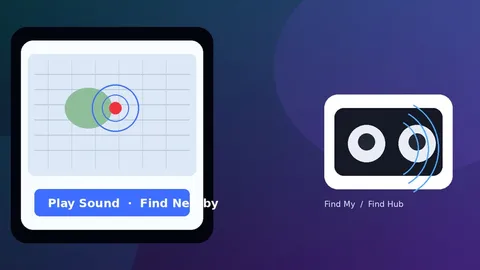
برای ایرپاد، اپل میگوید اپ Find My را روی آیفون باز کنید، Devices را بزنید و ایرپاد را انتخاب کنید. اگر بیرون از کیس باشد، گاهی باید گوش چپ یا راست را جدا انتخاب کنید. روی نقشه مکان را ببینید. اگر نزدیک نیستید Get Directions را بزنید. اگر نزدیکید Play Sound را بزنید و به سری بوق گوش دهید. روی بعضی مدلها و آیفونها گزینهٔ Find Nearby هم هست؛ آن را بزنید، صبر کنید وصل شود، بعد راهنمای روی صفحه را دنبال کنید. بدون دستگاه اپل هم میتوانید از iCloud.com/find استفاده کنید، ولی بعضی قابلیتها ممکن است نباشد.
اگر Offline یا No location found دیدید، معمولاً آخرین مکان شناختهشده را میبینید؛ صدا یا Find Nearby کار نمیکند. وقتی دوباره آنلاین شود، روی دستگاه جفتشده اعلان میآید. اگر پیدا نشد، در Find My به پایین بکشید و Lost Mode یا Show Contact Info را بزنید تا اگر کسی پیدا کرد بتواند تماس بگیرد.
اپل تأکید میکند شبکهٔ Find My را قبل از گم شدن روشن کنید. مسیر: Settings، Bluetooth، کنار ایرپاد More Info، بعد Find My network را روشن کنید. با Notify When Left Behind، آیفون یا اپل واچ وقتی ایرپاد را در جایی ناشناس جا بگذارید اعلان میدهد. طبق راهنمای کاربری ایرپاد، با شبکهٔ روشن میتوانید مکان ایرپاد ۳، ایرپاد ۴ با ANC، ایرپاد پرو یا ایرپاد مکس را تا ۲۴ ساعت بعد از آخرین اتصال در Find My ببینید، حتی اگر نزدیک نباشند.
اندروید: Find Hub و پیکسل بادز
گوگل برای پیکسل بادز پرو ۲ و پیکسل بادز ۲ا میگوید هم گوشیها و هم کیس را با Find Hub میتوان پیدا کرد و صدا پخش کرد. مدلهای قدیمیتر (پرو، A-Series، ۲۰۲۰) معمولاً فقط خود بادز را زنگ میزنند، نه کیس را. بادز باید با دستگاه اندروید سازگار Fast Pair شده باشد، Location روشن باشد، و به Find Hub اضافه شده باشد. اگر موقع جفت شدن Add را نزدهاید: اپ Pixel Buds، Find device، Find when disconnected، و دستورات روی صفحه.
برای پیدا کردن: در Find Hub قطعهٔ مورد نظر (چپ، راست یا کیس) را انتخاب کنید و Play sound بزنید؛ یا روی نقشه مکان را ببینید. اگر هنوز وصل است، از تنظیمات Connected devices یا اپ Pixel Buds گزینهٔ Find device و Ring Left یا Ring Right را بزنید؛ صدا کم شروع میشود و بلندتر میشود. اگر قطع است، Last known location را بزنید. گوگل میگوید آخرین مکان دقیق لحظهای نیست، ولی نقطهٔ شروع جستوجو را میدهد.
برای آماده بودن کل حساب اندروید، راهنمای Find Hub میگوید Location و Find Hub روشن باشد و برای پیدا کردن آفلاین، گزینهٔ شبکه را در تنظیمات Google تنظیم کنید. هدفون را میتوانید موقع Fast Pair به Find Hub اضافه کنید، یا بعداً از Settings، Connected devices، دستگاه، Find when disconnected، Add.
گلکسی بادز با Samsung Find یا SmartThings
سامسونگ (بهروزرسانی ۱۳ مه ۲۰۲۶) سه مسیر میدهد. در Samsung Find: Devices، مدل بادز، Ring، Start، بعد Play sound. در SmartThings: Life، Find، Ring، Start، Play sound. در Galaxy Wearable (یا Wearable در One UI ۶٫۱ به بعد): Find My Earbuds، Start، Play sound. روی اندروید ۱۶ به بالا مسیر Wearable ممکن است از Settings و انتخاب خود بادز باشد. اگر گوشی Samsung Find یا SmartThings را پشتیبانی کند، Wearable ممکن است خودکار به آنها سوییچ کند.
محدودیتهای رسمی سامسونگ را جدی بگیرید: اگر باتری بادز و کیس هر دو خالی باشد پیدا نمیشود؛ اگر فقط کیس گم شده باشد مکان جداگانه برای کیس نیست؛ Ring فقط وقتی بلوتوث وصل است کار میکند؛ بعضی مدلهای قدیمیتر Nearby search داخل کیس را پشتیبانی نمیکنند. Samsung Find و SmartThings Find روی اندروید ۱۰ به بالا هستند.
منبع گامها: پشتیبانی اپل Find My برای ایرپاد، راهنمای پیدا کردن پیکسل بادز، آمادهسازی Find Hub و پشتیبانی سامسونگ برای گلکسی بادز.
شما شبکهٔ پیدا کردن را از قبل روشن کردهاید، یا فقط وقتی یکی گم میشود سراغ اپ میروید؟