ضبط بازی استیم را از تنظیمات کلاینت روشن کنید
طبق صفحهٔ پشتیبانی Steam Game Recording مسیر این است: در کلاینت استیم بروید به Steam، بعد Settings، بعد Game Recording. وسط بازی هم میتوانید همپوشان را باز کنید و تب Game Recording را پایین صفحه بزنید. همپوشان همان لایهٔ روی بازی است؛ میانبر پیشفرض Shift+Tab است.
سه حالت هست. Off یا Don't record یعنی هیچچیز گرفته نمیشود. Record in Background هر بار که بازی میکنید ضبط میکند تا صحنهٔ غافلگیرکننده از دست نرود. Record on Demand فقط وقتی ضبط را خودتان روشن کنید کار میکند.
ضبط پسزمینه موقت است. سقف فضا روی دیسک را خودتان میگذارید. وقتی آن فضا پر شد، فایلهای قدیمیتر با بازی جدید بازنویسی میشوند. چیزی که میخواهید بماند باید کلیپ شود.
استیم فقط تصویر بازیای را میگیرد که از خود کلاینت اجرا شده باشد. دسکتاپ و برنامهٔ دیگر در تصویر نیست. صدای برنامهٔ دیگر مثل چت صوتی را میتوانید جداگانه به ضبط اضافه کنید.
این قابلیت برای بازیهایی کار میکند که همپوشان استیم را پشتیبانی کنند. بعضی بازیهای قدیمی ممکن است کار نکنند. همپوشان را از Steam، Settings، In-game با گزینهٔ Enable the Steam Overlay while in-game روشن کنید. برای یک بازی خاص هم از Properties، زبانهٔ General همان گزینه هست. منبع این بخش صفحهٔ Steam Community Overlay است.
شما ضبط پسزمینه را همیشه روشن میگذارید یا فقط برای بازی سخت سراغ ضبط دستی میروید؟
کلیپ را از خط زمان ذخیره کنید
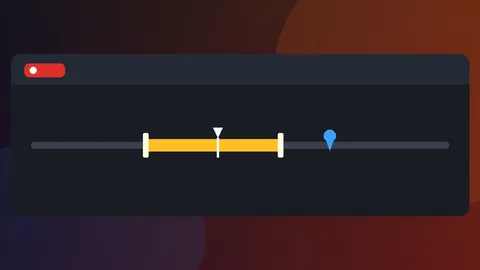
وسط بازی یک خط زمان در همپوشان میبینید: پیشرفت ضبط، رویدادها، نشانهها، پخش و ابزار برش. نشانگر پخش را جابهجا کنید یا روی خط زمان نگه دارید تا همان لحظهٔ مرگ یا هدف قبلی را دوباره ببینید.
دکمهٔ Clip یک پیشنهاد برش روی خط زمان میگذارد. دو سر را بکشید یا از Start و End Clip استفاده کنید. وقتی ذخیره کنید نوار زرد میآید؛ یعنی آن تکه روی رایانه مانده و با ضبط بعدی پاک نمیشود.
برای لحظهای که بعداً میخواهید برگردید، Ctrl+F12 یک نشانهٔ آبی میگذارد. از روی خود خط زمان هم میتوانید راستکلیک کنید یا آیکون نشانه را بزنید. میانبرها در دسکتاپ و استیم دک قابل تغییر هستند.
بعد از برش، Save/Share چند راه دارد. Save in Steam کلیپ را در Recordings & Screenshots نگه میدارد تا بعداً ویرایش یا همرسانی کنید. Export Video File خروجی mp4 میدهد. Copy to Clipboard مثل هر کپی دیگر است. Send to Other Device کلیپ را به رایانه یا استیم دک میفرستد؛ دفعهٔ بعد که تا دو روز بعد در آن دستگاه وارد استیم شوید، خودکار دانلود میشود. Create a Share Link لینکی میسازد که استیم میزبانی میکند و بعد از دو روز منقضی میشود.
مسیر مشاهده روی دسکتاپ: View، بعد Recordings & Screenshots. محل ذخیره را هم از همان Settings، Game Recording عوض میکنید. ضبط خام است؛ اگر فایل ویدیویی میخواهید باید کلیپ بسازید و خروجی بگیرید. روی استیم دک از منوی استیم تب Media را باز کنید. انتقال از دک به رایانه: Share، بعد Send clip to your PC. دستگاههای واجد شرایط آنهایی هستند که تا دو هفتهٔ اخیر در استیم وارد شدهاید.
بعضی بازیها علاوه بر ضبط، مارکر اختصاصی خط زمان دارند. صفحهٔ پشتیبانی در شروع این قابلیت از دوتا ۲، کانتر استرایک ۲ و Left 4 Dead 2 نام میبرد. فهرست بهروز را در جستجوی فروشگاه با برچسب Steam Timeline ببینید. مارکر بازی را نگه دارید تا جزئیات بیاید؛ کلیک همان پیشنهاد برش را میگذارد.
اگر دیسک پر شد یا افت فریم دیدید
استیم میگوید هدف این است که منابع را از بازی نگیرد. روی کارتهای انویدیا و ایامدی بیشتر کار رمزگذاری روی کارت گرافیک میرود. اگر آن کارتها نباشند، سیپییو کار را میکند و ممکن است افت مشخص ببینید.
هشدار Low disk space یعنی جا برای ضبط یا ساخت کلیپ نیست. فضا آزاد کنید، پوشهٔ ضبط را به درایو خالیتر ببرید، یا طول و کیفیت ضبط موقت را در همان تنظیمات کم کنید.
پیام No Recording Available دو دلیل رایج دارد. تا بازی اعلام نکند آماده است، فریم گرفته نمیشود؛ اول اجرا، خروج، یا عوض شدن وضوح ممکن است خالی بماند. دلیل دوم این است که دارید در ضبط پسزمینهای میگردید که آنقدر قدیمی است که با بازی جدید بازنویسی شده.
موقع ضبط و همرسانی به توافقنامهٔ مشترک استیم پایبند بمانید. استیم دسکتاپ را در تصویر نمیگیرد؛ اگر چت صوتی را به صدا اضافه کردهاید، قبل از فرستادن کلیپ به آن فکر کنید.
آخرین صحنهای که از دست دادید، اگر ضبط پسزمینه روشن بود کدام لحظه را کلیپ میکردید؟