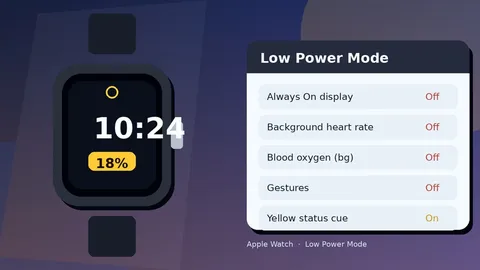
اپل واچ در طول روز حسگرها، نمایشگر و ارتباط شبکه را روشن نگه میدارد تا ضربان قلب، اکسیژن خون، اعلانها و صفحهٔ همیشه روشن در دسترس باشند. همان کارها باتری را هم میخورند. حالت کممصرف (Low Power Mode) بخشی از اینها را محدود میکند تا بتوانید تا رسیدن به شارژر دوام بیاورید. علامت زرد بالای صفحه و درصد باتری زرد در کنترل سنتر میگویند این حالت فعال است.
طبق صفحهٔ Use Low Power Mode در پشتیبانی اپل دو راه برای روشن کردن دارید. راه سریع: دکمهٔ کناری را بزنید تا کنترل سنتر باز شود، روی درصد باتری بزنید و حالت کممصرف را روشن کنید. راه دیگر: اپ Settings روی خود ساعت، Battery، و روشن کردن Low Power Mode. هر بار صفحهای با توضیح میآید؛ پایین را ببینید و Turn On را بزنید، یا Turn On For را انتخاب کنید و یک، دو یا سه روز را تعیین کنید.
حالت کممصرف اپل واچ را از کنترل سنتر روشن کنید
همین الان این مسیر را روی ساعتتان بروید:
- دکمهٔ کناری (side button) را فشار دهید تا کنترل سنتر باز شود.
- روی عدد درصد باتری بزنید.
- سوییچ Low Power Mode را روشن کنید.
- توضیح را تا پایین اسکرول کنید و Turn On را بزنید، یا Turn On For را برای یک تا سه روز انتخاب کنید.
برای برگشت به حالت عادی همان مسیر را بروید و سوییچ را خاموش کنید. اپل میگوید وقتی شارژ به ۱۰ درصد یا کمتر برسد، ساعت خودش پیشنهاد روشن کردن حالت کممصرف را میدهد. اگر برای چند روز روشن نکرده باشید، بعد از رسیدن شارژ به ۸۰ درصد این حالت خودش خاموش میشود. انیمیشن شارژ و ساعت در حالت شبایستاده هم در این وضعیت زرد دیده میشوند.
اگر همین الان درصد باتری را در کنترل سنتر زدید، در دیدگاه بنویسید سوییچ از قبل روشن بود یا باید خودتان Turn On میزدید. همان یک جواب معمولاً نشان میدهد این قابلیت را تا امروز استفاده کردهاید یا نه.
چه چیزهایی خاموش یا کند میشوند
اپل فهرست مشخصی میدهد. در حالت کممصرف اینها خاموش میشوند: اندازهگیری پسزمینه اکسیژن خون (از جمله موقع خواب)، اندازهگیری پسزمینه ضربان قلب (از جمله موقع خواب)، جمعآوری داده برای اعلان فشار خون بالا، اعلانهای ریتم نامنظم و ضربان خیلی بالا یا خیلی پایین، نمایشگر همیشه روشن، ژستها مثل دابلتپ و تکان مچ، یادآوری شروع تمرین، و Time in Daylight. اگر به اعلان ضربان یا اکسیژن هنگام خواب تکیه میکنید، بدانید در این حالت آن اندازهگیریهای پسزمینه فعال نیستند.
اگر آیفون نزدیک نباشد، وایفای و شبکهٔ سلولی هم محدود میشوند و تماس و اعلان ورودی ممکن است دیر برسد؛ تماسها و اعلانهای ازدسترفته تقریباً یکبار در ساعت بازیابی میشوند. اگر در همین حالت بدون آیفون اپی باز کنید که به اینترنت نیاز دارد، وایفای یا سلولی برای همان کار روشن میشود و اپل هشدار میدهد مصرف باتری زیاد میشود. تماس ممکن است دیرتر برقرار شود، تازهسازی پسزمینه اپها، پیچیدگیهای صفحه ساعت و Live Activities کمتر بهروز شوند، سیری دیرتر جواب بدهد و بعضی انیمیشنها نرمتر بهنظر نرسند.
تمرین و تازهسازی پسزمینه
در اپ Workout با حالت کممصرف، باتری بیشتر دوام میآورد و همچنان ضربان قلب و سرعت اندازهگیری میشوند. میتوانید در Settings، Workout، گزینهٔ Low Power Mode را روشن کنید تا با شروع هر تمرین خودش فعال شود. برای پیادهروی، دویدن یا کوهنوردی فضای باز، اگر ساعت watchOS 9.1 یا جدیدتر باشد و مدل Series 8 به بعد، SE نسل دوم به بعد یا Ultra به بعد داشته باشید، گزینهٔ Fewer GPS and Heart Rate Readings هم هست. با این گزینه تعداد خوانش جیپیاس و ضربان کمتر میشود؛ هشدارهای تمرین، اسپلیت و سگمنت ثبت نمیشوند و سرعت لحظهای در دسترس نیست. این گزینه فقط وقتی کار میکند که خود حالت کممصرف هم فعال باشد.
راه مکمل از راهنمای Extend the battery life: Settings، General، Background App Refresh را برای همه یا برای اپهای تکی خاموش کنید. اپل یادآوری میکند اپهایی که روی صفحهٔ ساعت فعلی پیچیدگی دارند حتی با خاموش بودن تازهسازی پسزمینه همچنان تازه میشوند. اگر صفحهٔ شلوغی با چند پیچیدگی دارید، سادهتر کردنش هم کمک میکند؛ ولی آن نکته را اپل بهعنوان محدودیت همان تنظیم نوشته است.
منبع اصلی این مطلب صفحهٔ Use Low Power Mode on your Apple Watch در پشتیبانی اپل است. جزئیات تازهسازی پسزمینه را از راهنمای Extend the battery life همان سایت برداشتهام. اگر منوی Settings در نسخهٔ watchOS شما کمی فرق داشت، همان دو صفحه را با ساعتتان تطبیق دهید و عدد ساختگی از جای دیگر اضافه نکنید.
وقتی شارژر همراهتان نیست، حالت کممصرف را برای همان روز روشن میکنید یا از قبل Turn On For چندروزه میگذارید؟