

تگهای Finder در مک به فایل و پوشه برچسب رنگی یا نامدار میدهند تا بدون جابهجایی فیزیکی، سازماندهی و جستوجو سادهتر شود. از منوی راستکلیک، File > Tags یا پنجرهٔ Get Info میتوانید تگ بگذارید. این ترفند مسیر رسمی Apple و عادتهای پایدار را گامبهگام خلاصه میکند.
افزودن و سفارشیسازی تگ


- یک یا چند فایل/پوشه را در Finder انتخاب کنید.
- راستکلیک کنید و تگ را انتخاب کنید؛ یا از منوی File > Tags یا پنجرهٔ Get Info تگ بگذارید.
- برای سفارشیسازی نام و رنگ پیشفرض به Finder Settings > Tags بروید تا بهجای «قرمز/آبی» برچسب معنادار مثل Active یا Review داشته باشید.
- تگهای پرکاربرد را در نوار کناری Finder سنجاق کنید تا با یک کلیک فهرست همتگها باز شود.
نکته: پالت کوچک تگ (چند وضعیت ثابت) بهتر از دهها نام یکبارمصرف است؛ وگرنه نوار کناری شلوغ میشود و تیم برچسبها را یکسان به کار نمیبرد. تگ جایگزین ساختار پوشه نیست، بلکه مکمل فیلتر روی همان درخت فایل است.
جستوجو، نوار کناری و Smart Folder


- در نوار جستوجوی Finder با معیار تگ یا عبارتهایی مثل tag:Name جستوجو کنید.
- برای نمای تکراری، همان جستوجو را بهصورت Smart Folder ذخیره کنید تا پروژههای در حال بررسی همیشه یک کلیک فاصله داشته باشند.
- Smart Folder ذخیرهشده را در نوار کناری نگه دارید تا ورود روزانه بیاصطکاک شود.
Smart Folder با تگ خوب ترکیب میشود: مثلاً همهٔ آیتمهای تگ Review که این هفته تغییر کردهاند. تگ جایگزین بکآپ یا نسخهبندی نیست و فایل را جابهجا نمیکند و فضا آزاد نمیکند.
همگامسازی تگ روی iCloud Drive معمولاً بهتر از بعضی ابزارهای ابری سوم است؛ اگر تیم روی سرویس دیگری کار میکند، پیش از اتکای سازمانی یک آزمایش کوچک روی دو مک انجام دهید. تگ محلی روی دیسک خارجی ممکن است با جابهجایی به سیستم دیگر به همان شکل نرسد.
چکلیست و اشتباههای رایج
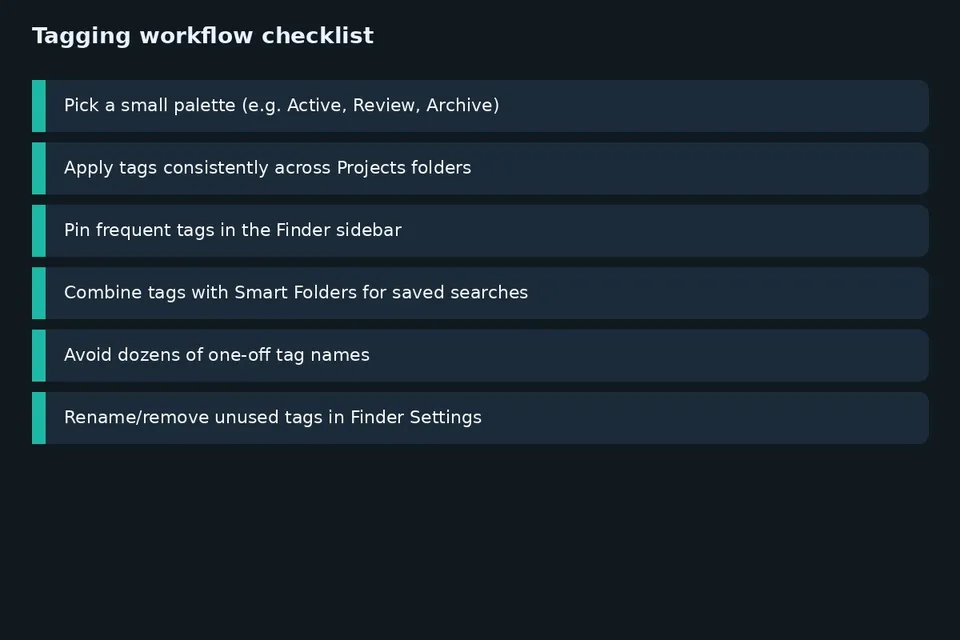

- پالت کوتاه و نامهای پایدار انتخاب کنید.
- تگهای پرتکرار را در sidebar سنجاق کنید.
- برای نمای تکراری از Smart Folder استفاده کنید.
- تگهای بلااستفاده را در Settings پاک یا ادغام کنید.
- Downloads را بدون مرور دورهای فقط تگ نزنید.
برای دستههای بزرگ مثل آرشیو سالانه، ترکیب پوشهٔ سال با چند تگ وضعیت معمولاً سادهتر از صدها تگ موضوعی است. اگر فایلهای بزرگ رسانهای تگ Archive میخورند، انتقال فیزیکی به دیسک آرشیو را جداگانه برنامهریزی کنید.
برای میزکار شما پالت رنگی ساده کافی است یا ترکیبی از تگ و Smart Folder؟


