

با اپ Screen Sharing روی مک میتوانید صفحهٔ مک دیگری را روی شبکه ببینید و در صورت نیاز کنترل کنید. راهنمای رسمی اپل مسیر باز کردن اپ، اتصال از فهرست Network، و حالتهای Observe و Control را توضیح میدهد. این ترفند همان مسیر را با جدا کردن نقش میزبان و کلاینت میچیند.
ترفند Screen Sharing مک؛ اشتراک صفحه و کنترل از راه دور
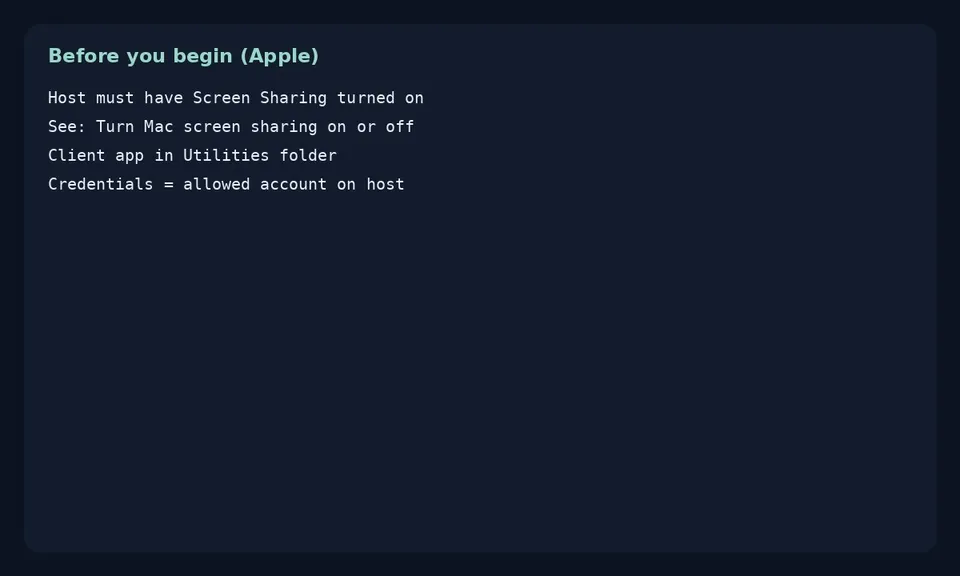
پیشنیازهایی که معمولاً جا میماند: هر دو مک روی یک شبکهٔ قابلدسترسی (LAN یا VPN درست)، روشن بودن Screen Sharing روی مک میزبان در System Settings، حساب کاربری مجاز روی میزبان، و دانستن مسیر اپ در /Applications/Utilities. نقشها را جدا کنید: میزبان صفحهاش را به اشتراک میگذارد؛ کلاینت با اپ Screen Sharing وصل میشود؛ شبکه باید پورت/مسیر را برساند.
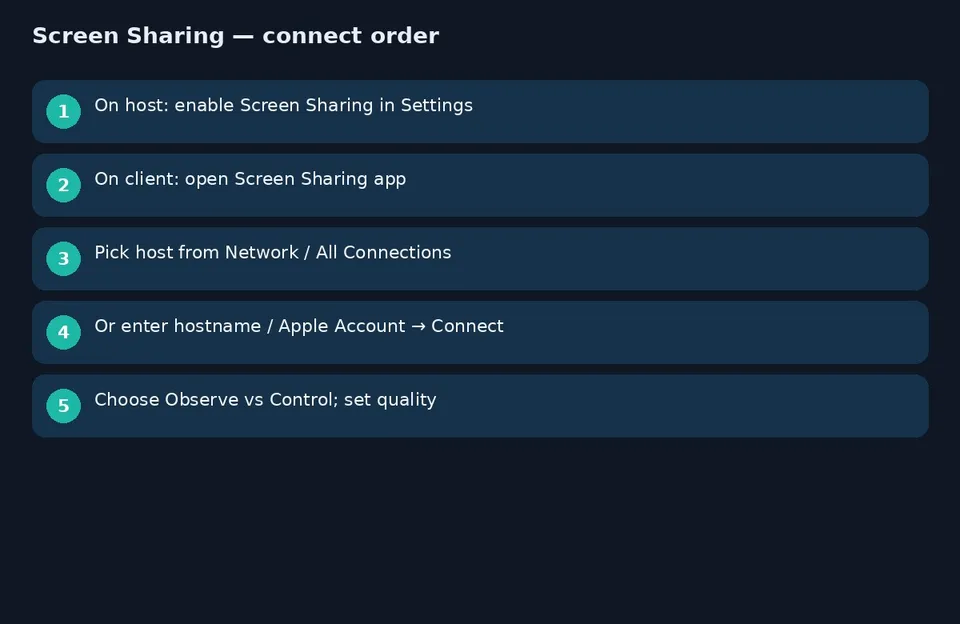

- روی مک میزبان Screen Sharing را طبق راهنمای «Turn Mac screen sharing on or off» در System Settings روشن کنید و کاربرانی که اجازه دارند را مشخص کنید. بدون این قدم، کلاینت چیزی برای Connect نمیبیند.
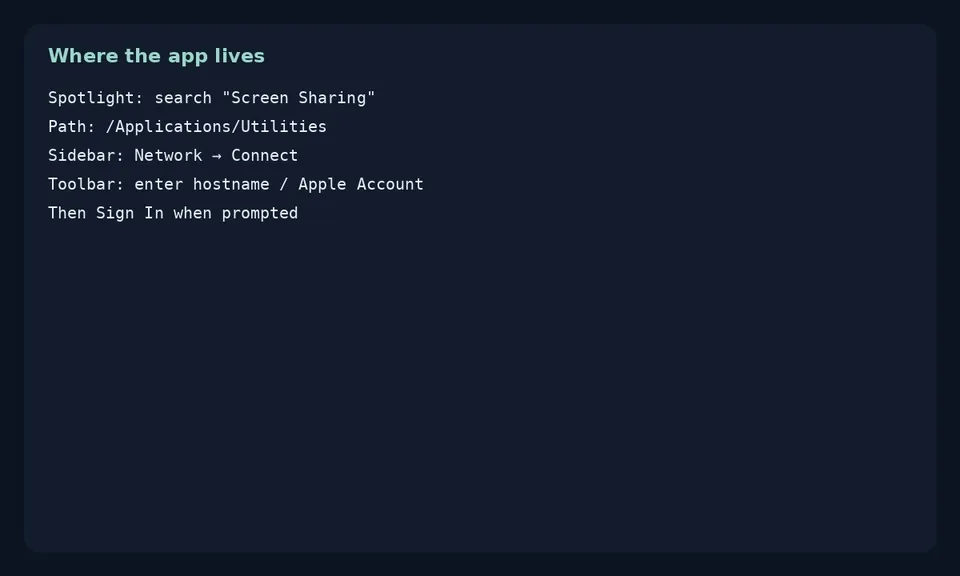
- روی مک کلاینت Spotlight یا Launchpad را باز کنید، «Screen Sharing» را جستجو کنید و آیکون را باز کنید. اپ در پوشهٔ Utilities است.
- در نوار کناری روی Network بروید، نشانگر را روی مک هدف ببرید و Connect را بزنید. اگر در فهرست نیست، از All Connections امتحان کنید.
- یا از نوار ابزار اتصال دستی: میزبان یا Apple Account را وارد کنید و Connect را بزنید؛ وقتی خواست، نام کاربری و رمز میزبان را بدهید و Sign In کنید.
- اگر از شما نوع نشست پرسیده شد، بین دیدن و کنترل انتخاب کنید. در Observe Mode فقط میبینید (روی نسخههای جدیدتر میتوانید با نگهداشتن کلیک نقطه را هایلایت کنید)؛ در Control Mode اشارهگر و پنجرهها را کنترل میکنید.
- کیفیت را با شبکه هماهنگ کنید: روی لینک کند Adaptive Quality (در اتصال Standard) و روی لینک سریع Full Quality. Zoom In/Out را برای خواندن جزئیات UI میزبان استفاده کنید.
- کار روزمره را محدود نگه دارید: فایل حساس را روی میزبان جابهجا نکنید مگر لازم باشد، و بعد از کار نشست را ببندید تا صفحه باز نماند.
- برای تأیید: از کلاینت یک پنجرهٔ بیخطر روی میزبان جابهجا کنید (در Control) یا در Observe حرکت ماوس میزبان را ببینید؛ اگر تصویر میآید ولی کنترل نمیشود، حالت Observe فعال است نه خرابی شبکه.


اپل تأکید میکند قبل از شروع، Screen Sharing روی مک مقصد روشن باشد. اگر مک را از اینترنت عمومی بدون VPN میخواهید برانید، این راهنمای LANمحور کافی نیست؛ ریسک افشای نشست و نیاز به تونل امن را جداگانه بسنجید. روی LAN خانگی هم فقط کاربران لازم را در لیست اجازه بگذارید.

اگر Connect خاکستری است یا بعد از Sign In قطع میشود، در نظرات نسخهٔ macOS هر دو طرف و اینکه از Network دیده میشوند یا فقط با آدرس دستی وصل میشوید را بنویسید (بدون رمز).
اشتباههای رایج و نکتهٔ امنیتی


- فهرست Network خالی است → Sharing روی میزبان خاموش است یا دو مک یک شبکه/VLAN نیستند.
- رمز قبول نمیشود → کاربر در لیست مجاز Screen Sharing نیست یا حساب بدون رمز است.
- فقط میبینید و کلیک کار نمیکند → Observe Mode؛ به Control Mode بروید یا Request Control.
- تصویر تکه تکه است → Adaptive Quality یا پهنای باند؛ اول شبکه را سبک کنید.
- اشتراک صفحه یعنی کنترل کامل دسکتاپ؛ روی میزبان قفل صفحه و کاربران مجاز را جدی بگیرید و از شبکههای ناشناس بدون تونل امن استفاده نکنید.
شما Screen Sharing را بیشتر برای کمک به خانواده روی LAN میخواهید یا برای مدیریت مک اداری از راه دور؟ تجربهٔ Observe در مقابل Control را هم بگویید.
روی میزبان، لیست کاربران مجاز را تنگ نگه دارید. اگر همه بتوانند وصل شوند، یک رمز لو رفته یعنی کنترل کامل دسکتاپ. قفل خودکار صفحه و خروج از نشست بعد از کار، هزینهٔ کمی دارد و ریسک را کم میکند.
Observe برای آموزش یا نظارت سبک مناسب است؛ Control برای پشتیبانی فعال. اگر فقط میبینید و کلیک کار نمیکند، اول Mode را چک کنید نه کابل شبکه را.
برای دسترسی خارج از LAN، VPN سازمانی یا تونل امن را جدا از این راهنما طراحی کنید. باز کردن Screen Sharing خام روی اینترنت عمومی، سطح حمله را بالا میبرد.
مرجع این ترفند صفحهٔ «Share the screen of another Mac» در Mac User Guide است؛ مسیرهای انگلیسی System Settings و اپ Screen Sharing را ملاک بگیرید.


