

Windows Terminal ترمینال مدرن مایکروسافت برای ویندوز ۱۰ و ۱۱ است: چند تب، چند پروفایل (PowerShell، Command Prompt، WSL) و تنظیمات گرافیکی در یک پنجره. این ترفند مسیر رسمی صفحهٔ Install در Microsoft Learn را میگیرد تا نصب از Store، پیشفرض کردن ترمینال، و شخصیسازی Startup را قدمبهقدم انجام دهید.
ترفند Windows Terminal؛ نصب و شخصیسازی ترمینال ویندوز
پیشنیازهایی که کاربران جا میاندازند: ویندوز نسبتاً جدید با دسترسی به Microsoft Store (یا در غیر این صورت GitHub releases / package manager طبق همان صفحه)، اتصال اینترنت برای اولین نصب، و دانستن اینکه «ترمینال پیشفرض» با «پروفایل پیشفرض داخل Terminal» دو تنظیم جدا هستند. نقشها را جدا کنید: Store/نصبکننده برنامه را میآورد؛ Windows Terminal میزبان تبهاست؛ پروفایلها (مثل PowerShell) محتوای هر تباند.


- از Microsoft Store برنامهٔ Windows Terminal را نصب کنید. اگر آخرین ویژگیهای آزمایشی را میخواهید، Learn از Windows Terminal Preview هم نام میبرد.
- اگر به Store دسترسی ندارید، طبق همان صفحه از GitHub releases نصب کنید؛ توجه کنید در این حالت بهروزرسانی خودکار Store را ندارید. گزینهٔ package manager (مثل winget) در ریپوی محصول توضیح داده شده است.
- Terminal را باز کنید و از منوی کشویی تب جدید، Settings را باز کنید (یا میانبر تنظیمات را بزنید) تا UI تنظیمات بیاید.
- برای اینکه cmd و PowerShell و غیره داخل همین پنجره باز شوند: در Settings به Startup بروید و Default terminal application را روی Windows Terminal بگذارید. Learn میگوید این قابلیت روی ویندوز ۱۱ و ویندوز ۱۰ نسخهٔ ۲۲H۲ بعد از بهروزرسانی May 2023 (KB5026435) در دسترس است.
- پروفایل پیشفرض تب جدید را هم در همان Startup با Default profile انتخاب کنید؛ بعد از نصب معمولاً PowerShell است و میتوانید عوضش کنید.
- اگر WSL یا چند نسخه PowerShell دارید، Terminal معمولاً پروفایل پویا میسازد؛ در Settings فهرست پروفایلها و گزینهٔ + Add new را ببینید.
- ظاهر را ساده نگه دارید: رنگ و فونت پروفایل را از Settings همان پروفایل عوض کنید؛ برای جزئیات پیشرفته میتوانید فایل settings.json را از Learn دنبال کنید، ولی اول از UI شروع کنید تا خراب نشود.
- یک تب PowerShell و یک تب Command Prompt باز کنید، با winget --version یا ver سلامت را بسنجید، و مطمئن شوید Default terminal واقعاً Terminal را صدا میزند نه کنسول قدیمی.

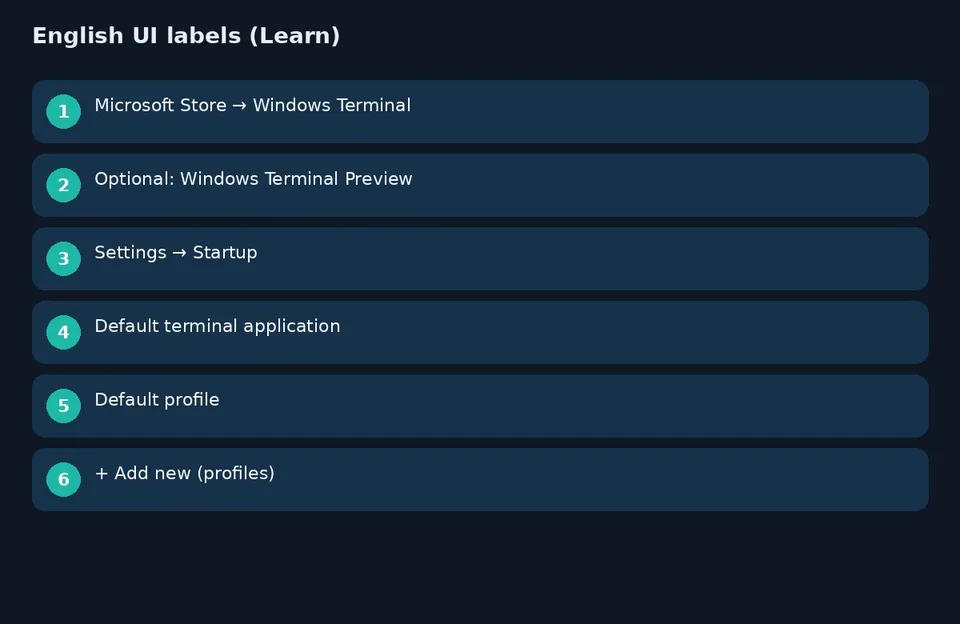

فرق مهم: Default terminal application یعنی وقتی از جای دیگر یک shell باز میکنید، کدام میزبان میآید؛ Default profile یعنی داخل خود Terminal، تب جدید با کدام پوسته شروع شود. این دو را قاطی نکنید. برای محیط کاری، سیاست IT دربارهٔ Store و نصب از GitHub را قبل از استقرار چک کنید.


اگر گزینهٔ Default terminal خاکستری است یا Terminal بعد از نصب باز نمیشود، در نظرات نسخهٔ دقیق ویندوز (winver) و مسیر نصب (Store یا GitHub) را بنویسید تا قدم بعدی را دقیق بگوییم.
اشتباههای رایج و نکتهٔ امنیتی


- Store در دسترس نیست → مسیر GitHub یا package manager طبق Learn؛ انتظار بهروزرسانی خودکار Store را نداشته باشید.
- Default terminal پیدا نمیشود → نسخهٔ ویندوز/KB گفتهشده را چک کنید.
- پروفایل WSL نیست → اول خود توزیع WSL را نصب کنید؛ Terminal بعداً پروفایل میسازد.
- settings.json خراب شد → از UI برگردید یا از پشتیبان؛ JSON بد، Terminal را از باز شدن میاندازد.
- فقط از منابع رسمی Store یا GitHub مایکروسافت نصب کنید؛ بستهٔ ناشناس «ترمینال سریع» را جایگزین نکنید.
شما Terminal را بیشتر برای PowerShell روزمره میخواهید یا برای تبهای همزمان WSL و CMD؟ کدام پروفایل را پیشفرض میگذارید؟
اگر چند ماشین را یکسان میچینید، اول Default terminal application را یکی کنید تا میانبرها و ابزارهای داخلی همه Terminal را باز کنند؛ بعد Default profile را با نقش کاربر هماهنگ کنید (توسعهدهنده اغلب PowerShell یا WSL، پشتیبانی گاهی CMD).
نصب از GitHub وقتی Store بسته است کار راه میاندازد، ولی بهروزرسانی را خودتان پیگیری کنید. در محیط سازمانی، مسیر Store یا بستهٔ داخلی IT معمولاً امنتر از دانلود دستی است.
settings.json قدرت زیاد دارد؛ یک ویرگول اضافه میتواند Terminal را از باز شدن بیندازد. عادت خوب: تغییر ظاهری را اول از Settings UI بزنید و JSON را برای موارد پیشرفته نگه دارید.
مرجع این ترفند صفحهٔ Install در Microsoft Learn است؛ صفحهٔ کلی Windows Terminal را هم میتوانید برای پروفایل و Startup کنارش بخوانید.


