

اگر روی ویندوز همیشه پنجرهها را با کشیدن و حدسزدن کنار هم میچینید، FancyZones در PowerToys همان کار مانیتور چندتایی را با ناحیههای ثابت انجام میدهد: چیدمان میسازید، با نگهداشتن Shift پنجره را در ناحیه رها میکنید، و در صورت نیاز میانبرهای Win+جهت را به زونها میسپارید. این ترفند مسیر رسمی Microsoft Learn برای FancyZones را دنبال میکند.
پیشنیازهایی که جا میماند
PowerToys باید نصب و FancyZones روشن باشد (از Microsoft Store یا انتشار رسمی GitHub). نقشها را قاطی نکنید: Layout Editor چیدمان را میسازد؛ کشیدن پنجره با Shift (پیشفرض) زونها را هنگام کار نشان میدهد؛ و برنامههای Elevated مثل Task Manager فقط وقتی PowerToys را بهصورت Administrator اجرا کنید اسنپ میشوند. میانبر پیشفرض ادیتور Win + Shift + Backtick است و در Settings قابل تغییر است.

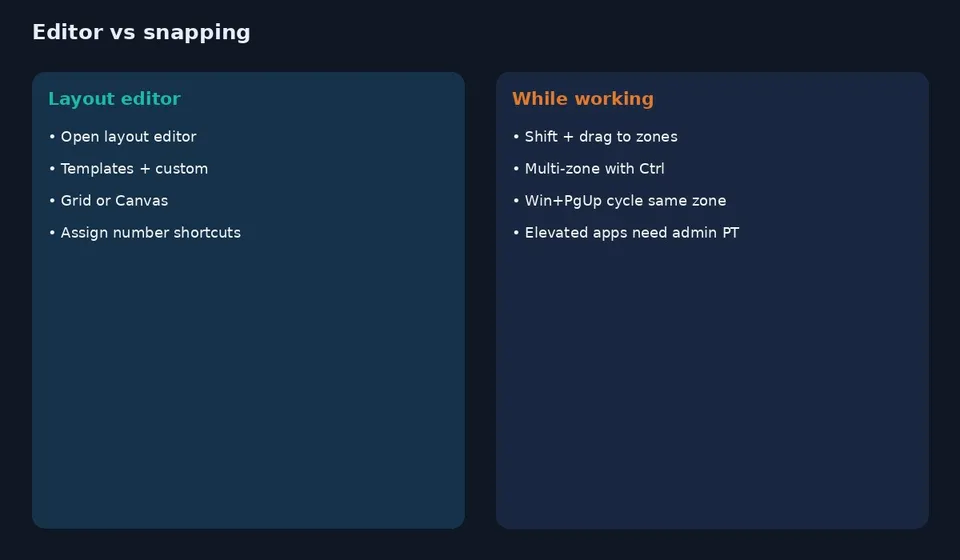
از ادیتور تا اسنپ روزمره
- PowerToys را باز کنید و در سمت چپ FancyZones را انتخاب کنید. مطمئن شوید ابزار فعال است.
- روی Open layout editor بزنید یا Win + Shift + Backtick را فشار دهید. فهرست قالبها را میبینید؛ با انتخاب هر کدام پیشنمایش روی مانیتور ظاهر میشود.
- اگر قالب آماده کافی نیست، پایین صفحه Create new layout را بزنید و بین Grid و Canvas انتخاب کنید. Grid با شکستن و ادغام ستونها کار میکند؛ Canvas زونهای آزاد شبیه پنجره میسازد و ممکن است روی هم بیفتند.
- در تنظیمات FancyZones گزینهٔ Hold Shift key to activate zones while dragging را بشناسید. پیشفرض این است که هنگام کشیدن پنجره Shift را نگه دارید تا زونها دیده شوند. اگر هر دو حالت Shift و non-primary mouse خاموش باشند، زونها بلافاصله با شروع درگ ظاهر میشوند.
- پنجره را بکشید، Shift را نگه دارید، روی زون هدف بروید و رها کنید تا اندازه و جای پنجره قفل شود.
- برای نشستن روی چند زون همجوار، نشانگر را نزدیک لبهٔ مشترک ببرید، یا بعد از فعالشدن یک زون هنگام درگ Ctrl را نگه دارید تا چند زون انتخاب شوند.
- اگر میخواهید Win + جهتها بهجای Snap ویندوز روی زونها کار کند، Override Windows Snap hotkeys را روشن کنید و در Move windows based on بین Zone index و Relative position یکی را انتخاب کنید.
- وقتی چند پنجره در یک زون هستند، با Win + PgUp/PgDn بینشان بچرخید. برای اعمال سریع چیدمان سفارشی شمارهدار از Win + Ctrl + Alt + عدد استفاده کنید (عدد را اول در ادیتور به چیدمان بدهید).

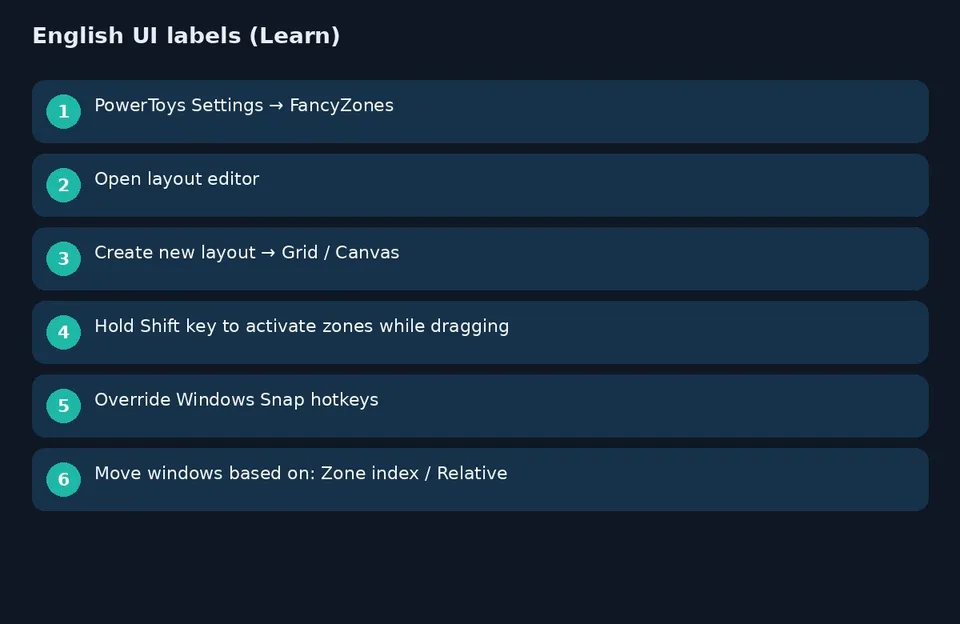

تنظیمات ریز که کیفیت کار را عوض میکند
Show space around zones حاشیه بین زونها را میسازد؛ Distance to highlight adjacent zones حس ادغام زونهای مجاور را تنظیم میکند. برای مانیتور افقی و عمودی، Default layout for horizontal/vertical monitor orientation را جدی بگیرید تا با وصلکردن نمایشگر دوم چیدمان بههم نریزد. اگر Rotate windows across monitors را روشن کنید، با میانبر چرخش (پیشفرض Alt + X) و Left/Right پنجرهها بین مانیتورها جابهجا میشوند.


امنیت و محدودیت Elevated
PowerToys را فقط از Store یا GitHub رسمی مایکروسافت بگیرید. پنجرههای با دسترسی بالا (مثل Windows Terminal یا Task Manager که Elevated اجرا شدهاند) تا وقتی PowerToys را در حالت Administrator اجرا نکنید به زون اسنپ نمیشوند؛ این محدودیت در خود Learn آمده است. بستهٔ چیدمان ناشناس از اینترنت را بدون بررسی نصب نکنید.

اگر زون ظاهر نمیشود
- Shift را هنگام درگ نگه نمیدارید، یا هر دو سوئیچ فعالسازی زون خاموش است.
- Win+جهتها هنوز Snap ویندوز را صدا میزند: Override Windows Snap روشن نیست.
- Task Manager اسنپ نمیشود: PowerToys را Elevated اجرا کنید.
- با مانیتور جدید چیدمان گم میشود: Default layout افقی/عمودی را تنظیم کنید.

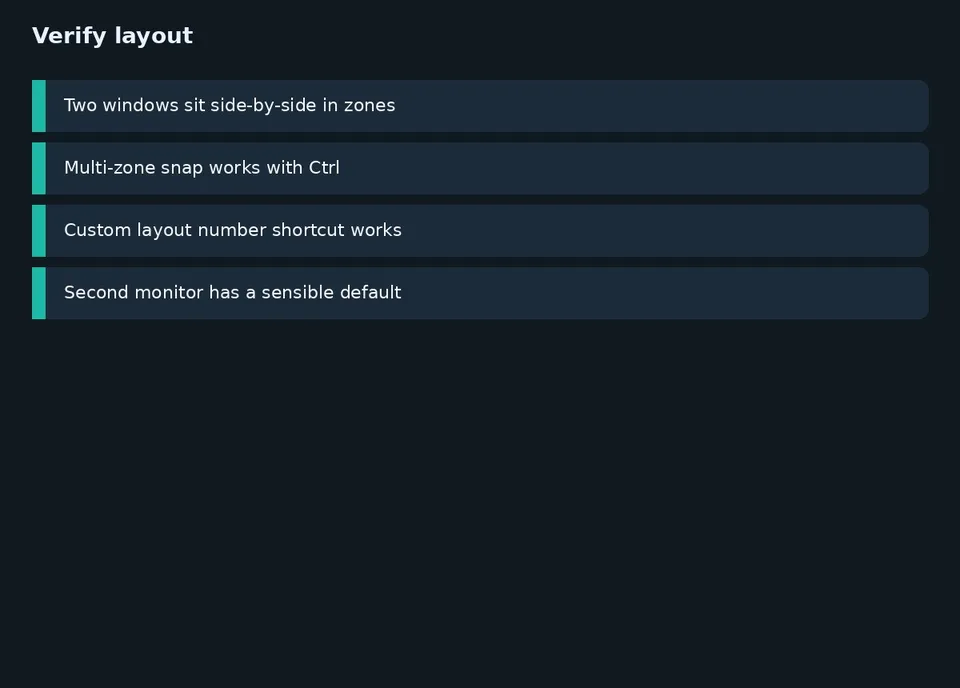
جمعبندی و منبع
ادیتور را باز کنید، Grid یا Canvas بسازید، با Shift درگ کنید، و در صورت نیاز Override Snap و میانبرهای شمارهدار را اضافه کنید. مرجع این ترفند صفحهٔ FancyZones در Microsoft Learn است: FancyZones window manager utility. شما بیشتر برای کدنویسی دو ستونه استفاده میکنید یا برای میز کار چنداپلیکیشنی؟
برای میز کار ثابت، یک چیدمان Grid سه ستونه برای مرورگر، ادیتور و ترمینال معمولاً پایدارتر از چند Canvas رویهم است. Canvas را وقتی لازم دارید که زونها باید اندازههای کاملاً آزاد یا همپوشان داشته باشند.
اگر هر روز مانیتور لپتاپ را به داک وصل میکنید، Default layout افقی و عمودی را جداگانه تنظیم کنید تا FancyZones بعد از تغییر نمایشگر به قالب خالی برنگردد. میانبر شمارهدار چیدمان سفارشی برای سوییچ سریع بین «کدنویسی» و «جلسه» خیلی کاربردی است.
وقتی Override Windows Snap را روشن میکنید، رفتار Win+Left/Right عوض میشود؛ اگر گاهی به Snap پیشفرض ویندوز نیاز دارید، یا Override را موقتاً خاموش کنید یا Move windows based on را آگاهانه انتخاب کنید تا Up/Down هم درگیر نشود.
در محیط سازمانی فقط مسیر Store یا بستهٔ داخلی IT را برای PowerToys بگیرید. اجرای همیشگی PowerToys بهعنوان Administrator فقط وقتی لازم است که واقعاً با پنجرههای Elevated کار میکنید؛ سطح دسترسی بالاتر را بیدلیل باز نگذارید.
مرجع میانبرها، ادیتور و تنظیمات همین صفحهٔ FancyZones در Microsoft Learn است؛ اگر میانبر ادیتور با نرمافزار دیگری تداخل داشت، آن را از PowerToys Settings عوض کنید.


