
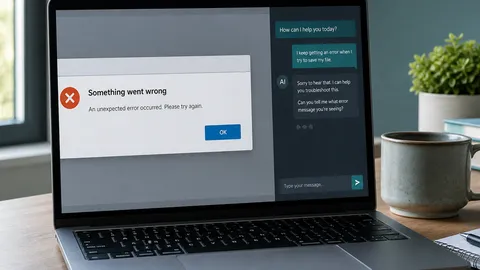
وقتی وسط نصب برنامه یا ذخیره فایل یک پنجره خطا باز میشود، متنش معمولاً انگلیسی است و دکمهها شبیه هم به نظر میرسند. خیلیها همان جمله را با عجله تایپ میکنند و برای ChatGPT یا جمینای میفرستند. نصف جزئیات جا میماند: کد خطا، نام فایل، و اینکه کدام دکمه آبی است. توضیح خطا با هوش مصنوعی از روی عکس صفحه دقیقتر است. مدل همان تصویری را میبیند که روی مانیتور دارید، نه خلاصهای که از حافظه مینویسید.
چرا عکس صفحه از تایپ دوباره بهتر است
پنجره خطا فقط یک جمله نیست. اغلب یک کد مثل 0x80070005، مسیر یک پوشه، نسخه برنامه، و دو یا سه دکمه کنار هم دارد. اگر متن را دستی بنویسید، معمولاً کد را جا میاندازید یا دکمه را اشتباه میگویید. عکس صفحه همان تصویر مانیتور است. مدل شکل پنجره را میبیند و میفهمد پیام مال ویندوز است، مال مرورگر است، یا مال برنامه نصب.
برای ویندوز، دکمه Print Screen یا Win + Shift + S کافی است. ابزار برش همان کادر را جدا میکند. در مرورگر هم میتوانید فقط همان پیام را ببرید، نه ده تب باز را. بعد فایل تصویر را در ChatGPT یا جمینای بچسبانید. نسخه رایگان معمولاً یک عکس را میپذیرد. صبر کنید تا بارگذاری تمام شود، بعد سؤال را بنویسید.
لازم نیست متخصص باشید. یک برش تمیز از همان پنجره، و یک سؤال مشخص، معمولاً از بازنویسی یک متن بلند انگلیسی بهتر جواب میدهد. مدل رنگ دکمه، عنوان پنجره و خط ریز پایین را هم میخواند؛ چیزهایی که موقع تایپ از قلم میافتند.
پنج قدم تا معنی پیام و دکمه بعدی
- همان لحظه که پنجره باز است عکس بگیرید. اگر ببندیدش، ممکن است برنگردد و بعداً ندانید دقیقاً چه نوشته بود.
- رمز، ایمیل، شماره حساب و نام کاربری را از تصویر ببرید یا با یک مستطیل بپوشانید. اگر نوار آدرس مرورگر جلسه ورود را نشان میدهد، آن نوار را هم حذف کنید.
- عکس را در ChatGPT یا جمینای بگذارید. لازم نیست کل دسکتاپ را بفرستید؛ همان کادر خطا کافی است.
- سؤال مشخص بپرسید: «این پیام یعنی چه؟ کدام دکمه را بزنم؟ اگر خطرناک است بگو نزنم.» کاری که قبل از خطا میکردید را در یک خط بگویید.
- جواب را با خود پنجره مقایسه کنید. اگر مدل دکمهای گفت که در عکس نیست، به آن اعتماد نکنید. اگر گفت Retry بزنید و شما فقط Close میبینید، عکس را دوباره بفرستید و بگویید دکمهها را از روی تصویر بخوان.
اگر همین الان یک عکس خطا دارید، بگویید مال ویندوز بود، مرورگر، یا نصب برنامه.
توضیح خطا با هوش مصنوعی را با چه سؤالی بپرسید
سؤال ضعیف این است: «این چیست؟» جوابش هم معمولاً کلی است. بهتر است سه چیز را بگویید: چه کاری میکردید، سیستمعامل چیست، و از این پیام چه میخواهید. مثال: «ویندوز ۱۱ است. داشتم آفیس نصب میکردم. این پنجره آمد. معنی پیام را ساده بگو و بگو کدام دکمه را بزنم. اگر باید نصب را قطع کنم، صریح بگو.»
اگر پیام طولانی انگلیسی است، همان عکس کافی است. لازم نیست کل متن خطا را دوباره تایپ کنید. مدل نوشته داخل تصویر را میخواند. اگر چند خط قرمز در ترمینال است، فقط همان کادر را ببرید. پسزمینه شلوغ دسکتاپ مدل را گیج میکند و ممکن است آیکون نامربوط را هم جزء خطا حساب کند.
بعد از جواب اول، اگر هنوز مردد بودید، همان گفتگو را ادامه دهید: «این دکمه داده را پاک میکند یا فقط پنجره را میبندد؟» شروع گفتگوی تازه معمولاً وقت بیشتری میگیرد.
چه چیزی را در عکس نگذارید
فایل .env، توکن، کلید API و لاگ کامل با آیپی را نفرستید. اینها مال عیبیابی داخلیاند، نه برای چت عمومی. اگر در تصویر مسیر پوشه کاربر با اسم واقعی دیده میشود، همان خط را بپوشانید. اگر پنجره نام کامل حساب گوگل یا مایکروسافت را نشان میدهد، آن قسمت را سیاه کنید.
مدل ممکن است جزئیات تصویر را در گفتگو نگه دارد. برای کار شخصی، اگر گزینه گفتگوی موقت هست همان را انتخاب کنید. برای کار شرکت، از حساب سازمانی استفاده کنید، نه حساب شخصی رایگان. هوش مصنوعی پیشنویس توضیح میدهد؛ دکمه نهایی را خودتان میزنید. اگر پیام درباره حذف فایل یا فرمت دیسک است، قبل از تأیید با یک همکار فنی چک کنید.
ویندوز، مرورگر و برنامه نصب
این روش برای سه جای رایج خوب کار میکند. در ویندوز، پیامهای بهروزرسانی، مجوز فایل، و «این برنامه اجرا نشد» معمولاً یک کد دارند که در عکس خوانا است. در مرورگر، صفحه سفید یا پیام وصل نشدن سایت را با عکس بهتر میشود فهمید تا با تعریف شفاهی. در نصبکننده، دکمههای Next و Cancel کنار خطا میآیند؛ مدل میتواند بگوید Cancel بزنید یا Retry.
اگر خطا تکرار شد، عکس دوم را در همان گفتگو بگذارید و بنویسید «بعد از Retry این آمد.» دو تصویر پشت سر هم معمولاً علت را روشنتر میکند تا یک توضیح طولانی.
آخرین خطایی که عکسش را گرفتید مال ویندوز بود، مرورگر، یا نصب برنامه؟


