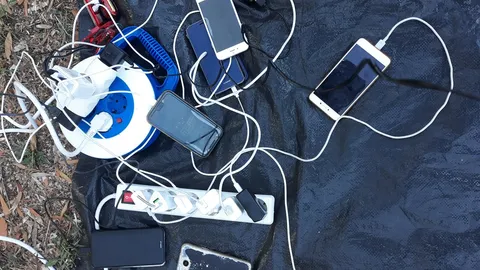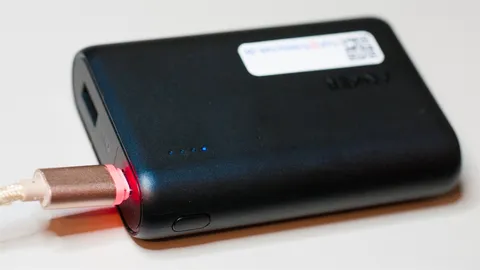
اگر شارژ گوشیتان زود خالی میشود، قبل از هر چیز باید بفهمید کدام اپ یا تنظیمات بیشترین فشار را روی باتری میآورند. گوگل در راهنمای رسمی Android Help چند راه ساده برای همین کار پیشنهاد کرده: نگاه کردن به مصرف هر اپ، محدود کردن اپهای پرمصرف، روشن کردن Battery Saver و کم کردن روشنایی.
در این آموزش، 6 کار کاربردی را مرحلهبهمرحله مرور میکنیم که برای بیشتر گوشیهای اندرویدی جواب میدهد.
1. به بخش Battery در تنظیمات بروید.
در بیشتر گوشیها میتوانید از مسیر Settings > Battery یا Settings > Battery usage ببینید چه چیزی شارژ را میخورد. این بخش اولین نقطه شروع است.
2. اپهای پرمصرف را پیدا کنید.
اگر یک برنامه بدون دلیل در صدر فهرست مصرف باتری است، احتمالاً باید سراغ محدود کردن فعالیت پسزمینه، اعلانها یا sync آن بروید.
3. Battery Saver را روشن کنید.
وقتی شارژتان کم شده یا میخواهید گوشی بیشتر دوام بیاورد، Battery Saver مفید است. این حالت معمولاً فعالیت پسزمینه را کم میکند و بعضی جلوهها را سبکتر میسازد.
4. روشنایی صفحه را پایینتر بیاورید.
صفحه نمایش از اصلیترین مصرفکنندههای باتری است. کم کردن brightness یا گذاشتن آن روی حالت خودکار، معمولاً سریع اثر میگذارد.
5. همسانسازی و موقعیت مکانی را فقط وقتی لازم دارید روشن نگه دارید.
Sync دائمی و Location همیشه روشن، برای بعضی کاربران عامل اصلی مصرف اضافی است. اگر فعلاً نیازی ندارید، محدودشان کنید.
6. اپهای قدیمی و بلااستفاده را حذف کنید.
اپی که به آن سر نمیزنید، فقط فضا نمیگیرد؛ در بعضی گوشیها در پسزمینه هم بیدار میماند.
جمعبندی
اگر بخواهیم خیلی ساده بگوییم، برای کنترل مصرف باتری سه چیز از همه مهمتر است: پیدا کردن اپهای پرمصرف، کم کردن روشنایی و روشن کردن Battery Saver در زمان مناسب. بیشتر وقتها همین سه قدم، مشکل اصلی را تا حد خوبی کم میکند.
شما اول سراغ کدام تنظیم میروید؟ تجربهتان را در کامنت بنویسید و این راهنما را برای کسی بفرستید که همیشه دنبال شارژر میگردد.