
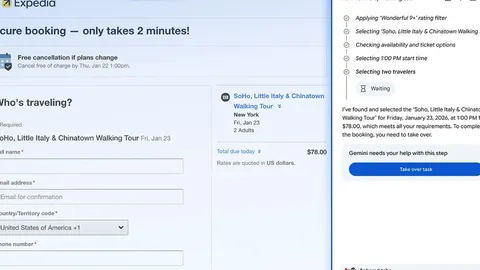
auto browse در جمینایِ کروم کارهای چندمرحلهای روی وب را، بعد از تأیید طرح، خودش جلو میبرد. بر اساس صفحهٔ رسمی پشتیبانی گوگل کروم، میتوانید از آن برای مقایسهٔ کالا، جستوجوی اقامتگاه، رزرو رستوران، زمانبندی قرار و کارهای مشابه استفاده کنید.
طبق اعلام گوگل در وبلاگ کروم، نسخهٔ تازهٔ جمینای در کروم روی ویندوز، مکاواس و Chromebook Plus در ایالات متحده عرضه شده و auto browse بهصورت پیشنمایش برای مشترکین AI Pro و AI Ultra در همان منطقه در حال انتشار است.
پیشنیازها
- سن ۱۸ سال یا بیشتر و حضور در ایالات متحده.
- واجد شرایط بودن و فعالسازی جمینای در کروم؛ کروم به آخرین نسخه بهروز باشد.
- زبان دستگاه روی انگلیسی.
- اشتراک Google AI Ultra یا Google AI Pro روی حساب شخصی.
- ورود به کروم با حساب شخصی گوگل (حالت ناشناس و حساب مدرسه پشتیبانی نمیشود؛ برای حساب کاری یا مدرسهای مدیر باید دسترسی را فعال کرده باشد).
- Safe Browsing روی Enhanced یا Standard.
- عرضه تدریجی است؛ در زمان نگارش راهنما، این قابلیت در گفتگوهای Live و در جمینایِ کروم روی آیفون و آیپد موجود نبود.
شروع یک کار چندمرحلهای
- کروم را روی رایانه باز کنید.
- در بالای مرورگر روی Ask Gemini کلیک کنید.
- کار مورد نظرتان را در کادر متن بنویسید و Submit بزنید.
- طرح پیشنهادی جمینای را بازبینی کنید؛ مطمئن شوید درخواست، زمینهٔ صفحه و اطلاعات شخصی درست فهمیده شدهاند. جمینای خودش سایتهای لازم را انتخاب میکند و ممکن است اطلاعات شخصی را با آن سایتها به اشتراک بگذارد.
- اگر طرح درست بود، روی Start Task کلیک کنید.
هنگام اجرا، آیکون auto browse روی زبانهٔ مربوط دیده میشود. اگر مرحلهای به مداخله نیاز داشته باشد، اعلانی در بالای مرورگر میآید. میتوانید مرحلههای حساس را تأیید کنید، کار را موقتاً بهدست بگیرید، یا اجازهٔ ورود به یک سایت را از Password Manager بدهید.
تحویل کار، توقف و مجوزها
- برای رفتن به زبانهٔ کار، کنار همان کار در گفتگو گزینهٔ Switch tabs را بزنید.
- برای گرفتن کنترل، روی زبانهٔ کار Take over task را انتخاب کنید؛ بعد از مرحلهٔ دستی میتوانید با Resume یا Give back task دوباره کار را به جمینای بسپارید.
- توقف کامل با Stop یا بستن زبانهٔ کار ممکن است.
- برای خاموش یا روشن کردن اجازهٔ مرور خودکار بروید به More > Settings > AI innovations > Gemini in Chrome و در بخش Permissions گزینهٔ Let Gemini browse for you را تغییر دهید.
- مجوز ورود خودکار به سایتها را از Passwords and autofill > Google Password Manager > Settings و بخش «Gemini can sign in for you» حذف کنید؛ طبق گوگل، خود رمزها با جمینای به اشتراک گذاشته نمیشوند.
سقف روزانه و نکات امنیتی
- سقف درخواستهای چندمرحلهای روزانه: حدود ۲۰ برای AI Pro و حدود ۲۰۰ برای AI Ultra؛ بعد از رسیدن به سقف، جمینای موضوع را اطلاع میدهد. تعداد کارهای همزمان هم محدود است.
- گوگل این قابلیت را آزمایشی دانسته و مسئولیت اقدامهای عامل — از جمله اشتباه یا نتیجهٔ غیرمنتظره مثل خرید — را متوجه کاربر میداند.
- ریسکها شامل تزریق پرامپت از محتوای وب یا سند، اشتراک اطلاعات با سایتهای انتخابشده، و دسترسی عامل به وضعیت ورود محلی مرورگر است.
- تأییدهای حساس (تراکنش مالی، پذیرش شرایط، ساخت حساب یا ارسال فرم) را با دقت بازبینی کنید و در صورت نیاز کار را متوقف یا بهدست بگیرید.
آیا دسترسی به auto browse جمینای در کروم در منطقهٔ شما فعال شده است؟


