
 پویان معصومی
در ابتدا، گوگل تصمیم گرفت که هوش مصنوعی Bard را به جای دستیار صوتی خود جایگزین کند. هنگامی که ما سعی میکردیم با این تغییرات کنار بیاییم، گوگل تصمیم گرفت نام Bard را به Gemini تغییر دهد. واضح است که دوران استفاده از دستیار صوتی Google Assistant به پایان رسیده است، با اینکه ابزارهای هوش مصنوعی جذاب و کاربردی وجود دارند.
اگر میخواهید از ابزار هوش مصنوعی Gemini در گوشی هوشمند اندروید خود استفاده کنید و میخواهید به سرعت از دستیار صوتی گوگل جدا شوید و Gemini را تجربه کنید، ما در این مقاله به شما نحوه استفاده از Gemini در اندروید را آموزش میدهیم.
نحوه استفاده از Gemini در اندروید واقعاً ساده است و هیچ پیچیدگی خاصی ندارد. به یاد داشته باشید که اگر برنامه Gemini از قبل در فروشگاه Google Play در منطقه شما موجود باشد، مراحل برایتان بسیار ساده خواهد بود. در واقع، استفاده از Gemini را در ۵ مرحله به شما آموزش میدهیم:
۱. ابتدا آخرین نسخه برنامه Gemini را دانلود کنید.
۲. هنگامی که برنامه را دانلود کردید، به حافظه گوشی خود بروید و روی apk. ضربه بزنید تا فرآیند نصب شروع شود.
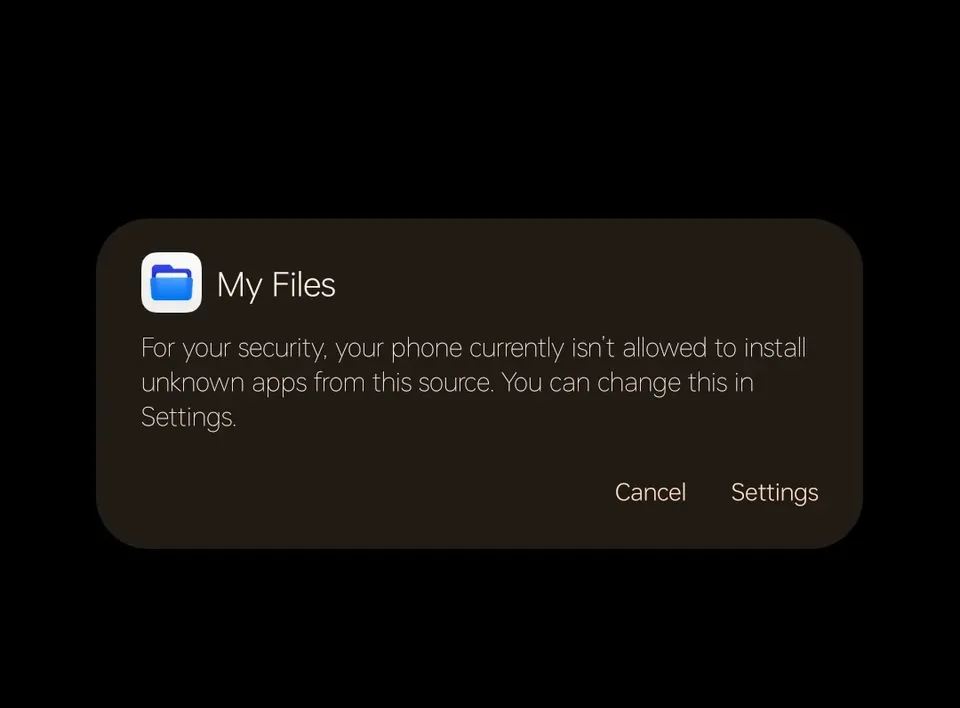
۳. بسته به دستگاه شما، پیامی مشابه این نمایش داده میشود. کافی است تا با کلیک روی تنظیمات، تاییدیههای مورد نظر را صادر کنید.
۴. پس از نصب برنامه، تنها کاری که باید انجام دهید این است که آن را از صفحه اصلی یا منوی برنامهها اجرا کنید. یا میتوانید بگویید «Hey, Google» تا Gemini اجرا شود.
۵. فقط دکمه «Get started» را کلیک کنید و بدون هیچ مشکلی از این ابزار هوش مصنوعی گوگل در گوشی اندروید خود استفاده کنید.

Gemini همانند دستیار گوگل کار میکند و درخواستهای آنها یکسان هستند. طبق بررسیهای انجام شده، Gemini از برخی جهات بهتر از Assistant عمل میکند، اما باید منتظر ویژگیها و امکانات پیشرفتهتر و جذابتر باشیم.
اگر به اخبار دنیای تکنولوژی علاقه مند هستید، ما را در شبکههای اجتماعی مختلف تلگرام، روبیکا، توییتر، اینستاگرام و آپارات همراهی کنید.


