

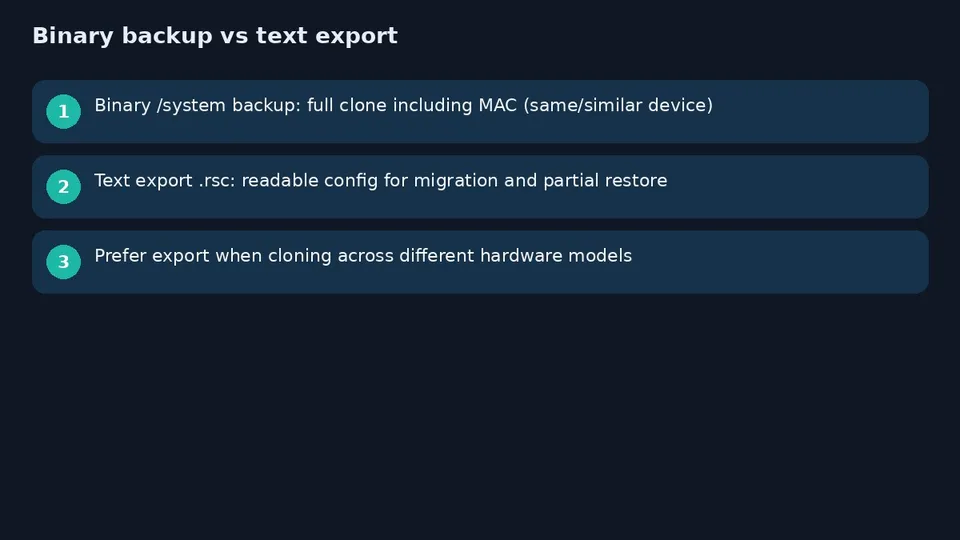
بکآپ RouterOS میکروتیک دو مسیر اصلی دارد: فایل باینری /system backup و خروجی متنی /export. طبق مستند رسمی Backup، بکآپ سیستم پیکربندی و آدرس MAC را کلون میکند و برای بازیابی روی همان دستگاه یا دستگاه مشابه — ترجیحاً با همان نسخهٔ RouterOS — مناسب است. خروجی .rsc برای خواندن، ویرایش جزئی و مهاجرت بین سختافزارهای متفاوت کاربردیتر است.
پیشنیازها و هشدار
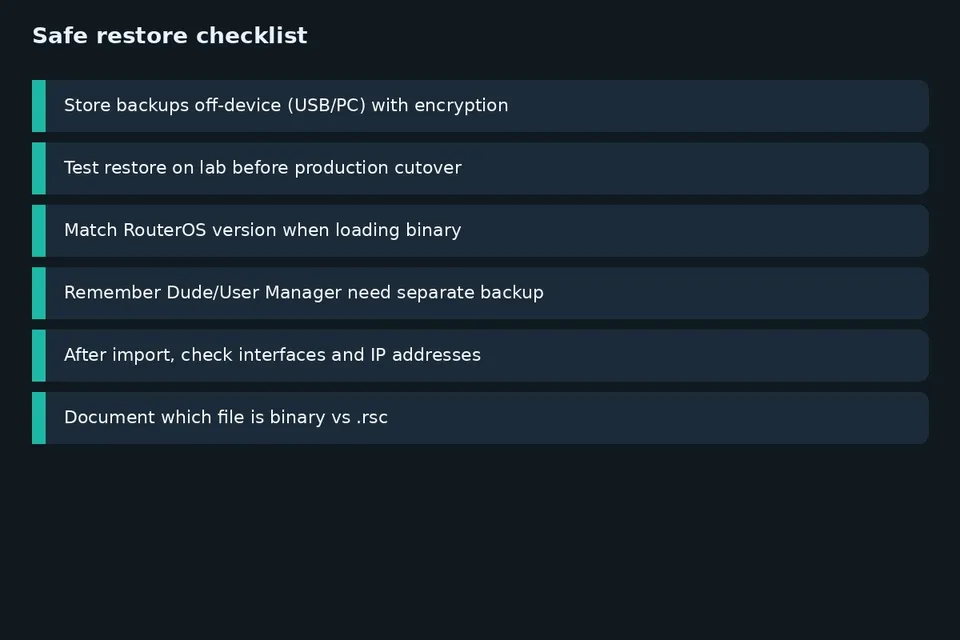
- نسخهٔ RouterOS: مبدأ و مقصد را نزدیک نگه دارید؛ باینری روی نسخهٔ خیلی متفاوت ممکن است رفتار غیرمنتظره بسازد.
- رمز فایل: از نسخهٔ ۶٫۴۳ اگر password خالی باشد فایل رمزگذارینشده است؛ حتماً رمز بگذارید.
- خارج از روتر: فایل را روی USB یا رایانهٔ امن نگه دارید؛ فقط روی حافظهٔ محلی روتر کافی نیست.
- Dude و User Manager: داخل بکآپ سیستم نیستند و باید جداگانه مراقبت شوند.
- دسترسی جایگزین: قبل از load باینری، کنسول یا Winbox جدا از IP تولیدی داشته باشید تا اگر آدرس مدیریت عوض شد قطع نشوید.

بکآپ باینری؛ save و load
باینری وقتی هدف «بازگرداندن همان روتر» است قوی است چون هویت لایهٔ ۲ (MAC) را هم همراه دارد. برای کپی روی مدل دیگر، همین ویژگی میتواند نامطلوب باشد؛ در آن حالت export متنی مسیر امنتری است.
- در ترمینال یا Winbox، بکآپ را با رمز ذخیره کنید:
/system backup save name=cfg password=Secret
- فایل cfg.backup را از Files روتر دانلود کنید و جایی امن نگه دارید.
- برای بازیابی:
/system backup load name=cfg.backup password=Secret
- پس از load معمولاً راهاندازی مجدد لازم است تا پیکربندی کامل اعمال شود.
- پس از بازگشت، IP، روت، DHCP و VPN را با یک تست کوتاه از کلاینت واقعی بررسی کنید.
export متنی، show-sensitive و import
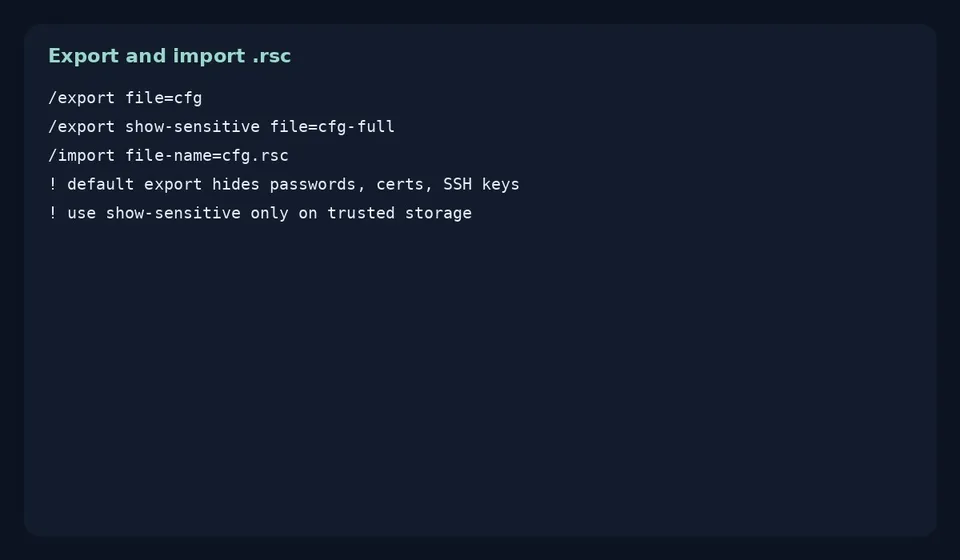

خروجی متنی را خطبهخط میتوانید بخوانید، اینترفیس را عوض کنید و دوباره import کنید — برخلاف .backup که هویت MAC را هم میآورد و روی مدل دیگر ممکن است گیجکننده باشد.
- خروجی متنی بگیرید:
/export file=cfg
- بهصورت پیشفرض رمزها، گواهیها و کلیدهای SSH پنهان میمانند. اگر نسخهٔ کامل حساس لازم است — فقط روی فضای قابلاعتماد:
/export show-sensitive file=cfg-full
- وارد کردن فایل:
/import file-name=cfg.rsc
- جزئیات بیشتر مدیریت پیکربندی در Configuration Management آمده است.
گردشکار پیشنهادی قبل از ارتقا
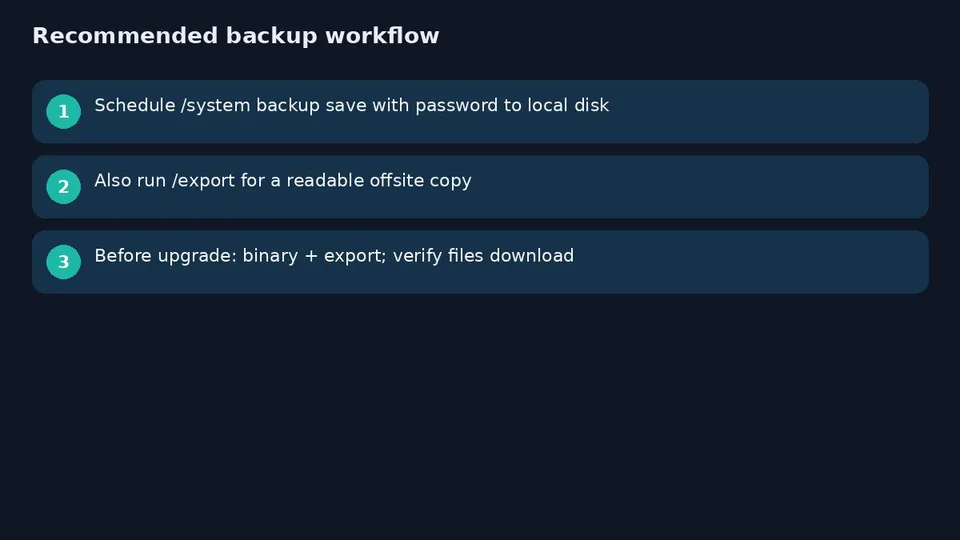
- یک بکآپ باینری با رمز بگیرید و فایل را دانلود کنید.
- همزمان یک /export برای نسخهٔ خوانا بردارید.
- نسخهٔ RouterOS مبدأ و مقصد را نزدیک نگه دارید.
- روی آزمایشگاه restore را یکبار تست کنید.
- پس از بازیابی، IP، روت و سرویسهای حیاتی را دستی چک کنید.
برای تعویض سختافزار معمولاً export را انتخاب میکنید یا باز هم سراغ باینری میروید؟


