
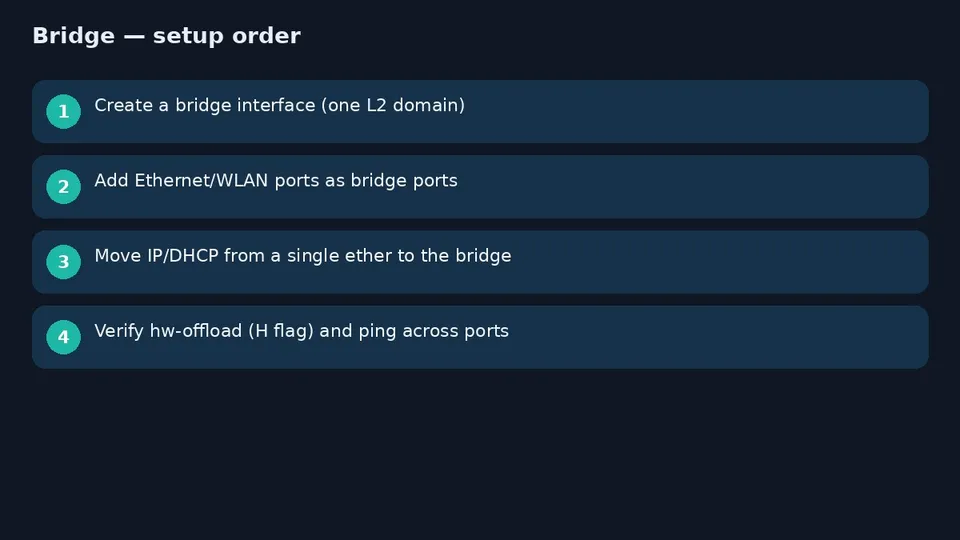
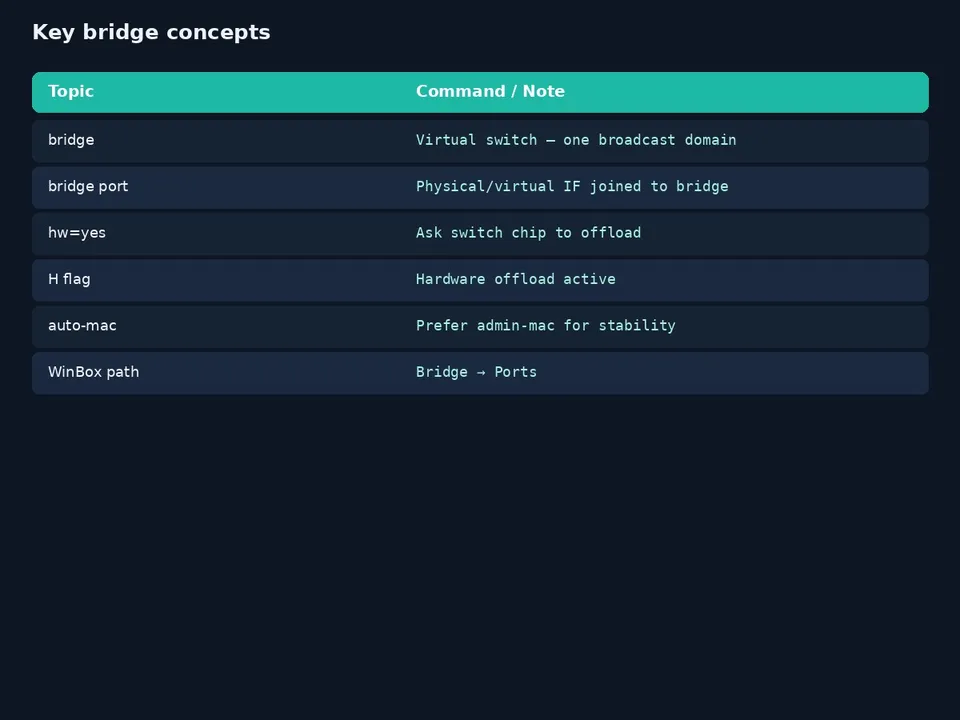
Bridge در RouterOS چند اینترفیس اترنت (و در صورت نیاز وایفای در حالت مناسب) را مثل یک سوییچ لایهٔ ۲ به هم وصل میکند تا دستگاههای پشت پورتهای مختلف در یک LAN دیده شوند. این آموزش مسیر مستند رسمی Bridging and Switching را از صفر جمع میکند: ساخت bridge، افزودن port، انتقال IP، و چک کردن hw-offload.
آموزش Bridge میکروتیک؛ اتصال چند اینترفیس در یک LAN
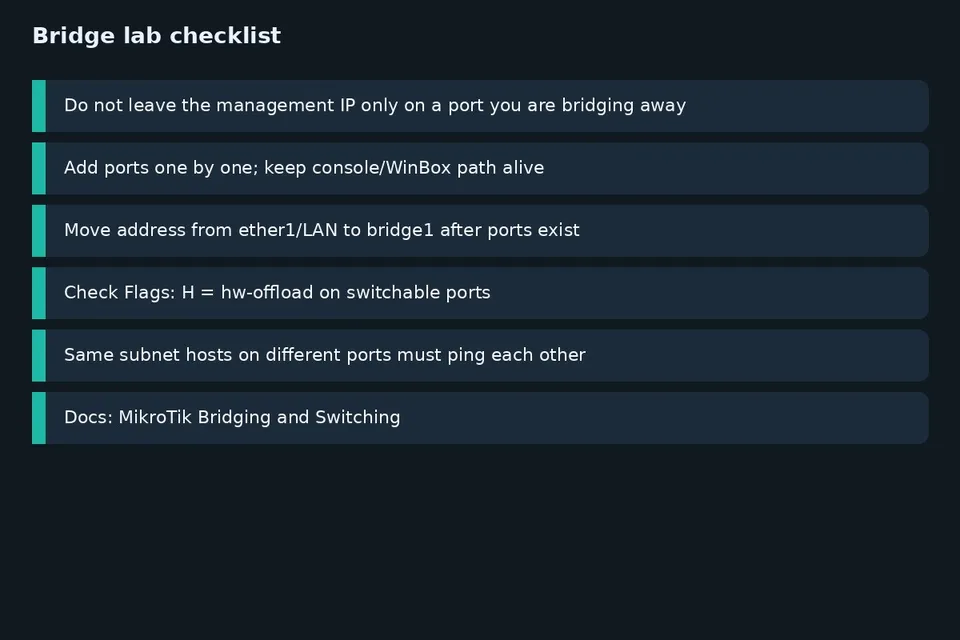
پیشنیازهایی که مبتدیها جا میاندازند: دسترسی پایدار مدیریت (ترجیحاً WinBox از پورتی که فعلاً bridge نمیکنید، یا کنسول سریال)، بکآپ/export پیکربندی، و دانستن اینکه کدام پورت WAN است و کدامها باید داخل LAN باشند. IP مدیریت را روی پورتی که همین الان عضو bridge میکنید تنها نگذارید؛ ممکن است نشست قطع شود.
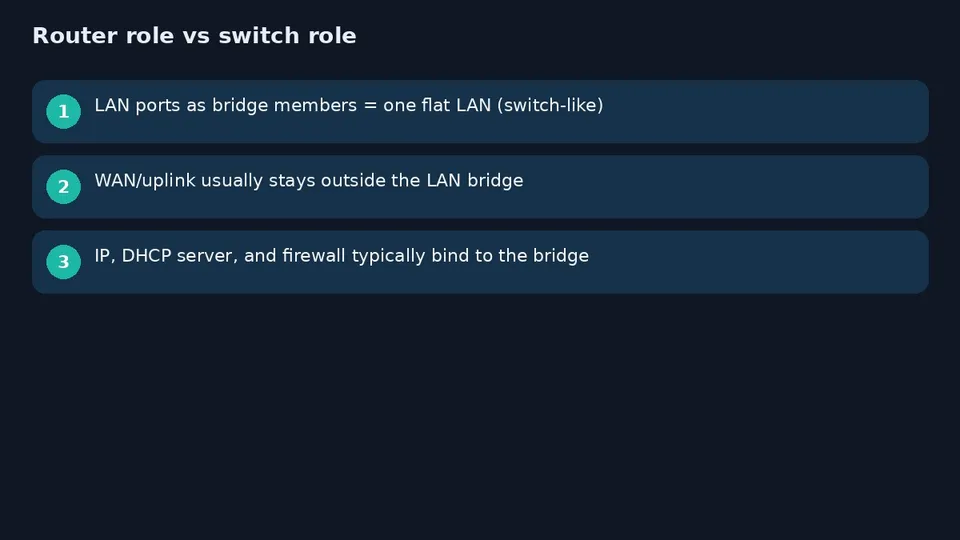
نقشها را جدا کنید: پورتهای LAN عضو bridge میشوند و یک دامنهٔ پخش مشترک میسازند. آپلینک اینترنت معمولاً بیرون از این bridge میماند. آدرس IP، DHCP Server و قوانین فایروال LAN را بعداً روی خودِ bridge بگذارید، نه روی ether جداگانهای که دیگر «مستقل» نیست.
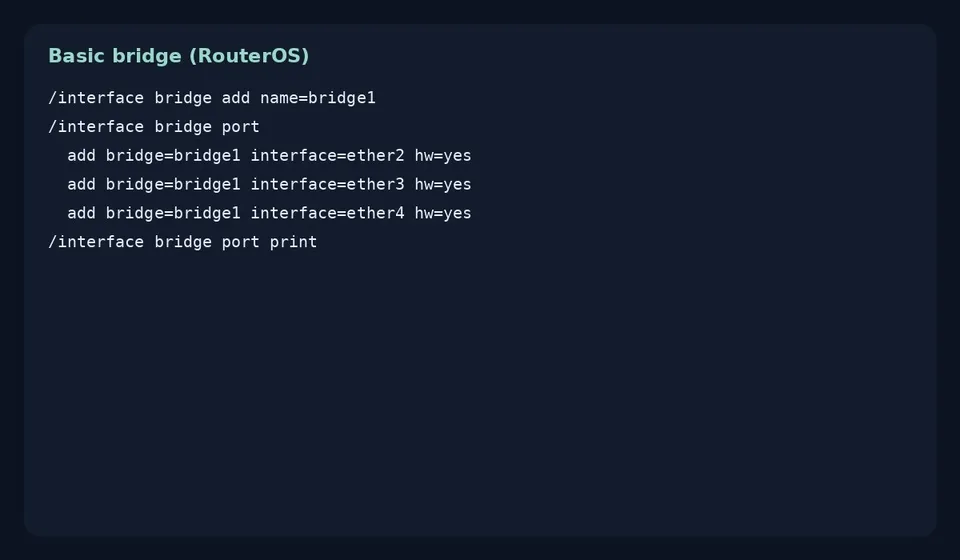
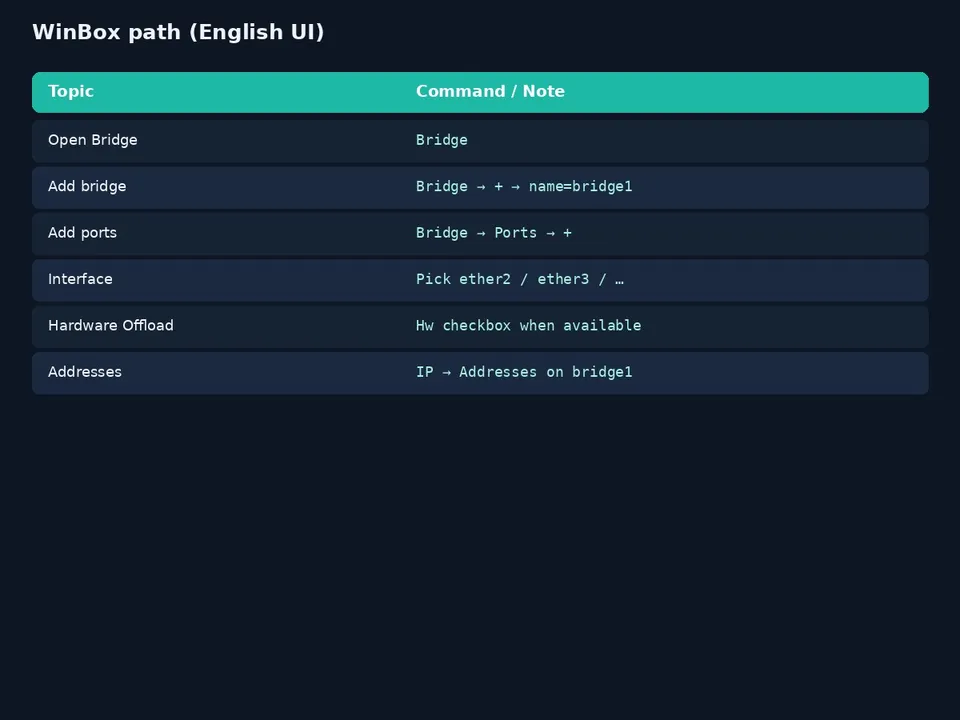
- در ترمینال: /interface bridge add name=bridge1 — یا در WinBox مسیر Bridge را باز کنید و با + یک bridge بسازید.
- پورتها را اضافه کنید: /interface bridge port add bridge=bridge1 interface=ether2 hw=yes و همین کار را برای ether3 و ether4 تکرار کنید. در WinBox: Bridge → Ports → + و اینترفیس را انتخاب کنید.
- با /interface bridge port print پرچم H (hw-offload) را روی پورتهای سوییچشونده ببینید؛ یعنی تراشهٔ سوییچ کار را سختافزاری انجام میدهد.
- آدرس LAN را از ether قبلی بردارید و روی bridge1 بگذارید (مسیر WinBox: IP → Addresses). DHCP Server را هم به bridge وصل کنید اگر قبلاً روی یک ether بود.
- از دو سیستم روی دو پورت مختلف، همدیگر را ping کنید. اگر ARP دیده نمیشود، اول عضویت port و وضعیت Running را چک کنید نه فایروال WAN.
اشتباههای رایج و نکتهٔ امنیتی
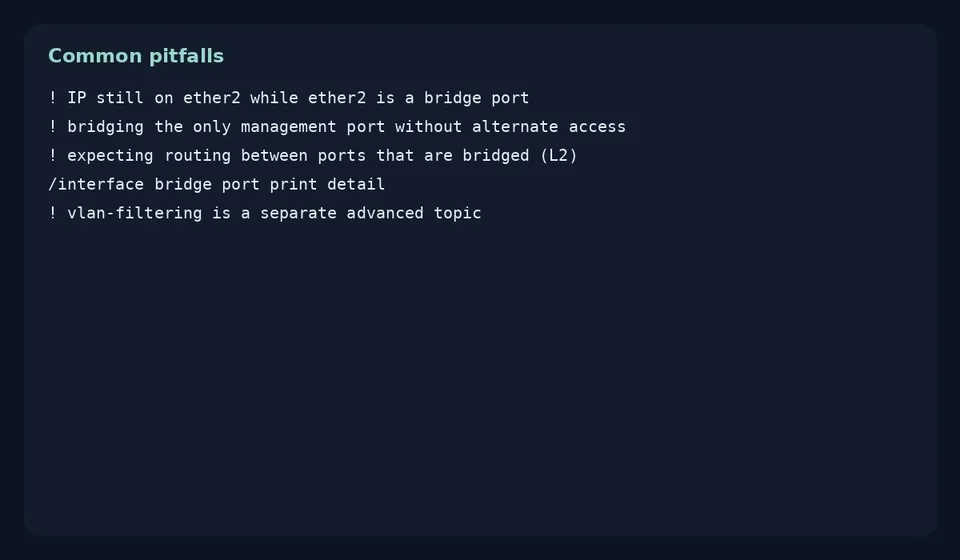

اگر IP هنوز روی ether2 باشد و همان ether2 عضو bridge شده باشد، رفتار مسیریابی/مدیریت گیجکننده میشود. همچنین bridging یعنی لایهٔ ۲؛ بین پورتهای عضو، «روت بین سابنت» انتظار نداشته باشید. موضوع vlan-filtering جدا و پیشرفتهتر است؛ برای اولین LAN تخت لازم نیست روشن شود.
قبل از تغییر زنده روی روتر دور، مسیر جایگزین دسترسی داشته باشید. اگر وسط کار قطع شدید، در نظرات بگویید کدام پورت مدیریت بود و آیا H را روی portها میبینید تا عیبیابی دقیقتر شود. مرجع: Bridging and Switching - RouterOS - MikroTik Documentation. شما IP را روی bridge میگذارید یا هنوز روی یک ether ماندهاید؟
در شبکهٔ خانگی رایج است چند پورت اترنت پشت روتر مثل سوییچ رفتار کنند تا تلویزیون، کامپیوتر و اکسسپوینت همه در یک سابنت دیده شوند. Bridge دقیقاً همین را میسازد: بهجای روت بین پورتها، یک دامنهٔ لایهٔ ۲ مشترک دارید. اگر هنوز IP را روی ether2 گذاشتهاید و همان پورت را به bridge اضافه کردهاید، اول آدرس را به bridge1 منتقل کنید تا مسیر مدیریت و DHCP یکجا جمع شود.
سختافزار سوییچ میکروتیک روی بعضی مدلها فقط یک bridge با offload فعال را خوب پشتیبانی میکند. پرچم H را بعد از افزودن port چک کنید؛ نبود H لزوماً خرابی نیست، ولی ترافیک روی CPU میماند و در بار بالا فرق میکند. جزئیات محدودیت تراشه در همان صفحهٔ Bridging and Switching آمده است.
auto-mac را اگر MAC پل با جابهجایی پورتها عوض میشود و کلاینتها گیج میشوند، با admin-mac ثابت کنید تا جدول ARP همسایهها کمتر بریزد. این کار برای پایداری مدیریت از راه دور مفید است.
وایفای در حالت ap-bridge یا bridge هم میتواند عضو شود، ولی اول با چند ether سیمی آزمایش کنید تا عیبیابی رادیو با عیبیابی bridge قاطی نشود. WAN را عضو LAN bridge نکنید مگر سناریوی خاصی داشته باشید؛ معمولاً NAT و فایروال روی اینترفیس WAN جدا میماند.
بعد از هر تغییر زنده، یک کلاینت را مجبور به renew DHCP کنید و از دو پورت مختلف ping متقابل بگیرید. اگر فقط روتر را ping میکنید ولی همسایه را نه، مشکل هنوز L2 است. مرجع رسمی فیلدها و مثال hw=yes را کاملتر از این آموزش روزمره فهرست میکند.
برای تیم، در مستند کوتاه بنویسید bridge1 شامل کدام پورتهاست و مدیریت از کدام پورت یا VLAN میآید تا شیفت بعدی پورت مدیریت را اشتباهی bridge نکند. Snapshot قبل از آزمایش، برگشت را ارزان میکند.


