

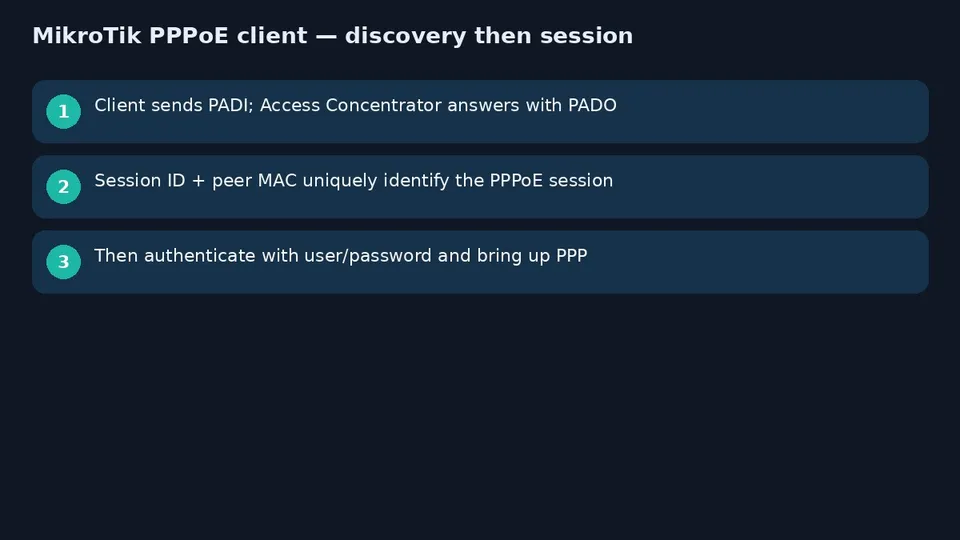
کلاینت PPPoE در RouterOS میکروتیک نشست PPP را روی اترنت برقرار میکند. مستند رسمی دو مرحله را جدا میکند: کشف (Discovery) و نشست (Session). در پایان کشف، هر دو طرف SESSION_ID و آدرس اترنت همتا را میدانند و نشست یکتا تعریف میشود. برای اینترنت خانگی یا اداری معمولاً فقط سمت کلاینت لازم است.
پیشنیازها
- اینترفیس رو به ISP: کابل یا VLAN WAN؛ نه پورت LAN داخلی.
- نام کاربری و رمز: همان اعتباری که ISP داده است.
- نام سرویس (اختیاری): اگر ISP اجباری اعلام کرده باشد؛ وگرنه خالی بگذارید.
- نقش مودم: در بسیاری از شبکههای خانگی مودم ISP در حالت bridge یا نیمهbridge است و RouterOS نقش کلاینت را میگیرد.
ساخت کلاینت PPPoE
- در ترمینال RouterOS (یا New Terminal در Winbox) وارد شوید.
- کلاینت را روی اینترفیس رو به ISP بسازید. نمونهٔ رسمی مستند:
/interface pppoe-client add interface=ether2 password=StrongPass service-name=pppoeservice name=PPPoE-Out disabled=no user=MT-User
- وضعیت را ببینید:
/interface pppoe-client print
پرچم R به معنی running است. در خروجی نمونهٔ مستند، add-default-route و use-peer-dns هر دو no ماندهاند مگر صریحاً yes شوند.

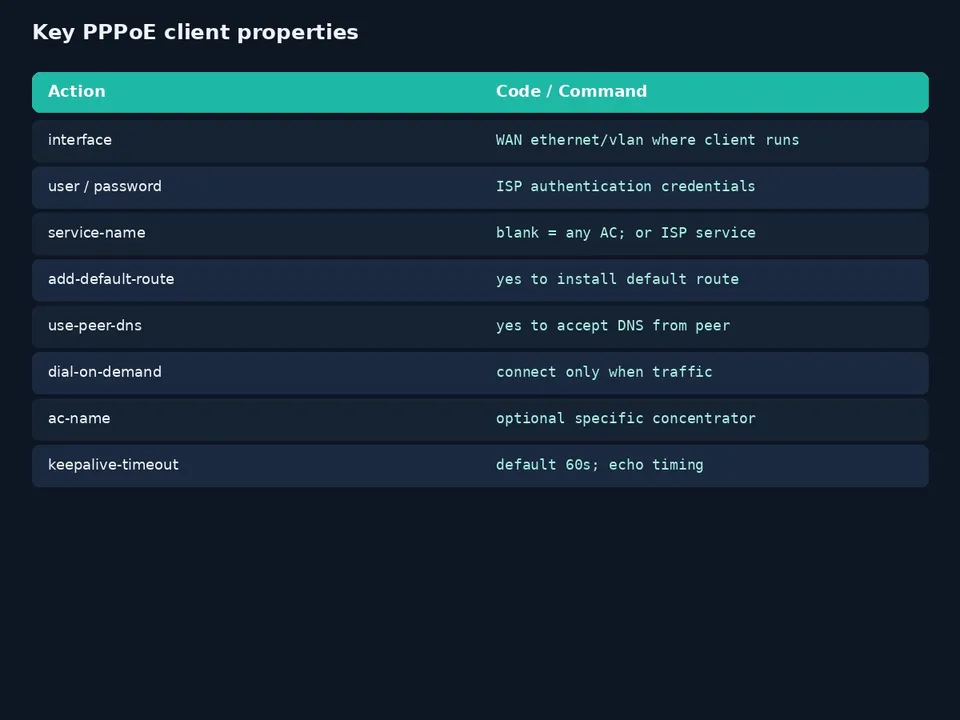
ویژگیهای مهم که نباید از قلم بیفتند
- interface — اینترفیسی که کلاینت روی آن اجرا میشود.
- user و password — احراز هویت؛ password در فهرست پارامترهای حساس است.
- service-name — نام سرویس روی Access Concentrator؛ خالی یعنی اتصال به هر سرور PPPoE.
- ac-name — نام متمرکزکننده؛ خالی یعنی هر AC در دامنهٔ پخش.
- add-default-route — پیشفرض no؛ برای WAN اصلی معمولاً yes (فاصلهٔ مسیر پیشفرض در جدول رسمی ۱).
- use-peer-dns — پیشفرض no؛ برای گرفتن DNS از ISP روی yes.
- dial-on-demand — اتصال فقط هنگام ترافیک خروجی.
- keepalive-timeout — پیشفرض ۶۰ ثانیه.
کشف، monitor و scan
در مرحلهٔ کشف، کلاینت بستهٔ PADI را به آدرس پخش میفرستد؛ Access Concentrator در صورت توانایی با PADO پاسخ میدهد. پس از تکمیل کشف، نشست PPP با احراز هویت ادامه مییابد.
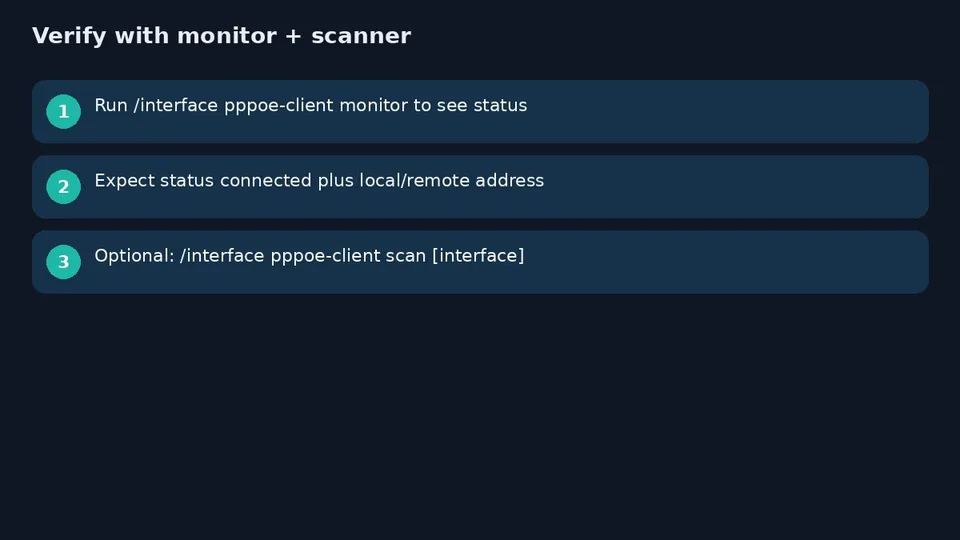
- وضعیت زنده را ببینید:
/interface pppoe-client monitor
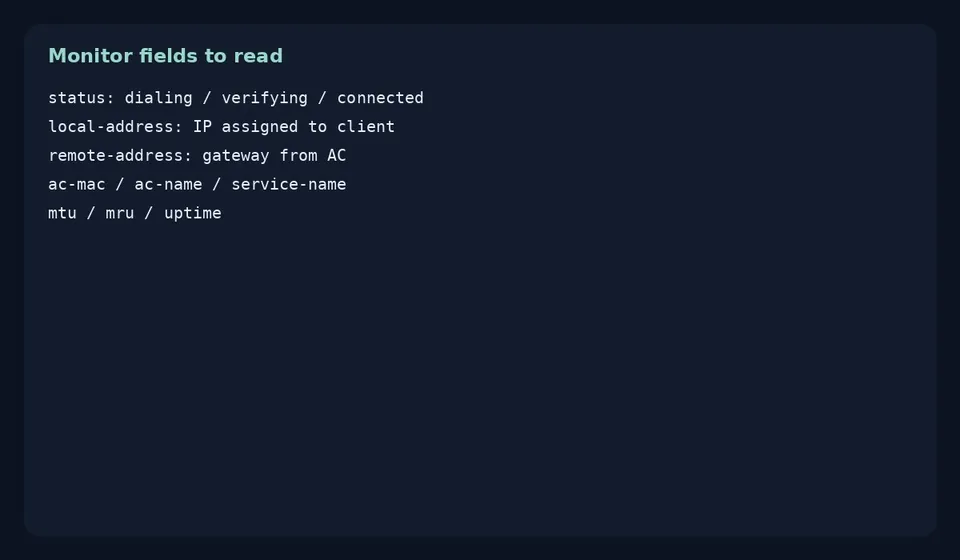
مقادیر رایج status: dialing، verifying password...، connected و disconnected؛ بهعلاوه local-address، remote-address (دروازه)، ac-mac، ac-name، service-name، mtu/mru و uptime.
- برای دیدن سرورهای فعال در دامنهٔ لایهٔ ۲:
/interface pppoe-client scan
را روی همان اینترفیس WAN اجرا کنید.
شکست رایج: اگر نشست در verifying میماند، نسخهٔ RouterOS، اینترفیس WAN و خروجی monitor را کنار هم بخوانید. اگر service-name اجباری ISP را خالی گذاشتهاید، ممکن است به PADO نرسید.
چکلیست اتصال خانگی یا اداری
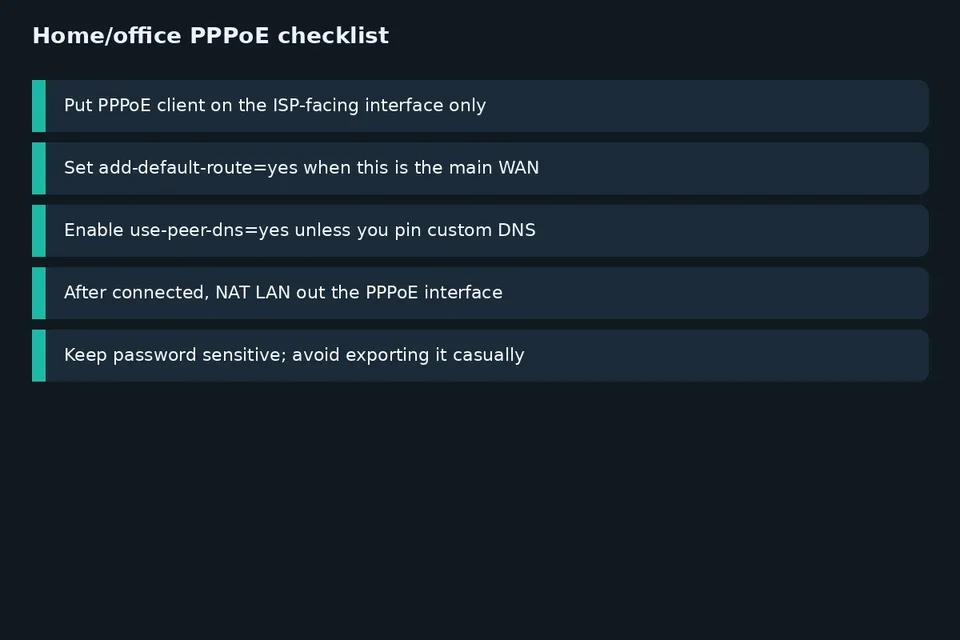
- کلاینت را فقط روی اینترفیس رو به مودم یا ISP بسازید، نه روی LAN.
- اگر این لینک دروازهٔ اصلی است، add-default-route=yes بگذارید.
- اگر DNS از ISP مطلوب است، use-peer-dns=yes کنید.
- پس از connected، local-address و remote-address را در monitor بررسی کنید.
- رمز را در exportهای عمومی باقی نگذارید؛ فیلد password حساس است.
- پس از connected، معمولاً NAT برای سابنت LAN بهسمت اینترفیس PPPoE لازم است تا کلاینتهای داخلی به اینترنت برسند (خود مستند PPPoE روی NAT تمرکز ندارد).
نکتهٔ MTU: پارامترهای max-mtu و max-mru پیشفرض ۱۴۶۰ هستند؛ دستکاری فقط وقتی مسیر خاص ISP شناخته شده باشد مفید است. در عیبیابی ترتیب منطقی scan ← add ← print ← monitor است.
جزئیات ویژگیها و نمونهٔ فرمان در مستند رسمی PPPoE میکروتیک آمده است. PPPoE را روی ether خام اجرا میکنید یا روی VLAN جدا؟


