

File History قابلیتی در ویندوز است که طبق راهنمای رسمی Microsoft Support از فایلها و پوشههای شخصی در برابر حذف تصادفی، تغییر ناخواسته یا آسیب محافظت میکند. این ابزار نسخههایی از فایل را روی درایو خارجی یا مکان شبکه ذخیره میکند تا در صورت نیاز بتوانید نسخهٔ قبلی را برگردانید. صفحهٔ پشتیبانی برای ویندوز ۱۰ و ویندوز ۱۱ نوشته شده است.
پیشنیازهای File History قبل از روشنکردن
قبل از فعالسازی، این موارد را آماده کنید تا وسط کار گیر نکنید:
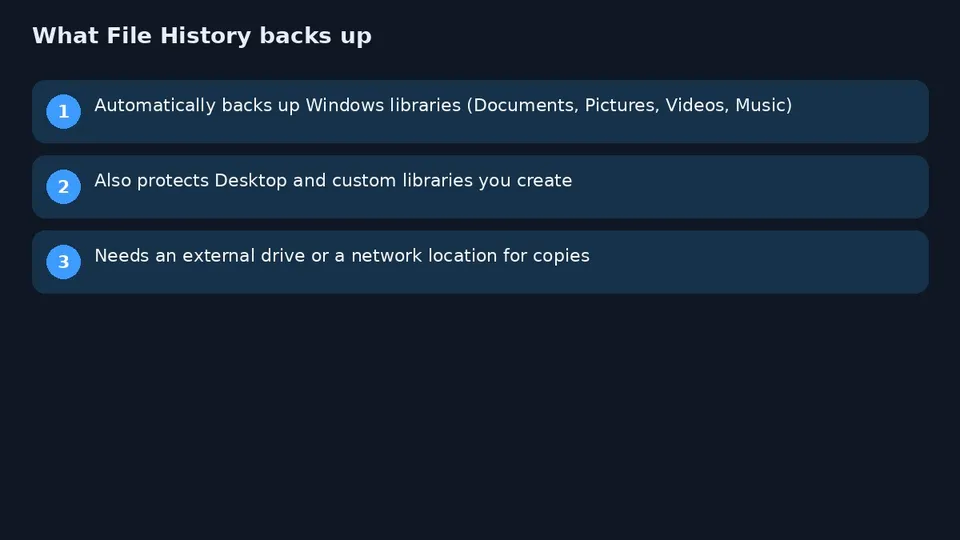
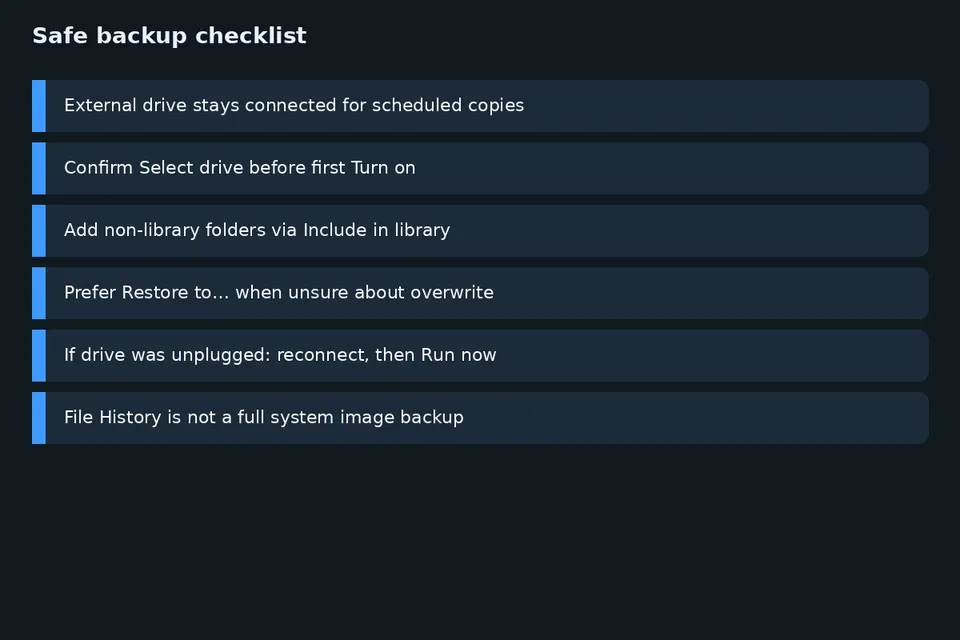
- یک درایو خارجی (مثل USB یا هارد اکسترنال) به رایانه وصل باشد، یا یک مکان شبکه معتبر برای ذخیرهٔ بکآپ در دسترس باشد.
- فضای کافی روی همان درایو یا اشتراک شبکه وجود داشته باشد؛ File History کپیهای مکرر میسازد.
- بدانید این قابلیت بیشتر روی کتابخانهها (Libraries) تمرکز دارد: Documents، Pictures، Videos، Music و کتابخانههای سفارشی؛ طبق همان راهنما Desktop هم جزو پوشههای ضروری است.
- اگر پوشهای خارج از کتابخانه دارید، باید بعداً آن را به کتابخانه اضافه کنید؛ وگرنه خودکار پشتیبان نمیشود.
آموزش فعالسازی File History در Control Panel
مسیر رسمی Microsoft Support برای پیکربندی این است:
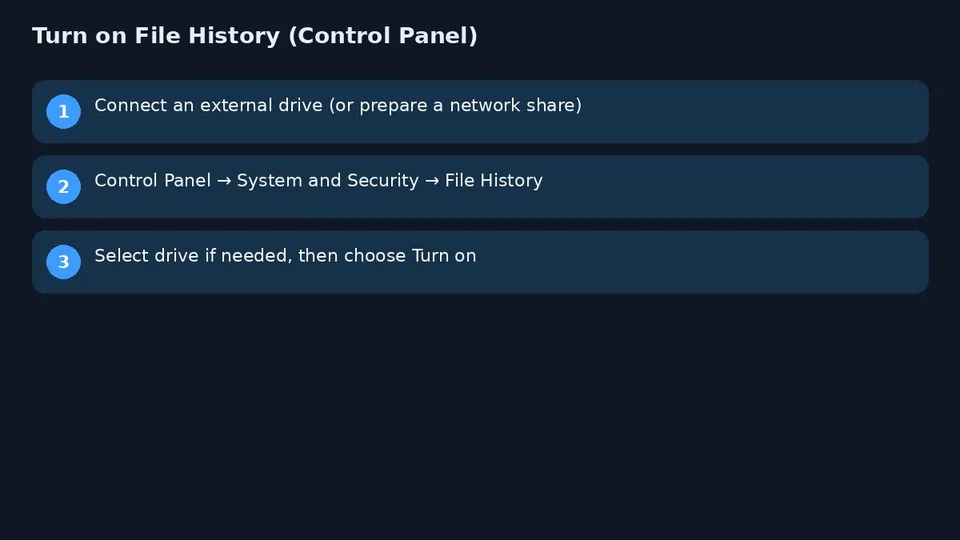
- درایو خارجی را وصل کنید یا مکان شبکه را آماده کنید.
- Control Panel را باز کنید و زیر System and Security گزینهٔ Save backup copies of your files with File History را انتخاب کنید.
- روی Turn on بزنید تا File History روشن شود.
اگر درایوی بهصورت پیشفرض انتخاب نشده، Select drive را بزنید، در پنجرهٔ Select a File History drive درایو خارجی یا مکان شبکه را برگزینید و OK کنید. اگر پرسیده شد، میتوانید فایلهای قبلی را به درایو جدید منتقل کنید یا از نو شروع کنید.
اضافه کردن پوشههای خارج از کتابخانه
File History بهصورت خودکار پوشههای ضروری مثل Documents، Pictures، Videos و Desktop را پوشش میدهد. برای پوشههای دیگر، طبق Microsoft Support به آن پوشه بروید، روی آن راستکلیک کنید، Show more options و بعد Include in library را بزنید تا به یک کتابخانه اضافه شود و در محدودهٔ پشتیبان قرار بگیرد.
اگر همین الان File History را روشن کردید، در نظرات بنویسید بکآپ را روی USB گذاشتید یا روی مسیر شبکه؛ تجربهٔ قطعوصل درایو در هر دو حالت فرق میکند.
بازگردانی فایل با Restore previous versions
برای برگرداندن فایل حذفشده یا نسخهٔ قبلی یک فایل یا پوشه، این مراحل را از راهنمای رسمی دنبال کنید:
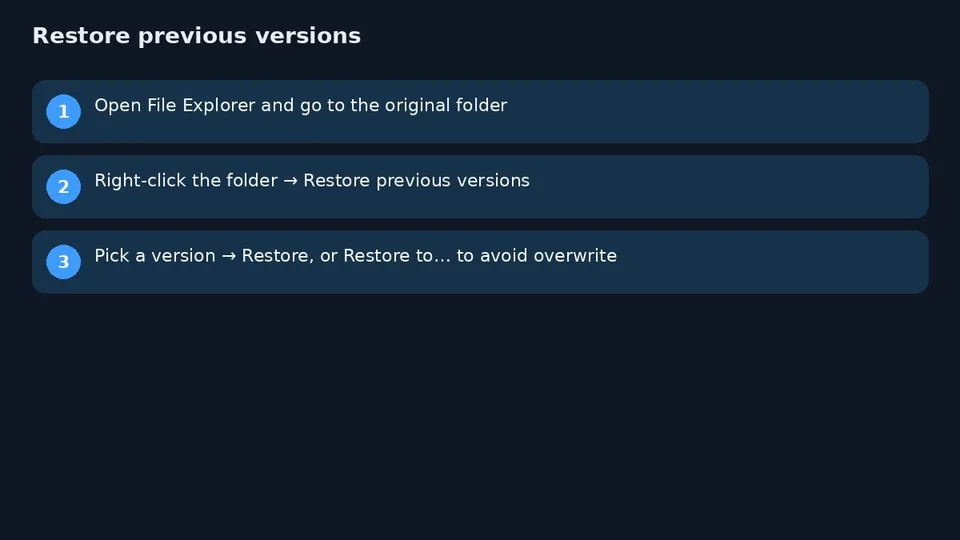
- File Explorer را باز کنید و به پوشهای بروید که قبلاً فایل یا پوشه آنجا بوده است.
- روی نام پوشه راستکلیک کنید و Restore previous versions را انتخاب کنید. اگر پوشه در ریشهٔ درایو است (مثلاً C:\)، روی خود درایو راستکلیک کنید و همان گزینه را بزنید.
- در زبانهٔ Previous Versions فهرست نسخههای موجود را ببینید.
- نسخهای از پوشه را انتخاب کنید که فایل موردنظر را داشته باشد؛ مثلاً اگر امروز حذف شده، نسخهٔ دیروز را امتحان کنید.
نکتهٔ مهم Microsoft: برای فایل یا پوشهای که داخل کتابخانه است، روی محل واقعی ذخیرهاش راستکلیک کنید، نه روی نمای کتابخانه.
پیشنمایش، Restore و Restore to
بعد از انتخاب نسخه:
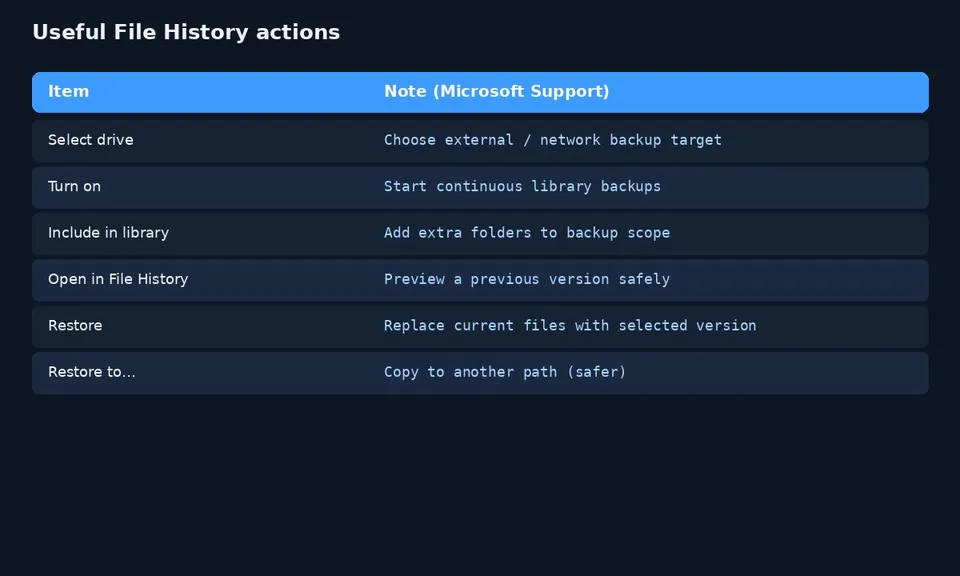
- برای دیدن محتوا بدون جایگزینی، Open را باز کنید و Open in File History را بزنید.
- برای بازگردانی به محل فعلی، Restore را انتخاب کنید.
- اگر نمیخواهید نسخهٔ فعلی بازنویسی شود، Restore را باز کنید و Restore to... را بزنید تا به مسیر دیگری کپی شود.
هشدار رسمی: با Restore معمولی، فایل یا پوشه نسخهٔ فعلی رایانه را جایگزین میکند و این جایگزینی قابل برگشت نیست. وقتی مطمئن نیستید، همیشه Restore to را ترجیح دهید.
اگر درایو File History قطع شده باشد
اگر پیام قطعشدن درایو را دیدید، طبق راهنمای مرتبط Microsoft Support ابتدا درایو USB را دوباره وصل کنید یا در Control Panel ← System and Security ← File History مکان شبکه را دوباره انتخاب کنید. بعد از اتصال، میتوانید تا زمانبندی بعدی صبر کنید یا Run now را بزنید تا بکآپ فوری شروع شود.
نکتهٔ امنیتی و محدودیت
درایو پشتیبان را مثل دادهٔ حساس نگه دارید؛ هر کسی که به آن درایو دسترسی فیزیکی داشته باشد به نسخههای فایل دسترسی دارد. File History جایگزین تصویر کامل سیستم (system image) نیست و برای بازیابی کل ویندوز طراحی نشده؛ هدفش نسخههای فایلهای شخصی است. درایو را بیدلیل همیشه به رایانهٔ عمومی وصل نگذارید.

منبع این آموزش صفحهٔ رسمی Microsoft Support با عنوان «Backup and restore with File History» است؛ جزئیات مسیرها و هشدارها از همان صفحه استخراج شدهاند.
آیا شما هم بعد از حذف تصادفی یک سند، با Restore previous versions توانستید فایل را برگردانید؟


