
قابلیت ریموت دسکتاپ (Remote Desktop Protocol یا RDP) در ویندوز به شما این امکان را میدهد که از طریق یک دستگاه دیگر — لپتاپ، تبلت یا گوشی هوشمند — بهصورت از راه دور به فایلها، برنامهها و محیط دسکتاپ رایانهٔ میزبان دسترسی داشته باشید؛ درست مثل وقتی که پشت همان رایانه نشستهاید.

پیشنیازهای ضروری
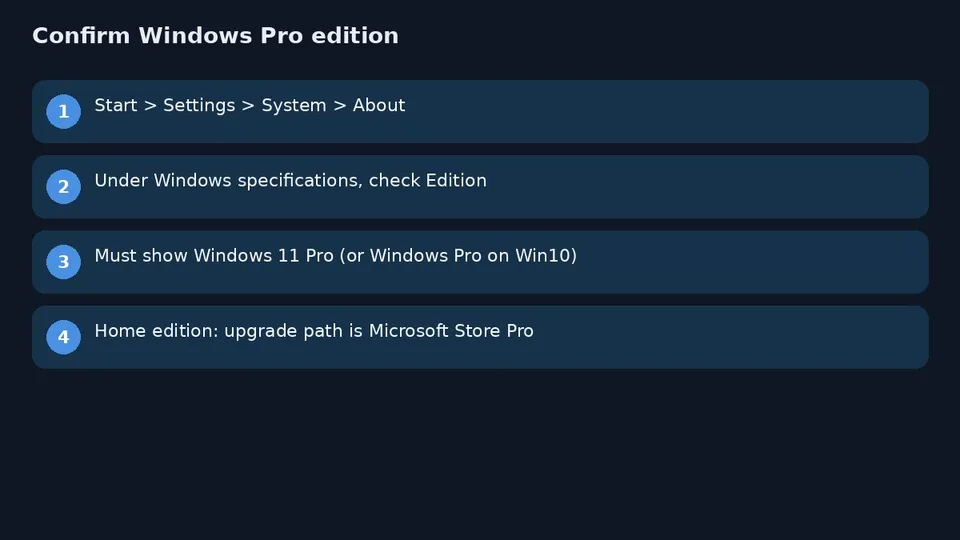
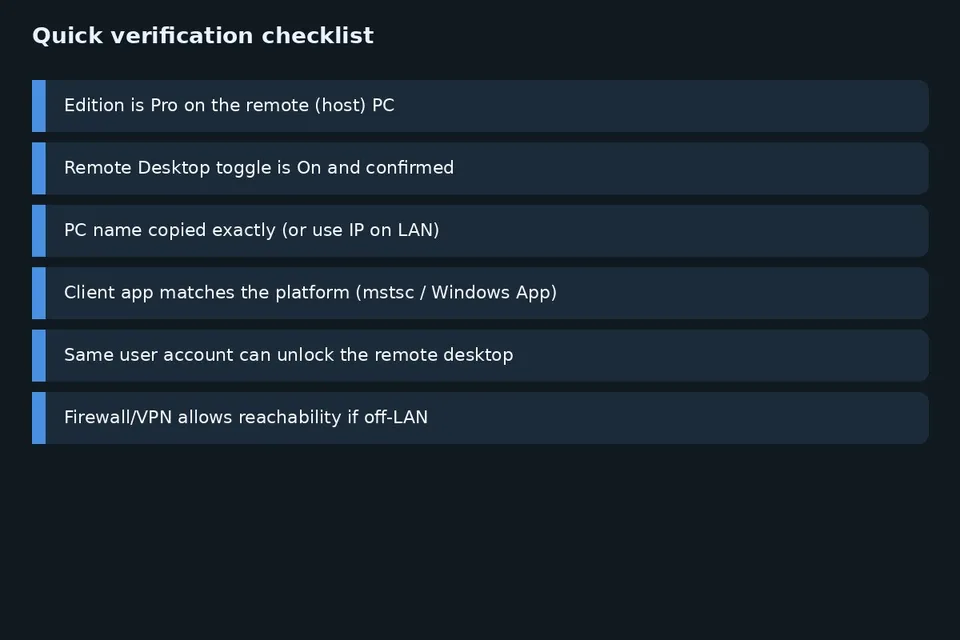
- نسخهٔ ویندوز میزبان: رایانهای که قصد دارید به آن متصل شوید (میزبان) حتماً باید Windows Pro یا Enterprise باشد. نسخههای Windows Home قابلیت میزبانی RDP را ندارند. در صورت نیاز میتوانید از طریق فروشگاه مایکروسافت به نسخهٔ Pro ارتقا دهید.
- نسخهٔ ویندوز کلاینت: دستگاهی که با آن متصل میشوید (کلاینت) میتواند هر نسخهای از ویندوز — حتی Home — یا سیستمعاملهای دیگر مانند مک، اندروید و iOS باشد.
- شبکه: هر دو دستگاه باید به اینترنت یا یک شبکهٔ محلی (LAN) مشترک متصل باشند.
- رمز عبور حساب میزبان: حساب کاربری ویندوز روی رایانهٔ میزبان باید رمز عبور داشته باشد. حساب بدون پسورد یکی از رایجترین دلایل شکست اتصال RDP است.
فعالسازی Remote Desktop روی رایانهٔ میزبان
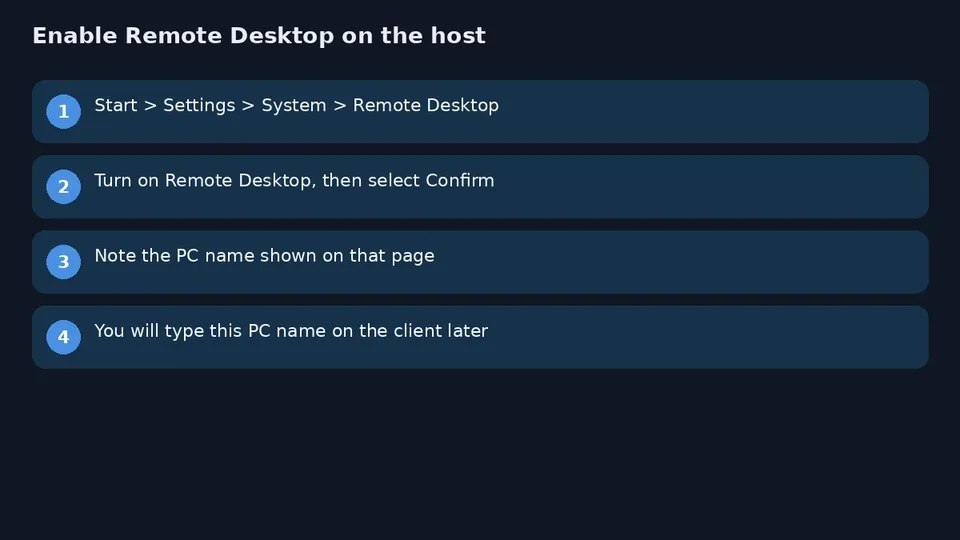
- منوی Start را باز کنید و به مسیر Settings > System > Remote Desktop بروید.
- گزینهٔ Remote Desktop را روی حالت روشن (On) بگذارید و در صورت نمایش پیام تأیید، Confirm را بزنید.
- در همین صفحه، در بخش PC name، نام رایانه را یادداشت کنید؛ این نام برای برقراری اتصال لازم است.
نکته: اگر نام رایانه طولانی یا پیچیده است، از مسیر Settings > System > About گزینهٔ Rename this PC را بزنید، نامی سادهتر انتخاب کنید، سپس دوباره به صفحهٔ Remote Desktop برگردید.
اتصال از یک رایانهٔ ویندوزی دیگر
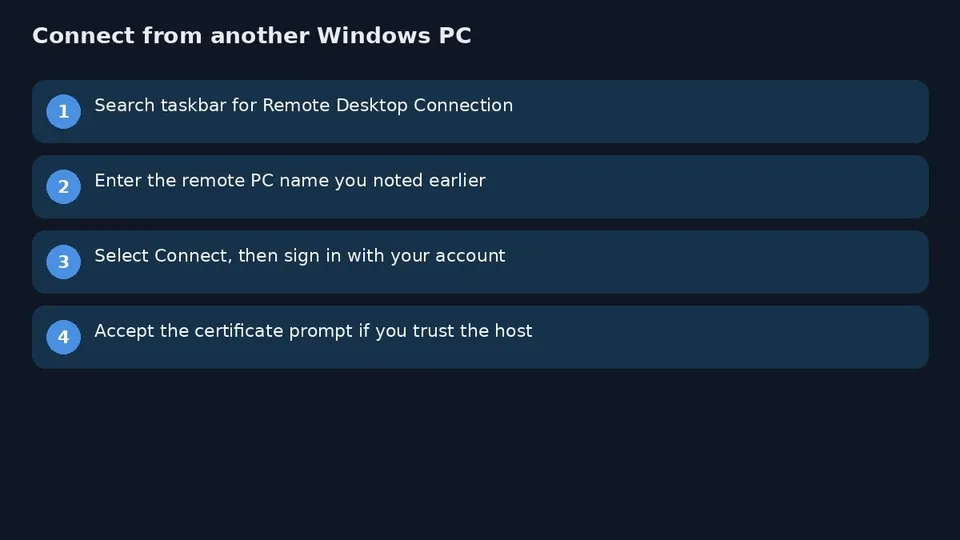
- در نوار جستجوی ویندوز (دستگاه کلاینت) عبارت Remote Desktop Connection را تایپ کنید و برنامه را باز کنید.
- در کادر Computer نام رایانهٔ میزبان (PC name) را وارد کنید.
- روی Connect کلیک کنید.
- نام کاربری و رمز عبور حساب کاربریِ رایانهٔ میزبان را وارد کنید تا اتصال برقرار شود.
اتصال از مک، اندروید و iOS
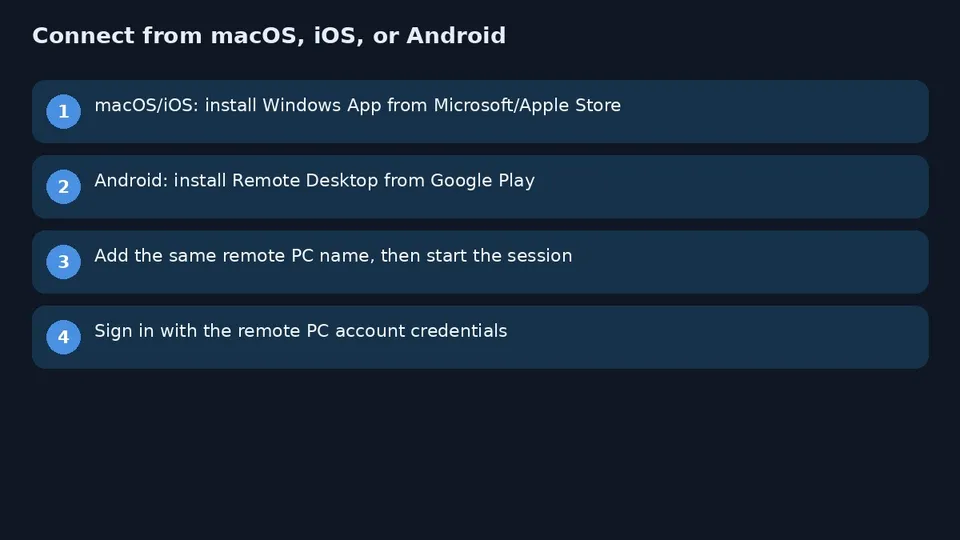
- مک و iOS: برنامهٔ رسمی Windows App (یا Microsoft Remote Desktop) را از Microsoft Store یا Apple App Store نصب کنید.
- اندروید: برنامهٔ Remote Desktop را از Google Play دریافت کنید.
- برنامه را باز کنید، Add PC را بزنید و نام رایانهٔ میزبان یا آدرس IP آن را وارد کنید.
- پس از ذخیره، روی نام رایانه ضربه بزنید و با نام کاربری و رمز عبور معتبرِ میزبان متصل شوید.
نکات امنیتی و اتصال پایدار
- امنیت: برای حساب کاربری میزبان از رمز عبور قوی و منحصربهفرد استفاده کنید.
- شبکهٔ محلی: در LAN خانگی یا اداری، استفاده از آدرس IP داخلی (مثلاً 192.168.1.10) بهجای نام رایانه اغلب اتصال را پایدارتر میکند.
- اتصال از اینترنت: برای دسترسی از خارج از شبکهٔ محلی، معمولاً به پورتفورواردینگ روی مودم یا — ترجیحاً — یک VPN امن نیاز دارید. باز کردن مستقیم RDP روی اینترنت بدون حفاظت، ریسک امنیتی بالایی دارد.
آیا اتصال روی شبکهٔ محلی برقرار شد یا روی رمز عبور حساب یا نام PC گیر کردید؟ تجربهتان را در نظرات بنویسید.


