
Windows Subsystem for Linux (WSL) اجازه میدهد روی همان ویندوز یک توزیع لینوکس واقعی داشته باشید؛ برای توسعه، اسکریپت و ابزارهای CLI بدون ماشین مجازی سنگین جدا. مسیر رسمی Microsoft Learn ساده است: ترمینال Administrator، فرمان wsl --install، ریستارت، و ساخت کاربر لینوکس.
آموزش نصب WSL در ویندوز ۱۱؛ لینوکس داخل ویندوز از صفر
پیشنیازهایی که زیاد جا میافتد: ویندوز ۱۱ یا ویندوز ۱۰ پشتیبانیشده، اجرای PowerShell/CMD با Run as administrator، روشن بودن مجازیسازی در BIOS/UEFI (Intel VT-x یا AMD-V)، فضای دیسک کافی، و دسترسی آنلاین برای دانلود توزیع (مسیر Store/آنلاین). اگر سیاست شرکتی Store را بسته، باید مسیر جایگزین مستند را دنبال کنید؛ این آموزش مسیر توصیهشدهٔ یکفرمانی را جلو میگذارد.


- منوی استارت را باز کنید، Windows PowerShell یا Terminal را پیدا کنید، راستکلیک کنید و Run as administrator را بزنید.
- فرمان رسمی را وارد کنید: wsl --install و Enter بزنید. این کار ویژگیهای لازم WSL را فعال میکند و بهصورت پیشفرض توزیع Ubuntu را نصب میکند.
- وقتی پیام ریستارت آمد، سیستم را کامل Restart کنید؛ نیمهکاره رها نکنید.
- بعد از بوت، پنجرهٔ Ubuntu/WSL باز میشود؛ Username و Password لینوکس را بسازید (رمز هنگام تایپ دیده نمیشود؛ طبیعی است).
- اختیاری: wsl --update برای بهروزرسانی کامپوننت، و wsl -l -v برای دیدن نسخه (ترجیحاً VERSION 2).
- برای توزیع دیگر: wsl --list --online بعد wsl --install -d <DistroName>.

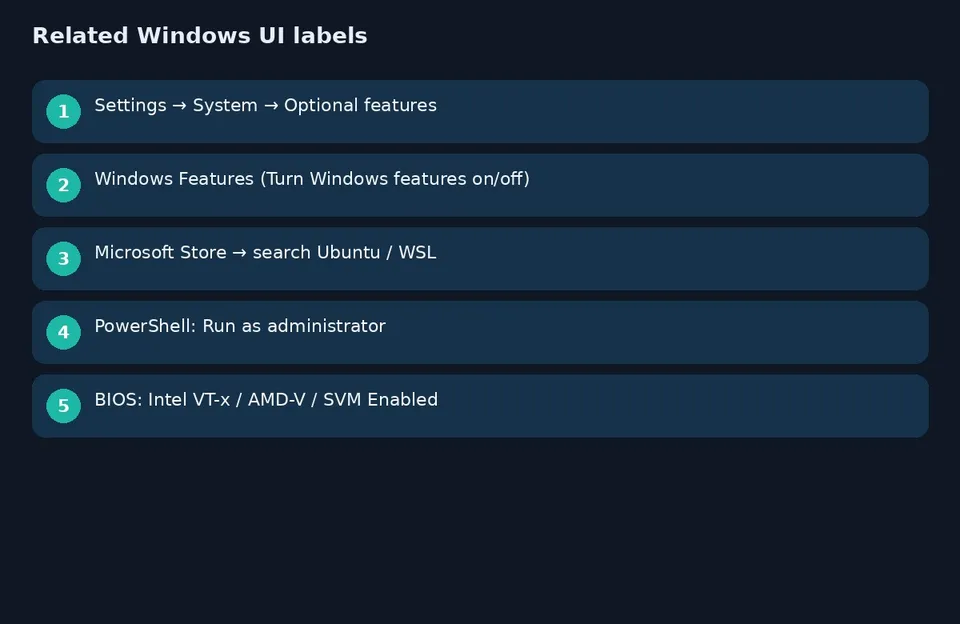

مسیرهای مرتبط رابط کاربری: Settings → System → Optional features و پنجرهٔ قدیمی Turn Windows features on or off برای اجزایی مثل Virtual Machine Platform. اگر wsl --install کافی نبود، مستند Learn فعالسازی دستی ویژگیها و نصب از فایل .wsl را توضیح میدهد؛ اول همان فرمان یکخطی را تمام کنید.
نیمهراه نصب گیر کردید؟ در نظرات شمارهٔ بیلد ویندوز (Settings → System → About) و متن خطا را بفرستید.
تأیید نصب و خطاهای پرتکرار


- با wsl وارد شِل لینوکس شوید و uname -a را بزنید.
- اگر فرمان شناخته نشد یا ویژگی فعال نشد، مطمئن شوید ترمینال واقعاً Administrator بوده و بعد از نصب یک Restart کامل انجام شده است.
- خطای مجازیسازی → در BIOS گزینهٔ Virtualization را Enabled کنید و Secure Boot/سیاستهای Hyper-V محیط شرکتی را مرور کنید.
- اگر میخواهید پیشفرض WSL 2 باشد: wsl --set-default-version 2 سپس وضعیت را با wsl --status ببینید.
- برای خاموشی تمیز همهٔ توزیعها: wsl --shutdown.
اولین کاری که بعد از نصب Ubuntu داخل WSL میکنید چیست—apt update، نصب git، یا اتصال به VS Code؟ برای بقیه هم بنویسید.
مسیر wsl --install طبق Microsoft Learn همان راه میانبر است: ویژگیهای لازم را فعال میکند و Ubuntu را بهعنوان توزیع پیشفرض میآورد. اگر وسط کار پنجره بسته شد، بعد از Restart دوباره Terminal را باز کنید؛ گاهی اولین راهاندازی توزیع چند دقیقه طول میکشد تا rootfs آماده شود.
تفاوت میزبان و مهمان را برای تیم روشن کنید. فایلهای لینوکس داخل فایلسیستم توزیعاند و از ویندوز معمولاً با مسیر \\wsl$\Ubuntu دیده میشوند. برای پروژهٔ گیت، کار کردن داخل خانهٔ لینوکس از نظر مجوز و انتهای خط پایدارتر از کپی دائمی بین C:\ و /home است؛ برعکس، برای فایلهای آفیس همان درایو ویندوز راحتتر است.
اگر پیام میگوید مجازیسازی در دسترس نیست، قبل از هر چیز در Task Manager تب Performance ببینید Virtualization Enabled است یا نه. خاموش بودن آن تقریباً همیشه به BIOS برمیگردد نه به خود فرمان WSL. روی لپتاپهای بعضی برندها گزینه زیر CPU Configuration یا SVM Mode پنهان است.
محیطهای شرکتی گاهی Windows Store و دانلود آنلاین را میبندند. در آن حالت همان صفحهٔ Install WSL مسیرهای جایگزین مثل فعالسازی دستی ویژگی و نصب از فایل توزیع را توضیح میدهد. عجولانه سراغ پکیجهای متفرقه نروید؛ اول سیاست داخلی IT را چک کنید.
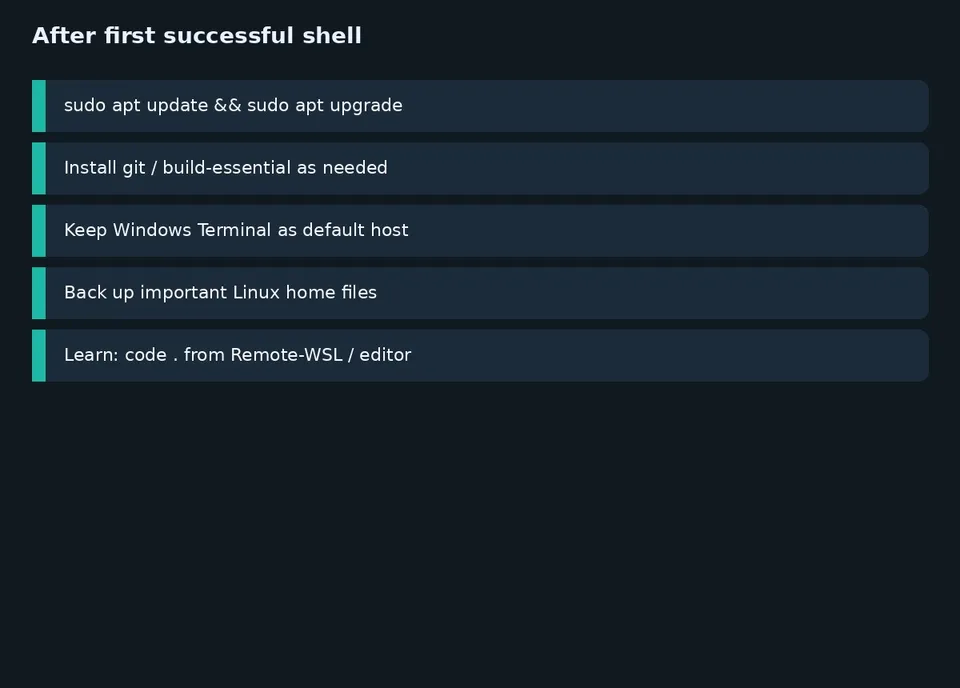
بعد از ورود موفق، sudo apt update را جدی بگیرید و کاربر لینوکس را با همان دقت حساب ویندوز حفاظت کنید. رمز لینوکس جدا از پین ویندوز است. برای توسعه، Windows Terminal را پیشفرض کنید تا تبهای WSL و PowerShell کنار هم بمانند.
اگر چند توزیع دارید، با wsl -l -v ببینید کدام Default است و کدام هنوز Version 1 مانده. Version 2 مسیر توصیهشده برای بیشتر سناریوهاست. مرجع Learn را برای فلگهای --install -d و بهروزرسانی نگه دارید تا فرمانها از حافظهٔ فرومهای قدیمی کپی نشوند.


