
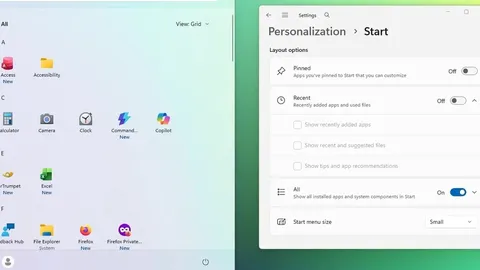
بعد از نصب بهروزرسانی اختیاری KB5120998 (بیلدهای ۲۶۲۰۰٫۹۲۷۸ و ۲۶۱۰۰٫۹۲۷۸)، ویندوز ۱۱ گزینههای تازهای برای شخصیسازی منوی Start میگیرد. طبق صفحهٔ رسمی Microsoft Support برای این بهروزرسانی، میتوانید اندازهٔ منو را عوض کنید، بخشها را جدا کنترل کنید و هویت روی Start را پنهان کنید؛ دقیقاً همان چیزهایی که برای لپتاپ کوچک، ارائهٔ آنلاین یا استریم دسکتاپ کاربردیاند.
پیشنیازها
- نسخهٔ ویندوز: ویندوز ۱۱ نسخههای 24H2 یا 25H2.
- آپدیت: نصب cumulative preview با شناسهٔ KB5120998.
- rollout تدریجی: حتی بعد از نصب KB ممکن است چند روز طول بکشد تا گزینهها روی همهٔ دستگاهها ظاهر شوند. نصب KB شرط لازم است، نه همیشه کافی.
نصب آپدیت اختیاری
- منوی Start را باز کنید و به مسیر Settings > Windows Update > Advanced options > Optional updates بروید.
- لینک مربوط به KB5120998 را نصب کنید.
- یکبار Restart کنید.
- دوباره مسیر Settings > Personalization > Start را باز کنید و گزینههای تازه را چک کنید.
اگر Optional updates را نمیبینید، Windows Update را یکبار Refresh کنید و مطمئن شوید روی 24H2 یا 25H2 هستید.
تغییر اندازهٔ منوی Start
- Settings را باز کنید.
- به مسیر Personalization > Start بروید. (در بعضی متنهای رسمی Personalize نوشته شده؛ همان بخش شخصیسازی است.)
- گزینهٔ Start menu size را پیدا کنید.
- بین Automatic (پیشفرض)، Small و Large یکی را انتخاب کنید.
اگر صفحه خیلی شلوغ است یا روی لپتاپ ۱۳ اینچی کار میکنید، Small معمولاً بهترین انتخاب است. Automatic همان رفتار تطبیقی قبلی را نگه میدارد؛ Large فضای بیشتری به اپها و لیستها میدهد.
مخفیکردن نام و عکس پروفایل
- به مسیر Settings > Personalization > Start بروید.
- سوئیچ Hide your name and profile picture on Start را روشن کنید.
- منوی Start را باز کنید و یکبار چک کنید آواتار و نام واقعاً رفته باشند.
برای وبینار، اشتراکصفحه در کلاس آنلاین، یا ضبط آموزش ویدیویی که نمیخواهید هویت حساب دیده شود، این سریعترین راهحل رسمی است. اگر حساب سازمانی دارید، ممکن است بعضی گزینهها با policy محدود شوند؛ در آن صورت با IT هماهنگ کنید.
کنترل جداگانهٔ Pinned، Recent و All
صفحهٔ تنظیمات Start بازطراحی شده و دیگر یک بستهٔ واحد نیست. مایکروسافت میگوید با سوئیچهای سطح بخش میتوانید Pinned، Recommended (که به Recent تغییر نام داده) و All را جداگانه نشان دهید یا مخفی کنید.
- اگر فقط اپهای پینشده میخواهید و پیشنهادهای اخیر حواستان را پرت میکند، Recent را خاموش کنید.
- اگر لیست کامل اپها را از جای دیگری باز میکنید، All را هم میتوانید مخفی نگه دارید.
- ترکیب کاربردی: Small + خاموشکردن Recent برای منوی خلوتتر؛ یا فقط All روشن برای حس فهرست کلاسیک.
اگر گزینه نبود چه کنید؟
- اگر هنوز Start menu size را نمیبینید، طبیعی است؛ مایکروسافت این تجربه را مرحلهای میفرستد. چند روز صبر کنید و دوباره Settings را چک کنید.
- برای استفادهٔ عادی نیازی به ابزار جانبی نیست.
- در همان بهروزرسانی، نوار وظیفهٔ کوچکتر و جابهجایی نوار وظیفه هم آمده، ولی این ترفند فقط روی منوی Start تمرکز دارد.
شما منوی Start را Small میکنید یا فقط نام و عکس پروفایل را مخفی میگذارید؟


