
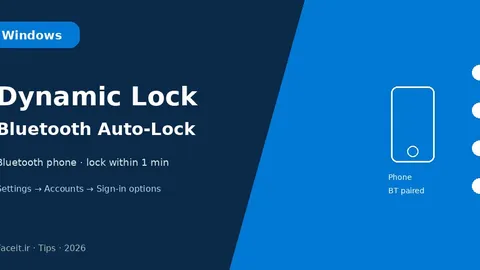
Dynamic Lock یا قفل پویا طبق صفحهٔ پشتیبانی مایکروسافت، قابلیتی امنیتی در ویندوز ۱۰ و ویندوز ۱۱ است که دستگاه را وقتی نزدیک آن نیستید بهصورت خودکار قفل میکند. این قابلیت با جفتسازی بلوتوث گوشی کار میکند؛ وقتی شدت سیگنال بلوتوث از حد مشخصی پایینتر بیاید، ویندوز تشخیص میدهد که دیگر کنار رایانه نیستید و صفحه را قفل میکند.

ترفند Dynamic Lock ویندوز؛ پیشنیاز و قفل پویا با بلوتوث

پیشنیازهایی که قبل از روشن کردن Dynamic lock حتماً چک کنید:
- رایانه باید بلوتوث داشته باشد (داخلی یا آداپتر USB).
- بلوتوث را هم روی گوشی و هم روی رایانه روشن کنید؛ فقط روشن بودن یکطرف کافی نیست.
- گوشی را قبل از فعالسازی Dynamic lock با ویندوز جفت کنید و مطمئن شوید وضعیت آن Connected است.
- این قابلیت طبق مایکروسافت روی ویندوز ۱۰ و ویندوز ۱۱ در دسترس است.
جفتسازی گوشی با بلوتوث در ویندوز

مسیر رسمی جفتسازی از راهنمای بلوتوث مایکروسافت:
- منوی Start را باز کنید و به Settings بروید.
- Bluetooth & devices را باز کنید و سوییچ Bluetooth را روی On بگذارید.
- روی گوشی، بلوتوث را روشن کنید و گوشی را در حالت قابلکشف (discoverable / pairing) قرار دهید.
- در ویندوز روی Add device یا مدیریت دستگاههای بلوتوث بزنید، گوشی را انتخاب کنید و جفتسازی را در هر دو طرف تأیید کنید.
- در فهرست دستگاهها وضعیت گوشی را ببینید؛ باید Connected باشد، نه فقط Paired و قطع.
اگر گوشی هنوز Connected نیست، Dynamic lock سیگنال قابلاعتمادی برای تشخیص دور شدن شما ندارد. اول جفتسازی را درست کنید، بعد سراغ مرحلهٔ بعد بروید.
روشن کردن Dynamic lock از Sign-in options

- برنامهٔ Settings را باز کنید.
- به مسیر Accounts → Sign-in options بروید.
- تا بخش Additional settings پایین بیایید و گزینهٔ Dynamic lock را پیدا کنید.
- سوییچ Dynamic lock را روی On بگذارید.
- وقتی از پشت میز بلند میشوید، گوشی را با خود ببرید؛ طبق مایکروسافت، ویندوز ظرف یک دقیقه پس از خارج شدن از محدودهٔ بلوتوث صفحه را قفل میکند.
اگر همین الان Dynamic lock را روشن کردید، در نظرات بنویسید روی ویندوز ۱۰ بود یا ۱۱ و آیا قفل در فاصلهٔ اتاق کناری هم فعال شد.
امنیت، محدودهٔ بلوتوث و عادت Win+L

نکتههای امنیتی که نباید جا بیفتد:
- محدودهٔ بلوتوث ثابت نیست؛ دیوار اتاق، فاصله و تداخل رادیویی میتواند سیگنال را زودتر قطع کند یا دیرتر.
- گوشی جفتشده را روی میز کنار لپتاپ نگذارید؛ اگر گوشی همانجا بماند، Dynamic lock شما را «دور» تشخیص نمیدهد.
- قفل پویا پشتیبان است، نه جایگزین عادت قفل فوری. برای قفل فوری از میانبر استاندارد ویندوز استفاده کنید: کلید Windows logo + L.
- بلوتوث گوشی برای این کار باید روشن و جفت بماند؛ در تنظیمات حریمخصوصی گوشی، وضعیت قابلکشف بودن و همگامسازی بلوتوث را مرور کنید.

چطور درست کار کردن را تست کنید

- با گوشی Connected، Dynamic lock را On کنید.
- گوشی را بردارید و از محدودهٔ بلوتوث دور شوید (مثلاً به اتاق یا راهروی دیگر بروید).
- تا حدود یک دقیقه صبر کنید — زمان رسمی مایکروسافت «within a minute» است، نه عدد ثابت کوتاهتر از منابع غیررسمی.
- روی رایانه صفحهٔ قفل را ببینید.
- برگردید و با روش ورود همیشگیتان (رمز، PIN یا Windows Hello) وارد شوید.
مرجع اصلی این ترفند صفحهٔ پشتیبانی مایکروسافت با عنوان Sign-In Options in Windows (بخش Dynamic lock) است؛ مسیر جفتسازی بلوتوث هم از راهنمای رسمی Pair a Bluetooth device in Windows آمده است. برچسبهای انگلیسی منو را عیناً در Settings دنبال کنید.
شما برای ترک میز بیشتر روی Win+L حساب میکنید یا Dynamic lock را هم بهعنوان پشتیبان روشن میگذارید؟


