
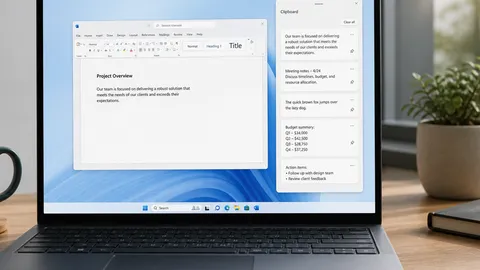
هر بار متنی را کپی میکنید، تکه قبلی میرود. یک آدرس تازه میگذارید و جمله قبل دیگر نیست. خیلیها برای همین نوتپد باز میگذارند. تاریخچه کلیپبورد ویندوز چند تکه را با هم نگه میدارد. با کلید ویندوز و V فهرست را باز میکنید و متن کپی قبلی را برمیگردانید. روی ویندوز ۱۰ و ۱۱ کار میکند. فقط یک بار از تنظیمات روشن میشود.
کپی معمولی فقط آخرین تکه را نگه میدارد
سالها عادت همین بود. متن را انتخاب میکنید. کنترل و C را میزنید. بعد کنترل و V. همان تکه میچسبد. اگر وسط کار یک شماره تلفن دیگر کپی کنید، متن اول دیگر آنجا نیست. سیستم فقط یک جا برای کپی دارد. تا وقتی فهرست خاموش باشد، ویندوز ۱۰ و ۱۱ هم دقیقاً همین کار را میکنند.
تصویر هم همینطور است. از صفحه عکس میگیرید، بعد یک جمله کپی میکنید، عکس میرود. با فهرست، هر دو میمانند. اول متن را میچسبانید، بعد برمیگردید سراغ عکس.
تاریخچه کلیپبورد ویندوز را از تنظیمات روشن کنید
این فهرست معمولاً از اول روشن نیست. یک بار باید از تنظیمات فعالش کنید. بعد از آن همان میانبر کافی است. مسیر از تنظیمات ویندوز است، نه از کنترلپنل قدیمی.
- تنظیمات را باز کنید. از منوی شروع روی چرخدنده بزنید. یا کلید ویندوز و I را با هم بگیرید.
- روی سیستم بزنید. در فهرست سمت راست، کلیپبورد را پیدا کنید و باز کنید.
- گزینه تاریخچه کلیپبورد را روشن کنید. لازم نیست رایانه را از نو راه بیندازید.
- یک جمله کوتاه کپی کنید. یک جمله دوم هم کپی کنید تا بیش از یک تکه داشته باشید.
- کلید ویندوز را نگه دارید و V را بزنید. اگر پنجره کوچک فهرست آمد، هر دو جمله باید دیده شوند. روی هر کدام بزنید تا بچسبد.
پنجره را با کلیک بیرون، یا با کلید Esc، میبندید. لازم نیست هر بار به تنظیمات برگردید. از این به بعد همان کلید ویندوز و V فهرست را میآورد. اگر بهجای فهرست جعبه جستجو باز شد، یعنی کلید ویندوز را رها کردهاید. باید همان لحظه پایین مانده باشد، بعد V.
داخل پنجره، تکهها از تازه به کهنه ردیف میشوند. روی مورد بزنید تا همانجا که مکاننما هست بچسبد. لازم نیست دوباره کنترل و V بزنید.
اگر الان پای رایانه هستید، همین پنج قدم را بروید و بگویید فهرست آمد یا جستجو باز شد.
تکه پرکاربرد را سنجاق کنید
فهرست جا دارد، ولی بیپایان نیست. اگر رایانه را خاموش کنید، موردهای بدون سنجاق معمولاً پاک میشوند. سنجاقشدهها میمانند. اگر یک شماره شبا یا یک آدرس ایمیل را زیاد لازم دارید، در همان پنجره روی علامت سنجاق بزنید.
سنجاق برای چیز ثابت و بیخطر است. رمز یکبارمصرف را سنجاق نکنید. کد پیامکی ورود را هم نه. اینها را بعد از استفاده حذف کنید. خود یک تکه را هم میشود جدا پاک کرد؛ روی آن بروید و حذف را بزنید.
همگامسازی بین دستگاهها
زیر همان صفحه تنظیمات، گزینه همگامسازی بین دستگاهها را میبینید. این کار اختیاری است. حساب مایکروسافت میخواهد. اگر لپتاپ و رایانه رومیزی هر دو با همان حساب باز باشند، متن کپیشده روی یکی، روی دیگری هم میآید. برای کار روزمره روی یک دستگاه، این گزینه لازم نیست. همگام را خاموش بگذارید مگر واقعاً بین دو سیستم جابهجا میشوید.
اگر همگام را روشن کردید، رمز عبور، کد بانکی و متن خصوصی را کپی نکنید. اینها روی حساب ابری میروند. بهتر است اصلاً وارد فهرست نشوند.
پاک کردن کل فهرست
در همان صفحه کلیپبورد دکمهای برای پاک کردن هست. کل تاریخچه خالی میشود. تکههای سنجاقشده معمولاً میمانند تا خودتان سنجاق را بردارید. از داخل پنجره کلید ویندوز و V هم میشود همه را پاک کرد. اگر میز را با دیگری شریک هستید، بعد از کار حساس همین را بزنید. خاموش کردن تاریخچه، تکههای قبلی را برنمیدارد؛ پاک کردن جداست.
اگر گزینه را در تنظیمات ندیدید
روی بعضی رایانه محل کار این قابلیت قفل است. واحد فناوری سیاست گذاشته. گزینه را میبینید ولی حرکت نمیکند، یا اصلاً صفحه کلیپبورد نیست. برنامه جدا نصب نکنید. اول از همکار فنی بپرسید اجازه هست یا نه.
نسخه خیلی قدیمی ویندوز ۱۰ هم گاهی این فهرست را ندارد. نسخه را از تنظیمات، سیستم، درباره ببینید. ویندوز ۱۱ معمولاً این گزینه را دارد. ویندوز ۱۰ از بهروزرسانیهای میانی به بعد هم دارد.
یک بار دیگر میانبر را چک کنید. کلید ویندوز سمت چپ صفحهکلید است؛ همان که منوی شروع را باز میکند. آن را نگه دارید، بعد V. اگر فهرست نیامد و در تنظیمات هم گزینه نیست، این ترفند روی آن دستگاه در دسترس نیست.
الان کلید ویندوز و V را زدید؛ فهرست تکههای کپی آمد یا جعبه جستجو؟


