

Fast Startup در ویندوز معمولاً روشن است و رفتار Shutdown را به یک خواب زمستانی ترکیبی نزدیک میکند: هسته و بسیاری از درایورها در فایل hiberfil.sys ذخیره میشوند تا روشنشدن بعدی سریعتر باشد. در مقابل، Restart همیشه راهاندازی سرد کامل است و Fast Startup روی آن اثر ندارد. وقتی آداپتر شبکه بعد از Shutdown و روشنکردن مجدد عجیب رفتار میکند ولی بعد از Restart درست کار میکند، این تفاوت مسیر بوت یکی از فرضیههای تشخیصی رایج است.
پیشنیاز تشخیص
- الگوی علامت: شبکه یا VPN فقط بعد از Shutdown خراب است و بعد از Restart درست میشود.
- تأیید Sleep نبودن: در لپتاپ ابتدا مطمئن شوید کاربر واقعاً Shutdown کرده، نه Sleep.
- دسترسی مدیر: برای تغییر تنظیمات Power Options معمولاً به حساب Administrator نیاز دارید.
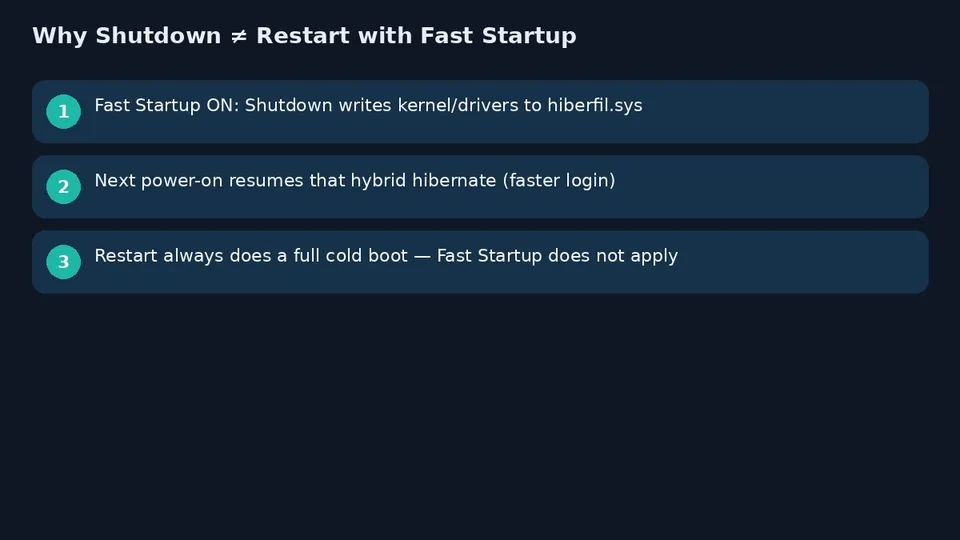
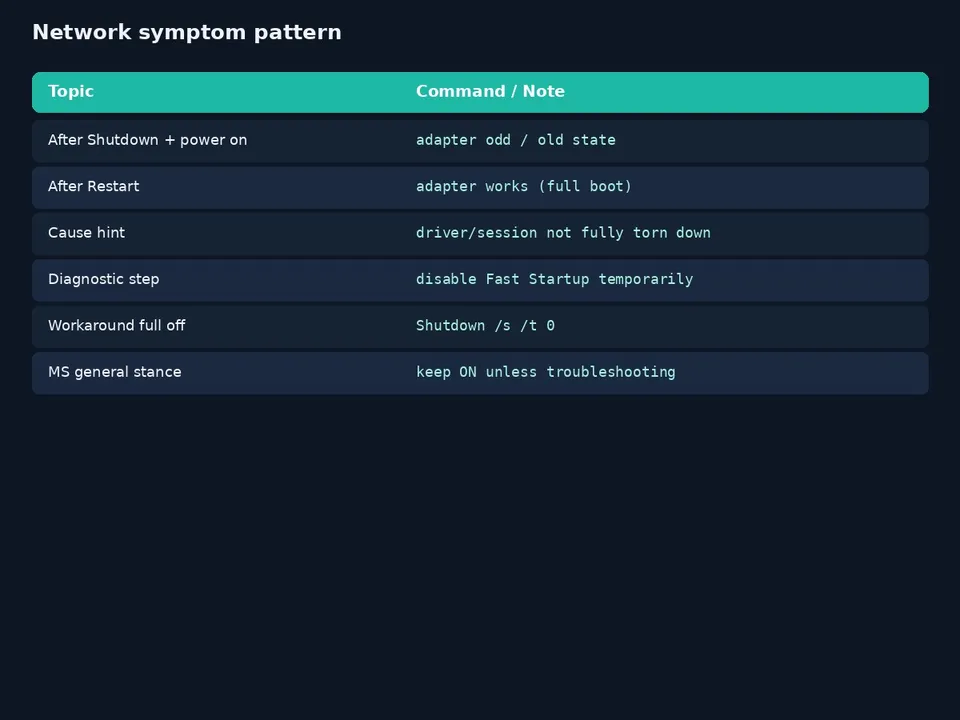
Shutdown در برابر Restart
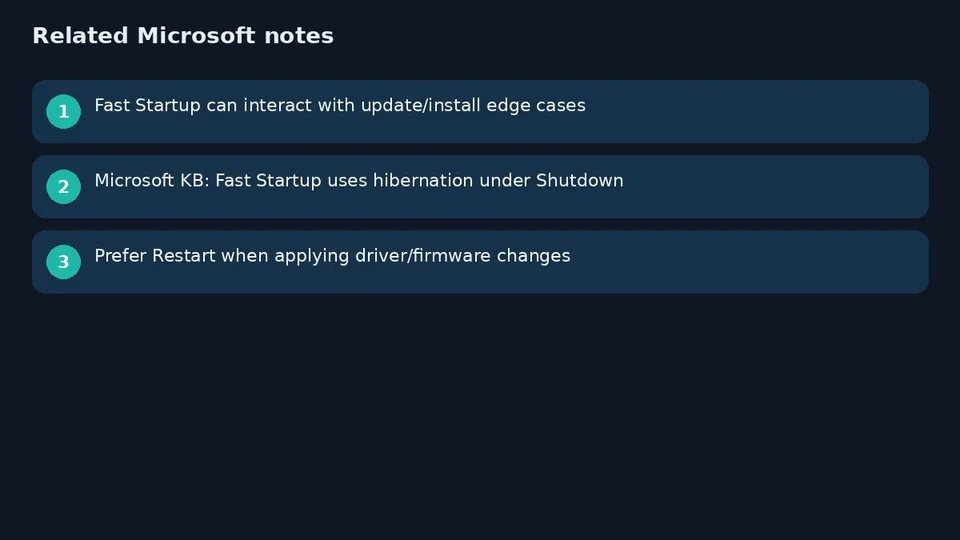
مستند عیبیابی مایکروسافت توضیح میدهد که با Fast Startup روشن، Shutdown در عمل به مسیر hibernation نزدیک میشود. بنابراین وضعیت برخی درایورها یا نشستهای شبکه ممکن است مثل خاموشی کامل پاک نشود. Restart سیستم را تمامعیار پایین و بالا میآورد؛ به همین دلیل الگوی «فقط بعد از Shutdown خراب است» نشانهٔ تشخیصی مفیدی است — نه لزوماً حکم دائمی برای خاموشکردن قابلیت.
نکته: مایکروسافت بهطور کلی خاموشکردن همیشگی Fast Startup را توصیه نمیکند. در سناریوی شبکه، خاموشکردن موقت فقط برای آزمودن فرضیه منطقی است. اگر با غیرفعالسازی موقت مشکل از بین رفت، مرحلهٔ بعدی بهروزرسانی درایور NIC یا چیپست و بررسی تغذیهٔ USB برای دانگلهاست.
مسیر تنظیم در Power Options
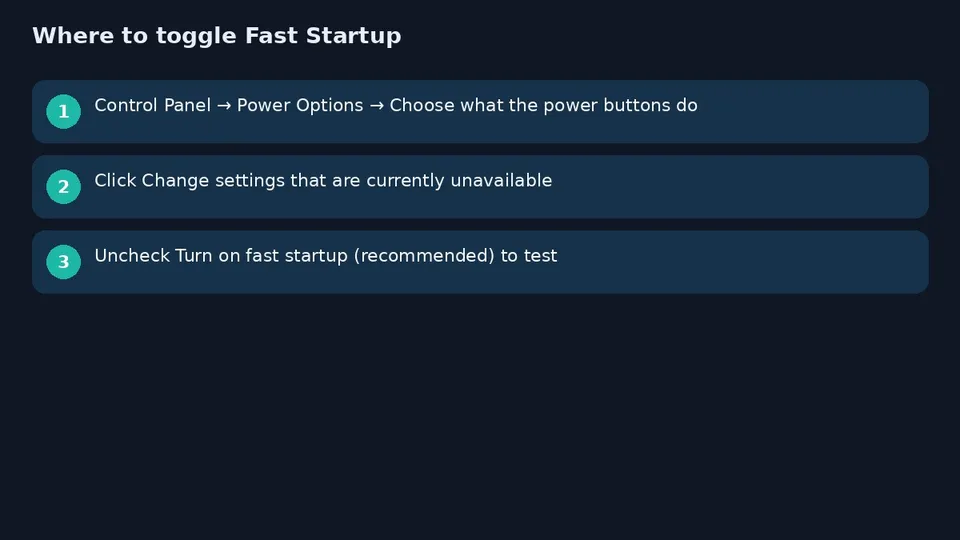

- Control Panel را باز کنید و به Power Options بروید.
- گزینهٔ Choose what the power buttons do را انتخاب کنید.
- Change settings that are currently unavailable را بزنید.
- برای آزمایش، تیک Turn on fast startup (recommended) را بردارید و تغییرات را ذخیره کنید.
- یک Shutdown واقعی انجام دهید، سیستم را روشن کنید و علامت شبکه را دوباره بیازمایید.
اگر نمیخواهید تنظیم را عوض کنید، در Command Prompt این فرمان یک خاموشی کامل میدهد:
Shutdown /s /t 0
از منوی Start گزینهٔ Restart همچنان بوت کامل است.
چکلیست تشخیصی بدون توصیهٔ کور
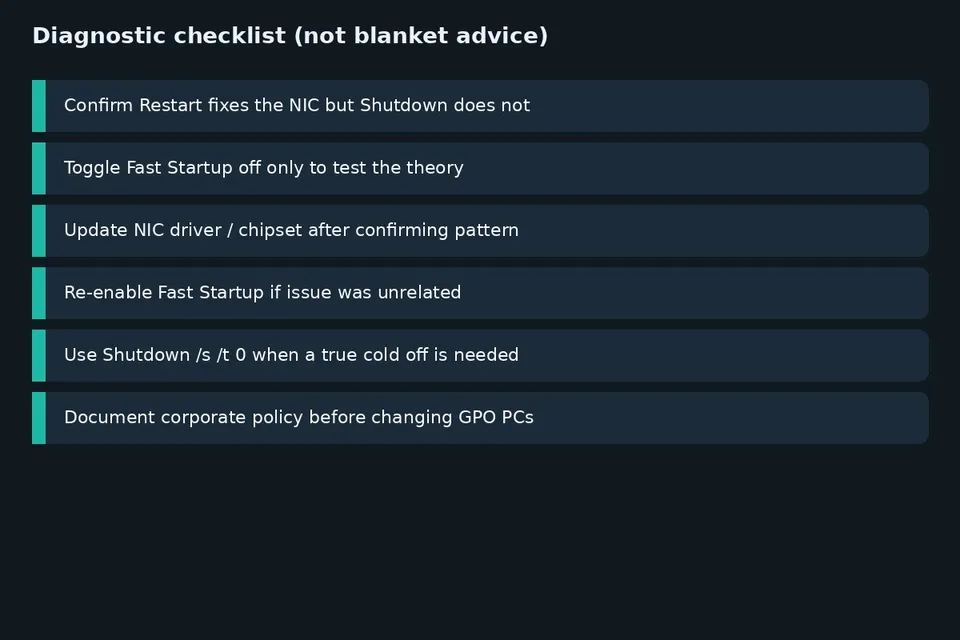
- ابتدا با Restart و Shutdown جداگانه علامت را تأیید کنید.
- Fast Startup را فقط برای تست خاموش کنید، نه بهعنوان قانون همیشگی.
- پس از اثبات ارتباط، درایور و سفتافزار NIC/چیپست را بهروز کنید؛ سپس در صورت تمایل Fast Startup را برگردانید.
- برای اعمال وصله یا تعویض درایور حساس، Restart معمولاً مسیر تمیزتری از Shutdown با Fast Startup است.
شما بیشتر با وایفای داخلی به این الگو برخوردهاید یا با دانگل USB؟


