
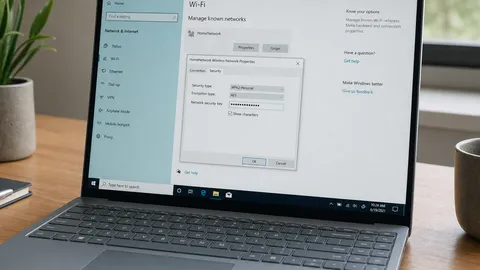
مهمان آمده و گوشیاش به وایفای خانه وصل نمیشود. برچسب پشت مودم هم پاک شده یا دیگر خوانا نیست. لازم نیست مودم را ریست کنید و همه دستگاهها از نو وصل شوند. ویندوز همان شبکهای را که قبلاً وصل شده نگه میدارد. رمز وایفای ویندوز از همان فهرست شبکههای ذخیرهشده خوانده میشود. روی ویندوز ۱۰ و ۱۱ کار میکند. باید با حساب خودتان وارد شده باشید، نه با حساب مهمان.
رمز وایفای ویندوز را از شبکهٔ ذخیرهشده باز کنید
ویندوز وقتی به یک شبکه وصل میشود، نام و کلید را در پروفایل ذخیره میکند. دفعه بعد خودش وصل میشود. همان پروفایل همان کلیدی را دارد که روی مودم گذاشتهاید. اگر لپتاپ هنوز به همان وایفای وصل است، لازم نیست سراغ برچسب مودم بروید.
این کار مال شبکهٔ خودتان است. اگر روی وایفای کافه، هتل، یا خانهٔ دوست هستید، کلید را نگاه نکنید و برای کسی نفرستید. حساب مهمان روی خود ویندوز، یا رایانهٔ مشترک محل کار، هم جای این کار نیست.
مسیر اصلی از تنظیمات است. در ویندوز ۱۱ معمولاً دکمهٔ View Wi-Fi security key را میبینید. در ویندوز ۱۰ بیشتر باید Properties را باز کنید، تب Security را بزنید، بعد Show characters را تیک بزنید. هر دو به یک جا میرسند: متن واقعی کلید، نه فقط ستاره.
از تنظیمات، شبکهٔ شناختهشده را باز کنید
- تنظیمات را باز کنید. از منوی شروع روی چرخدنده بزنید. یا کلید ویندوز و I را با هم بگیرید.
- Network & internet را بزنید. بعد Wi-Fi.
- Manage known networks را باز کنید. فهرست شبکههایی که قبلاً وصل شدهاند همینجاست.
- روی همان شبکهای بزنید که مال خودتان است. اسم را با وایفای خانه یکی کنید، نه با شبکهٔ مهمان همسایه یا وایفای گوشی.
- View Wi-Fi security key را بزنید. اگر این دکمه نبود، Properties را باز کنید، تب Security را بزنید، بعد Show characters را تیک بزنید.
بعد از این پنج قدم، فیلد Network security key باید متن واقعی را نشان بدهد. اگر ستارهها ماندند، ممکن است حساب استاندارد باشد نه Administrator. یا سیاست محل کار این صفحه را قفل کرده. برنامه جدا نصب نکنید. اول همان مسیر را یکبار دیگر چک کنید. اگر چند شبکه در فهرست دیدید، عجله نکنید. اسم مهمان، تکرار قدیمی، یا هاتاسپات موبایل را با خانه قاطی نکنید. همان اسمی را انتخاب کنید که روی مودم خودتان است.
اگر ویندوز ۱۱ دارید و دکمه را دیدید، معمولاً یک پنجره کوچک کلید را نشان میدهد. همان را بخوانید و ببندید. لازم نیست کل صفحه را باز نگه دارید. اگر ویندوز ۱۰ دارید و در تنظیمات کلید نیامد، نگران نشوید. مسیر کنترلپنل همان کار را میکند و سالها همانجا بوده.
اگر همین حالا به وایفای خانه وصلید، همین پنج قدم را تا View Wi-Fi security key بروید و نتیجه را برای خودتان یادداشت کنید.
اگر تنظیمات را پیدا نکردید، کنترلپنل
بعضی رایانه هنوز مسیر قدیمی را راحتتر نشان میدهند. کنترلپنل را از جستجوی منوی شروع باز کنید. Network and Sharing Center را بزنید. کنار Connections روی لینک وایفای فعال بزنید تا وضعیت باز شود. بعد Wireless Properties. تب Security را باز کنید. Show characters را تیک بزنید. همان کلید میآید.
اگر لینک وایفای را ندیدید، شاید به کابل وصلید نه بیسیم. این مسیر فقط برای شبکهای است که الان وایفای است. برای شبکهای که قبلاً ذخیره شده و الان وصل نیست، همان Manage known networks در تنظیمات مناسبتر است. لازم نیست هر دو مسیر را پشت سر هم بروید. یکی جواب داد، همان کافی است.
شبکهٔ خودتان، نه مهمان
خواندن کلید یعنی دیدن رمزی که بقیهٔ دستگاههای خانه با آن وصل میشوند. اگر خانه مال شماست، برای وصل کردن مهمان یا تلویزیون تازه منطقی است. اگر روی شبکهٔ کس دیگری هستید، این کار بیاجازه است. حتی اگر ویندوز نشانش بدهد، برای دیگری نفرستید.
عکس صفحه نگیرید. ستارهها را باز نکنید و از مانیتور عکس نفرستید. در گروه خانوادگی هم لازم نیست خود رمز را بگذارید. بهتر است مهمان را با دکمهٔ WPS مودم، یا با یک شبکهٔ مهمان جدا، وصل کنید اگر مودم چنین گزینهای دارد. اگر مجبور شدید رمز را بگویید، شفاهی بگویید. اسکرینشات در گالری میماند و ممکن است بعداً جایی برود که نباید.
اگر با خط فرمان راحتید، یک راه کوتاه هم هست. Command Prompt را بهعنوان Administrator باز کنید. بنویسید netsh wlan show profile name="SSID" key=clear و بهجای SSID اسم دقیق همان شبکه را بگذارید. در بخش Key Content همان کلید میآید. این دستور کل مقاله نیست. اگر Settings کار کرد، همان کافی است. خروجی کامل را در چت عمومی نگذارید.
وقتی View Wi-Fi security key را زدید، ستاره ماند یا خود رمز آمد؟


