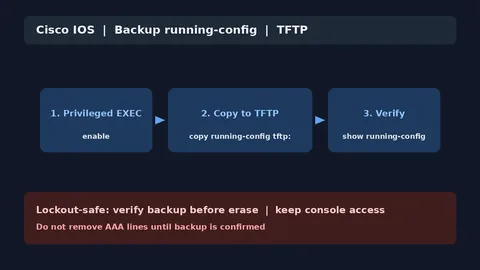
از دست رفتن کانفیگ روتر بعد از reload یا تعویض سختافزار، زمان و اعتماد را میسوزاند. پشتیبانگیری از running-config روی سرور TFTP یکی از روشهای رسمی سیسکو است و در چند دقیقه قابل تکرار است.
این راهنما از سند پشتیبانی سیسکو دربارهٔ Backup and Restore Configuration Files پیروی میکند. تمرکز روی کپی به TFTP است؛ FTP و Capture از ترمینال را هم خلاصه میبینید.
چرا قبل از هر تغییر بزرگ بکاپ بگیرید؟
running-config همان کانفیگ فعال در RAM است. startup-config در NVRAM ذخیره میشود و بعد از بوت اعمال میگردد. اگر فقط در RAM کار کنید و دستگاه خاموش شود، تغییرات از بین میرود. بکاپ روی TFTP یک کپی خارج از دستگاه میسازد تا بتوانید همان فایل را به روتر دیگر برگردانید.
پیشنیازها (مواردی که معمولاً فراموش میشود)
بدون اینها copy به TFTP یا با خطا میخورد یا بعداً قفل میشوید.
- دسترسی Privileged EXEC (پرامپت با # بعد از دستور enable)
- یک سرور TFTP در شبکه که روتر به آن IP دسترسی دارد
- تست اتصال با دستور ping به آدرس سرور TFTP
- اتصال کنسول یا مسیر مدیریتی جایگزین، برای وقتی که کانفیگ اشتباه اعمال شود
- فضای کافی و نام فایل مشخص روی سرور TFTP
نقش سرور TFTP در برابر خود روتر
روتر فایل را میفرستد؛ سرور TFTP فقط ذخیرهکننده است. سرور باید از قبل روشن باشد و فایروال میزبان، پورت TFTP را مسدود نکرده باشد. اگر ping موفق نباشد، copy هم شکست میخورد.
۱) ورود به حالت Privileged EXEC
در پرامپت کاربر این دستور را بزنید و در صورت نیاز رمز enable را وارد کنید:
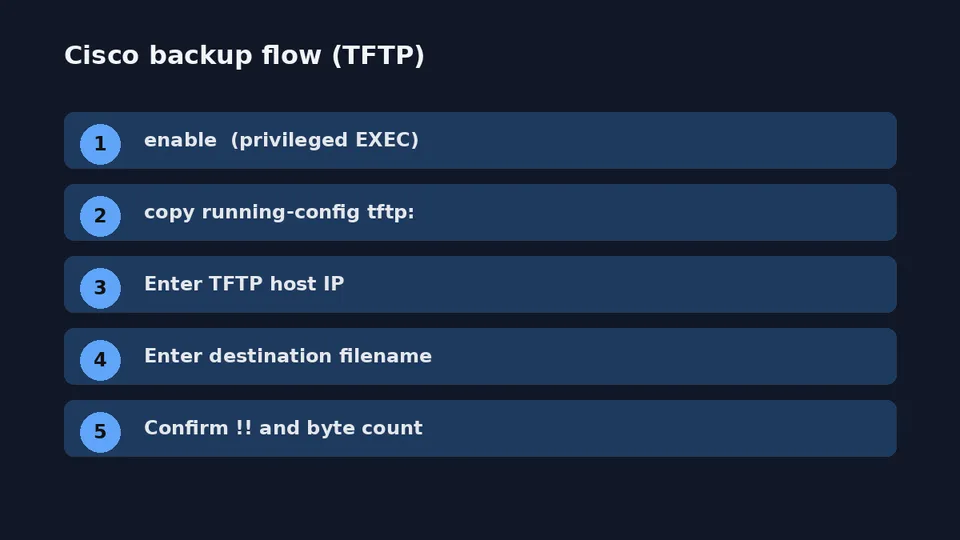
enable
پرامپت باید به شکل Router# تغییر کند. بدون این سطح، دستور copy در دسترس نیست.
۲) کپی running-config به TFTP
طبق مثال رسمی سیسکو:
copy running-config tftp:
روتر آدرس میزبان را میپرسد؛ IP سرور را وارد کنید، مثلاً 10.104.207.171. سپس نام فایل مقصد را مشخص کنید، مثلاً backup_cfg_for_my_router. در پایان باید پیام موفقیت و تعداد بایت کپیشده را ببینید (در مثال سند، 1030 bytes با علامت !!).
۳) ذخیرهٔ محلی startup (اختیاری ولی توصیهشده)
برای ماندگاری روی خود دستگاه، running را روی startup هم بنویسید:
copy running-config startup-config
این کار جایگزین بکاپ TFTP نیست؛ هر دو را انجام دهید.
۴) بازگردانی از TFTP (با احتیاط)
برای بارگذاری روی running-config در حالت enable:
copy tftp: running-config
سیسکو تأکید میکند که این کار کانفیگ فعلی را پاک نمیکند؛ دستورات فایل با کانفیگ موجود ادغام میشوند. برای بازگردانی دقیق، فایل را به startup کپی کنید و سپس reload کنید. قبل از restore، اتصال کنسول را نگه دارید.
تأیید صحت
بعد از بکاپ، فایل را روی سرور TFTP باز کنید و چند خط کلیدی (hostname، اینترفیسها) را ببینید. روی روتر:
show running-config
اگر restore کردهاید، دوباره همین دستور را بزنید و با فایل بکاپ مقایسه کنید.
جلوگیری از قفلشدن (Lockout-safe)
این نکات مانع از دست رفتن دسترسی مدیریتی میشوند.
- هرگز قبل از تأیید بکاپ، کانفیگ را erase نکنید.
- سیسکو پیشنهاد میکند قبل از restore روی دستگاه جدید، خطوطی که با AAA شروع میشوند را در فایل متنی بررسی و در صورت نیاز موقتاً حذف کنید تا از قفلشدن دسترسی جلوگیری شود.
- تا وقتی از کنسول یا دسترسی جایگزین مطمئن نیستید، روش احراز هویت را عوض نکنید.
- اول بکاپ را با باز کردن فایل روی سرور چک کنید؛ بعد سراغ تغییرات مخرب بروید.
عیبیابی
اگر مرحلهای گیر کرد، از این فهرست شروع کنید.
- Timed out / no !! : IP سرور، VLAN، ACL یا سرویس TFTP را بررسی کنید؛ دوباره ping بزنید.
- Permission denied روی سرور: پوشهٔ TFTP باید قابل نوشتن باشد.
- فایل ناقص: حجم بایت را با خروجی copy مقایسه کنید و دوباره بگیرید.
چکلیست
قبل از بستن کار، این موارد را مرور کنید.
- enable گرفتهاید
- ping به TFTP موفق است
- copy running-config tftp: بایت مثبت برگردانده
- فایل روی سرور باز میشود
- کنسول هنوز در دسترس است
جمعبندی
بکاپ استاندارد سیسکو با copy running-config tftp: ساده است، به شرطی که سرور در دسترس باشد و قبل از پاککردن یا restore، فایل را تأیید کنید. کنسول را تا پایان کار باز بگذارید.
در محیط شما بکاپ دستی هفتگی کافی است یا میخواهید زمانبندی kron را هم پیاده کنید؟