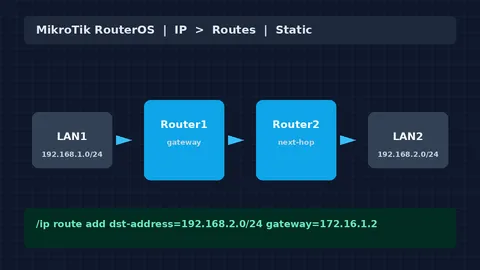
وقتی دو شبکهٔ محلی از طریق روتر به هم وصل میشوند، روتر فقط مسیرهای «مستقیم متصل» را میشناسد. اگر مقصد در جدول مسیریابی نباشد، بسته دور انداخته میشود. مسیر استاتیک (Static Route) دقیقاً همین شکاف را پر میکند: شما به روتر میگویید برای رسیدن به یک شبکهٔ مشخص، بسته را به کدام next-hop بفرستد.
این آموزش بر اساس مستندات رسمی MikroTik RouterOS در بخش IP Routing نوشته شده و برای مبتدیهاست. تمرکز روی IPv4 و CLI است؛ مسیر WinBox را هم میبینید.
چرا مسیر استاتیک مهم است؟
در سناریوی رایج مستندات میکروتیک، Router1 شبکههای 192.168.1.0/24 و 172.16.1.0/30 را میشناسد، اما از 192.168.2.0/24 خبر ندارد. تا وقتی مسیر استاتیک اضافه نکنید، کلاینت LAN1 به LAN2 نمیرسد. مسیر پیشفرض (Default Route) هم برای ترافیک ناشناخته به سمت اینترنت یا روتر بالادستی لازم است.
پیشنیازها
قبل از شروع این موارد را آماده کنید؛ بدون آنها مراحل بعدی گیر میکند.
- دسترسی مدیریتی به روتر MikroTik (WinBox یا Terminal)
- آدرس IP صحیح روی اینترفیسها در مسیر IP → Addresses
- ارتباط لایهٔ سه بین روتر شما و next-hop (با ping تست کنید)
- دانستن شبکهٔ مقصد بهصورت CIDR، مثلاً 192.168.2.0/24
مفاهیم کوتاه: جدول مسیر و next-hop
در RouterOS مسیرهای متصل (Connected) خودکار ساخته میشوند. مسیر استاتیک را شما اضافه میکنید. پرچم A یعنی Active و S یعنی Static. برای دیدن وضعیت، از منوی IP → Routes یا دستور زیر استفاده کنید:
/ip route print
۱) افزودن مسیر استاتیک از Terminal
طبق مثال رسمی میکروتیک، برای رساندن ترافیک به شبکهٔ 192.168.2.0/24 از طریق gateway با آدرس 172.16.1.2 این دستور را وارد کنید:
/ip route add dst-address=192.168.2.0/24 gateway=172.16.1.2
پارامتر dst-address مقصد است و gateway همان next-hop. فاصلهٔ مدیریتی (Distance) را اگر ننویسید، مقدار پیشفرض استاتیک اعمال میشود.
۲) مسیر پیشفرض (Default Route)
اگر روتر فقط یک خروجی به بالادست دارد، سادهترین کار افزودن مسیر پیشفرض است. مقصد IPv4 برای default برابر 0.0.0.0/0 است؛ میتوانید dst-address را خالی بگذارید:
/ip route add gateway=172.16.1.1
یا صریحتر:
/ip route add dst-address=0.0.0.0/0 gateway=172.16.1.1
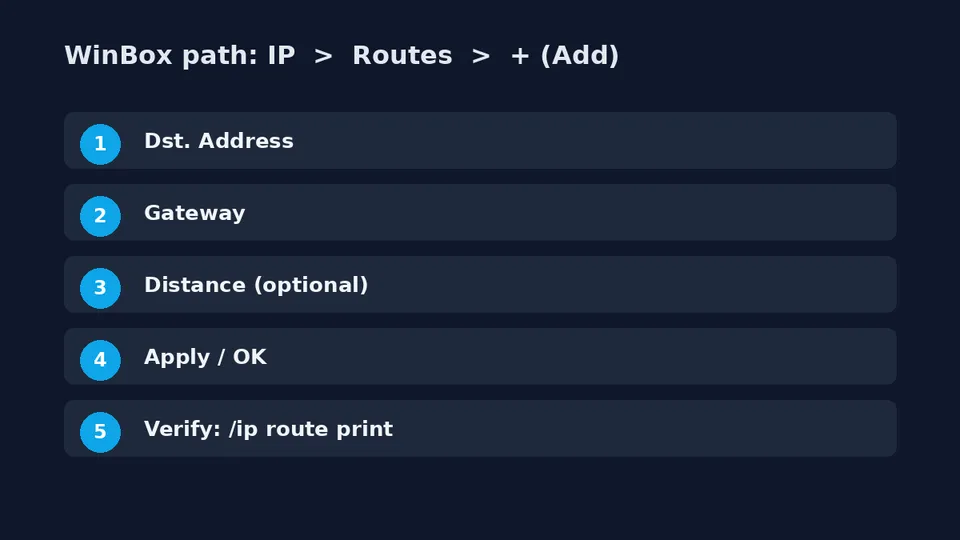
۳) افزودن از WinBox
اگر با رابط گرافیکی راحتترید، همین مسیر را بروید.
- WinBox را باز کنید و به روتر وصل شوید.
- از منوی سمت چپ مسیر IP → Routes را باز کنید.
- روی دکمهٔ + بزنید.
- در فیلد Dst. Address شبکهٔ مقصد را بنویسید (مثلاً 192.168.2.0/24).
- در فیلد Gateway آدرس next-hop را وارد کنید.
- OK یا Apply را بزنید و ردیف جدید را در جدول ببینید.
۴) تأیید صحت (Verification)
دوباره جدول را چاپ کنید و پرچمهای Active و Static را چک کنید:
/ip route print
از یک کلاینت در LAN مبدأ به یک IP در شبکهٔ مقصد ping بزنید. اگر مسیر Active نباشد، بسته همچنان drop میشود. برای جزئیات بیشتر میتوانید از منوی فقطخواندنی استفاده کنید:
/routing route print
عیبیابی رایج
اگر مسیر Active نیست یا فقط یکطرفه کار میکند، این موارد را بررسی کنید.
- مسیر Inactive: gateway در شبکهٔ متصل نیست یا اینترفیس خاموش است؛ IP اینترفیس و کابل را بررسی کنید.
- فقط یکطرفه کار میکند: روتر مقابل هم باید مسیر برگشت (یا default) داشته باشد؛ در مثال رسمی، Router2 بدون مسیر به LAN1 بستههای برگشتی را drop میکند.
- اشتباه در ماسک: 192.168.2.0/24 با 192.168.2.0/32 فرق دارد؛ ماسک را از طرح شبکه بردارید.
نکات امنیتی و قفلنشدن
قبل از حذف مسیر قدیمی که مدیریت از آن عبور میکند، مسیر جایگزین را Active کنید و از کنسول یا دسترسی Out-of-Band مطمئن شوید. مسیر اشتباه به سمت اینترنت میتواند کل ترافیک را منحرف کند؛ تغییرات را مرحلهبهمرحله و با ping تأیید کنید.
چکلیست سریع
قبل از بستن جلسه، این موارد را تیک بزنید.
- IP اینترفیسها درست است
- gateway قابل ping است
- مسیر استاتیک با پرچم A/S دیده میشود
- تست دوطرفه بین LANها انجام شده
- مسیر پیشفرض فقط در صورت نیاز اضافه شده
جمعبندی
مسیر استاتیک به روتر میگوید برای یک مقصد مشخص، next-hop کجاست. با یک دستور /ip route add یا از مسیر WinBox یعنی IP → Routes کار تمام میشود؛ تأیید با /ip route print و ping است.
در شبکهٔ شما مسیر خاص بین دو LAN اولویت دارد یا بیشتر به default route به سمت ISP نیاز دارید؟