
DHCP Client در RouterOS روی هر interface شبیه اترنت قابل فعالسازی است و طبق RFC ۲۱۳۱ کار میکند. وقتی lease موفق شود، آیپی و netmask روی همان interface مینشیند؛ gateway معمولاً بهصورت مسیر دینامیک به جدول routing اضافه میشود و اگر کلاینت را خاموش کنید یا lease تمدید نشود، همان مسیر دینامیک برداشته میشود. مرجع این آموزش صفحهٔ رسمی DHCP در مستندات MikroTik RouterOS است.
آموزش MikroTik DHCP Client؛ آیپی خودکار روی interface
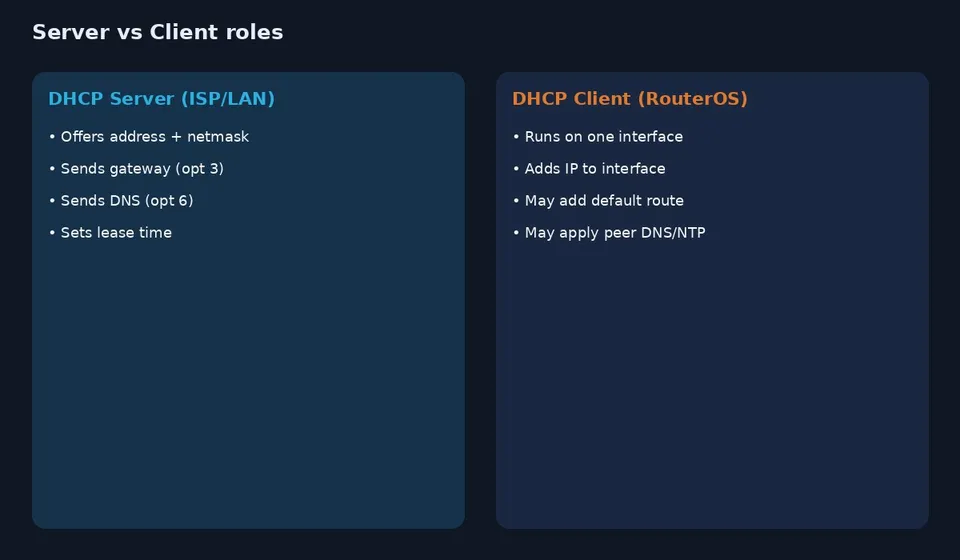
پیشنیازهایی که معمولاً جا میماند: دسترسی WinBox یا SSH با سطح مناسب، دانستن اینکه کدام پورت واقعاً به سمت مودم/ISP است (مثلاً ether1)، و اینکه روی همان شبکه خودتان DHCP Server موازی راه نیندازید تا دو سرور با هم نجنگند. نقشها را جدا کنید: سرور DHCP (مودم یا ISP) lease میدهد؛ کلاینت RouterOS فقط درخواست میکند و نتیجه را روی interface اعمال میکند.

- پورت WAN یا لینک uplink را مشخص کنید؛ کابل را به همان interface بزنید و مطمئن شوید پورت up است.
- در ترمینال مسیر /ip dhcp-client را باز کنید یا در WinBox به IP → DHCP Client بروید.
- با + یک ورودی بسازید؛ فیلد Interface را روی همان پورت بگذارید.
- برای سناریوی رایج WAN، Add Default Route را روی yes بگذارید تا gateway دریافتی به جدول مسیر اضافه شود.
- Use Peer DNS و Use Peer NTP را آگاهانه انتخاب کنید؛ هر دو در مستند پیشفرض yes هستند و تنظیمات محلی /ip dns یا NTP را تحتتأثیر قرار میدهند.
- کلاینت را فعال کنید (disabled=no) و Apply بزنید.
- طبق مثال رسمی مستند، معادل ترمینال این است: /ip dhcp-client add interface=ether1 disabled=no
- با /ip dhcp-client print detail وضعیت را ببینید؛ باید چیزی شبیه status=bound، address، gateway و expires-after ظاهر شود.


مستند میگوید کلاینت گزینههایی مثل Subnet Mask (۱)، Gateway (۳)، DNS (۶)، Domain (۱۵)، Static Routes (۳۳)، NTP (۴۲)، Vendor Specific (۴۳)، Classless Static Routes (۱۲۱) و CAPWAP (۱۳۸) را درخواست میکند. اگر از قبل یک default route دستی دارید، مسیر دریافتی از DHCP ممکن است بهصورت invalid دیده شود؛ این رفتار در همان صفحه توضیح داده شده است.
اگر الان status روی searching یا error مانده، در نظرات مدل روتر، نام interface و دو خط خروجی print detail (بدون رمز) را بنویسید تا علت را جدا کنیم.
تمدید، آزادسازی و خطاهای رایج


- برای تمدید lease از منوی کلاینت یا دستور /ip dhcp-client renew استفاده کنید؛ اگر renew موفق نبود، کلاینت مثل شروع دوباره وارد روند rebind میشود.
- با /ip dhcp-client release binding فعلی آزاد و کلاینت از نو راهاندازی میشود؛ حواستان باشد ممکن است آیپی مدیریت از راه دور قطع شود.
- status همیشه searching است → کابل/پورت اشتباه، سرور DHCP در آن بخش نیست، یا فایروال Discover/Request را میبندد.
- آیپی آمده ولی اینترنت ندارید → add-default-route را چک کنید؛ یا gateway در subnet دیگری است که مستند برایش اسکریپت جداگانه پیشنهاد میکند.
- DNS خراب شد → اگر use-peer-dns=yes باشد، DNS سرور peer روی تنظیمات روتر اثر میگذارد؛ برای lab گاهی بهتر است موقتاً no کنید و DNS ثابت بگذارید.
نکتهٔ امنیتی کوتاه: کلاینت را روی همان LANای که خودتان DHCP Server دارید روشن نکنید؛ lease اشتباه از یک سرور rogue میتواند gateway و DNS را مسموم کند. برای مدیریت ثابت روی شبکهٔ داخلی، آیپی استاتیک معمولاً امنتر و قابلپیشبینیتر است. روی WAN خانگی، peer DNS/NTP را فقط وقتی بپذیرید که به مودم/ISP اعتماد دارید.
بعد از bound شدن، یک بار /ip address print و /ip route print را هم ببینید تا مطمئن شوید آدرس دینامیک و مسیر پیشفرض همان چیزی است که انتظار دارید. فیلد expires-after زمان باقیماندهٔ lease را نشان میدهد؛ اگر خیلی کوتاه است، رفتار renew را در ساعات اوج ترافیک هم یکبار چک کنید.
برچسبهای انگلیسی WinBox و نام دستورهای /ip dhcp-client را ملاک بگیرید حتی اگر رابط ترجمه شده باشد. جزئیات فیلدها مثل check-gateway، default-route-distance و اسکریپت رویداد lease در همان صفحهٔ رسمی DHCP آمده است.
شما DHCP Client را بیشتر روی پورت WAN به مودم میگذارید یا روی یک لینک اترنت به روتر بالادستی؟ تجربهٔ status و lease-time را هم بگویید.


