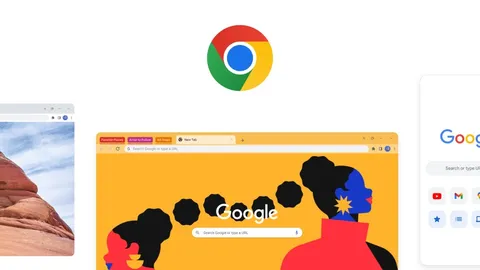
بیشتر کاربران کروم فقط برای جستجو یا باز کردن سایت از نوار آدرس استفاده میکنند. اما گوگل قابلیتی به نام Chrome Actions دارد که همان نوار را به یک میانبر سریع برای تنظیمات و کارهای روزمره تبدیل میکند. کافی است کار مورد نظر را تایپ کنید؛ وقتی تراشهٔ Action زیر نوار ظاهر شد، روی آن کلیک کنید.
پیشنیازها
- کروم روی رایانه.
- عبارت را به انگلیسی تایپ کنید (مثلاً delete history یا Incognito).
اجرای یک Action؛ دو قدم
- در نوار آدرس، کار یا تنظیم مورد نظر را تایپ کنید.
- وقتی تراشهٔ Action زیر نوار جستجو ظاهر شد، روی آن کلیک کنید تا صفحه یا پنجرهٔ مربوط باز شود.
لازم نیست مسیر دقیق منوها را حفظ کنید؛ کروم با چند عبارت کلیدی، صفحهٔ درست را پیشنهاد میدهد.
خطای رایج: اگر تراشه نیامد، املای انگلیسی را سادهتر کنید یا از مثالهای جدول رسمی کمک بگیرید. Actions تنظیمات را عوض نمیکند مگر خودتان در صفحهای که باز شده تأیید کنید؛ پس برای کارهای حساس مثل پاککردن تاریخچه، هنوز یک مرحلهٔ تأیید دستی دارید.
کارهای پرکاربرد بهرهوری
- ساخت سند: «Create Google doc» یا «Make Google Workspace doc» یک Google Doc جدید باز میکند.
- ساخت شیت یا اسلاید: «Create Google Workspace spreadsheet» یا «New Google presentation» به Sheets و Slides میرود.
- رویداد تقویم: «Create Google cal invite» یک دعوت تقویم جدید میسازد.
- یادداشت Keep: «New Google note» یادداشت تازهای در Keep باز میکند.
- دانلودها: «View chrome downloads» صفحهٔ مدیریت دانلودها را باز میکند.
- اشتراکگذاری تب: «Share this page» گزینههای اشتراک یا کست صفحه را نشان میدهد.
- ترجمهٔ صفحه: «Translate this page» پاپاور ترجمه را نمایش میدهد.
- بهروزرسانی کروم: «Update browser» صفحهٔ About Chrome را باز میکند.
حریم خصوصی و امنیت از نوار آدرس
- پاککردن دادههای مرور: «Delete history»، «Delete cache» یا «Wipe cookies» مستقیم به صفحهٔ Delete browsing data میرود.
- پنجرهٔ ناشناس: «Incognito» یا «Open private window» یک پنجرهٔ Incognito جدید باز میکند؛ برای بستن همهٔ پنجرههای ناشناس «Close Incognito mode».
- مدیریت کوکی و رمز: «Manage cookies»، «Passwords» یا «Edit passwords».
- بررسی ایمنی: «Security check» یا «Run safety check» صفحهٔ Safety check را باز میکند.
- تاریخچه: «Find chrome history» تاریخچهٔ مرور را نشان میدهد.
شخصیسازی سریع بدون گشتن در منوها
- «Change chrome colors» یا «Manage chrome themes» برای سفارشیکردن صفحهٔ New Tab و تم.
- «Edit browser fonts» برای تنظیم فونتها.
- «Customize accessibility settings» برای گزینههای دسترسیپذیری و زیرنویس.
- «Control site settings» برای مجوزهای سایتها.
- «Find my phone» شما را به صفحهٔ Find your device میبرد.
- «Chrome dino» بازی دایناسور کروم را اجرا میکند (بیشتر جنبهٔ سرگرمی).
شما بیشتر از Chrome Actions برای بهرهوری استفاده میکنید یا برای حریم خصوصی؟