
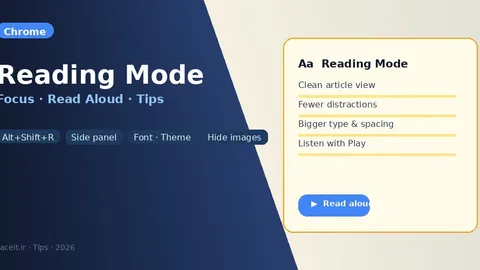
حالت مطالعه (Reading Mode) در گوگل کروم ابزاری داخلی برای سادهکردن ظاهر متن وبسایت است. طبق صفحهٔ رسمی «Use reading mode in Chrome» در مرکز راهنمای گوگل کروم، این قابلیت کمک میکند تمرکز روی متن بیشتر شود، حواسپرتیهای صفحه کمتر بهچشم بیاید، و اندازه و سبک فونت و تم رنگی قابل تنظیم باشد. روی رایانه، امکان شنیدن متن با بلندخوانی، انتخاب صدا و تغییر سرعت پخش نیز وجود دارد.
این ترفند برای مقالهها، راهنماها و صفحههایی با متن طولانی مفید است. گوگل یادآوری میکند که حالت مطالعه روی همهٔ سایتها در دسترس نیست و تنظیمات فقط روی متن همان نما اعمال میشود، نه روی کل مرورگر یا ظاهر عمومی سایتها.
پیشنیازهای ترفند حالت مطالعه کروم
قبل از شروع، این موارد را آماده کنید:
- گوگل کروم را روی ویندوز، مک، لینوکس یا ChromeOS بهروز نگه دارید؛ گوگل در بخش عیبیابی، بهروزرسانی به آخرین نسخه را پیشنهاد میکند.
- یک صفحهٔ وب با متن خواندنی باز کنید؛ گالری تصویر، نقشهٔ تعاملی، فرم، آزمون، صفحهٔ پرداخت و صفحهٔ ورود معمولاً با حالت مطالعه سازگار نیستند.
- اگر میانبر کیبورد ناگهان حالت مطالعه را باز میکند، ممکن است برنامهٔ دیگری همان میانبر را گرفته باشد؛ در تنظیمات آن برنامه میانبر را عوض کنید.
چطور حالت مطالعه کروم را روشن کنید
سادهترین مسیر طبق راهنمای گوگل این است:
- کروم را باز کنید و به صفحهٔ موردنظر بروید.
- روی صفحه راستکلیک کنید.
- گزینهٔ Open in reading mode را انتخاب کنید تا نمای تمامصفحه و بدون شلوغی باز شود.
- اگر ترجیح میدهید متن در پنل کناری باشد، از Settings گزینهٔ View Side panel را بزنید؛ کروم این ترجیح را ذخیره میکند.
مسیرهای جایگزین هم در همان راهنما آمده است:
- از نوار آدرس روی آیکون Reading mode کلیک کنید (اگر نمایش داده شود).
- از منوی سهنقطه بالا سمت راست مسیر More ← More tools ← Reading mode را باز کنید.
- میانبر کیبورد: در ویندوز، لینوکس و ChromeOS کلیدهای Alt + Shift + R؛ در مک ⌘ + Option + R.
برای دسترسی سریعتر، از بالای پنل Settings ← Pin reading mode را بزنید تا آیکون حالت مطالعه در نوار ابزار بماند. برای بزرگتر کردن پنل، لبهٔ آن را به چپ بکشید.
اگر تا اینجا میانبر یا منو را پیدا کردید، در بخش نظرات فیسیت بنویسید روی کدام سیستمعامل راحتتر کار کرد؛ تجربهٔ شما به خوانندههای بعدی کمک میکند.
تنظیم فونت، تم و فاصله برای خوانایی بهتر
بعد از باز شدن حالت مطالعه، از بالای پنل Font size را بزنید تا اندازهٔ متن را کم یا زیاد کنید یا به حالت پیشفرض برگردانید. برای گزینههای بیشتر وارد Settings شوید:
- Color theme برای تغییر تم رنگی پسزمینه
- Font برای سبک فونت
- Line height برای فاصلهٔ بین خطوط
- Letter spacing برای فاصلهٔ بین حروف
- روشن یا خاموش کردن Links (بهصورت پیشفرض پیوندها دیده میشوند)
- روشن یا خاموش کردن Images برای پنهانکردن تصاویر مزاحم
- گزینهٔ Pin reading mode برای پین به نوار ابزار
این تنظیمات فقط روی متن داخل حالت مطالعه اثر میگذارند و ظاهر عادی سایت را عوض نمیکنند.
بلندخوانی متن با Read aloud
روی رایانه میتوانید متن را بشنوید. در بالای پنل دکمهٔ Play را بزنید. از همانجا میتوانید پخش را متوقف کنید، به جملهٔ قبل یا بعد بروید و با Playback speed سرعت را عوض کنید.
برای انتخاب صدا: Settings ← Voice selection. میتوانید صدا را پیشنمایش کنید، صدای دلخواه را انتخاب کنید یا از بخش Languages… زبان اضافه یا حذف کنید. برای برجستهسازی همزمان متن هنگام پخش، مسیر Settings ← Voice highlight را باز کنید و یکی از حالتهای Adaptive، Word، Sentence یا Off را برگزینید.
طبق راهنمای گوگل، حالت مطالعه معمولاً صداهای طبیعی گوگل را برای زبان فعلی دانلود میکند؛ اگر دانلود ناموفق باشد، صدای سیستمی همان زبان جایگزین میشود.
وقتی حالت مطالعه باز نمیشود یا خالی است
اگر محتوا دیده نمیشود، گوگل پیشنهاد میکند متن را در صفحهٔ اصلی برجسته (هایلایت) کنید تا حالت مطالعه فعال شود. همچنین کروم را بهروز کنید. حالت مطالعه با قالبهایی مثل گالری تصویر، نقشهٔ تعاملی، فرم، آزمون، صفحهٔ پرداخت و صفحهٔ ورود سازگار نیست و ممکن است روی انجمنها یا سایتهای ویدیومحور آنطور که انتظار دارید کار نکند.
آیا از حالت مطالعه کروم برای مقالههای طولانی استفاده میکنید یا هنوز به افزونهٔ جدا متکی هستید؟


