
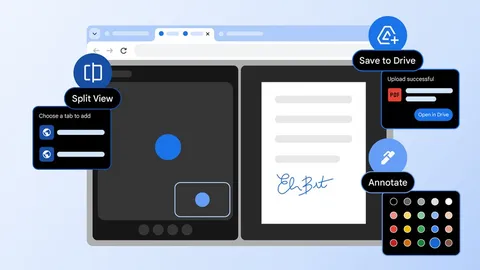
جابهجایی مدام بین دو تب تمرکز را میبَرد؛ یکی برای منبع و یکی برای نوشتن، یا ویدیو کنار یادداشت. گوگل در ۱۹ فوریهٔ ۲۰۲۶ در بلاگ رسمی کروم سه قابلیت بهرهوری تازه اعلام کرد: Split View، حاشیهنویسی PDF و ذخیرهٔ مستقیم در Google Drive. در این ترفند فقط روی Split View تمرکز میکنیم و مراحل را از راهنمای پشتیبانی کروم میگیریم.
Split View دو وبسایت را همزمان در یک پنجرهٔ کروم نشان میدهد. یک نما همیشه فعال است (حاشیهٔ ضخیمتر؛ دکمههای عقب/جلو و نوار آدرس فقط برای همان نما کار میکنند) و نمای دیگر غیرفعال است (حاشیهٔ روشنتر؛ میتوانید اسکرول کنید بدون اینکه فعال شود). با یک کلیک روی نمای غیرفعال، جایشان عوض میشود. در گوشهٔ پایین راست نمای غیرفعال هم آدرس همان سایت دیده میشود تا گم نشوید.
پیشنیازها
- کروم بهروز روی رایانه.
- اگر گزینه را نمیبینید: از More > About Chrome مرورگر را بهروز کنید؛ انتشار قابلیتها گاهی مرحلهای است.
باز کردن دو تب کنار هم
- تب غیرفعال: روی تب دیگر راستکلیک کنید و New split view with current tab را بزنید.
- تب فعال: روی تب جاری راستکلیک کنید و Add tab to new split view را انتخاب کنید؛ بعد تب دوم را مشخص کنید.
- کشیدن و رها کردن: تب را تا لبهٔ چپ یا راست پنجره بکشید، صبر کنید تا آیکون بهعلاوه و برچسب Create split view بیاید، بعد رها کنید.
- لینک: روی لینک راستکلیک کنید و Open link in split view را بزنید.
میانبر کیبورد: ویندوز و لینوکس Shift + Alt + N؛ مک Cmd + Option + N؛ Chromebook Ctrl + Alt + N.
مدیریت نماها و پین کردن آیکون
وقتی Split View روشن است، سمت چپ نوار آدرس آیکون Split view ظاهر میشود و نشان میدهد کدام سمت فعال است. از همان آیکون میتوانید:
- دو نما را از هم جدا کنید (Separate split view)
- فقط نمای چپ یا راست را ببندید
- جای چپ و راست را عوض کنید (Reverse position)
- راه دیگر بستن: در گوشهٔ پایین راست هر نما روی Close بزنید.
- برای دسترسی سریعتر، روی آیکون راستکلیک کنید و Pin را بزنید تا همیشه در نوار ابزار بماند؛ بعد با یک کلیک روی آیکون پینشده، تب دوم را برای دونیمه انتخاب میکنید.
- اگر نمیخواهید با کشیدن تصادفی تبها دونیمه شود: More > Settings > Appearance و گزینهٔ Allow split view drag-and-drop on left or right edge of window را خاموش کنید.
نکتهٔ کاربردی: قابلیتهای مخصوص تب مثل Translate، Print و Reading mode فقط روی نمای فعال کار میکنند، نه روی هر دو همزمان. پنلهای کناری مثل Bookmarks یا History هنگام جابهجایی بین نماها باز میمانند، اما پنلهای مخصوص تب (مثل Reading mode) جمع میشوند. موقع ترجمه یا پرینت، اول روی نمای درست کلیک کنید.
شما اول میانبر کیبورد را امتحان میکنید یا کشیدن تب به لبهٔ پنجره؟


