
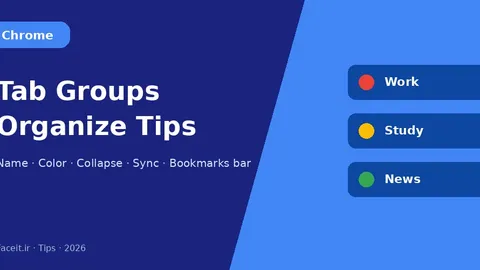
گروه تب (Tab group) در گوگل کروم چند تب را زیر یک نام و رنگ مشترک جمع میکند تا نوار تب خلوتتر شود و پروژهها از هم جدا بمانند. راهنمای رسمی Google Chrome Help با عنوان «Manage tabs in Chrome» ساخت گروه، جمعکردن و بازکردن، بستن بدون حذف، نمایش در نوار نشانکها، همگامسازی با حساب گوگل، حذف و جدا کردن گروه، و جستوجوی تب را توضیح میدهد.
ساخت گروه با نام و رنگ
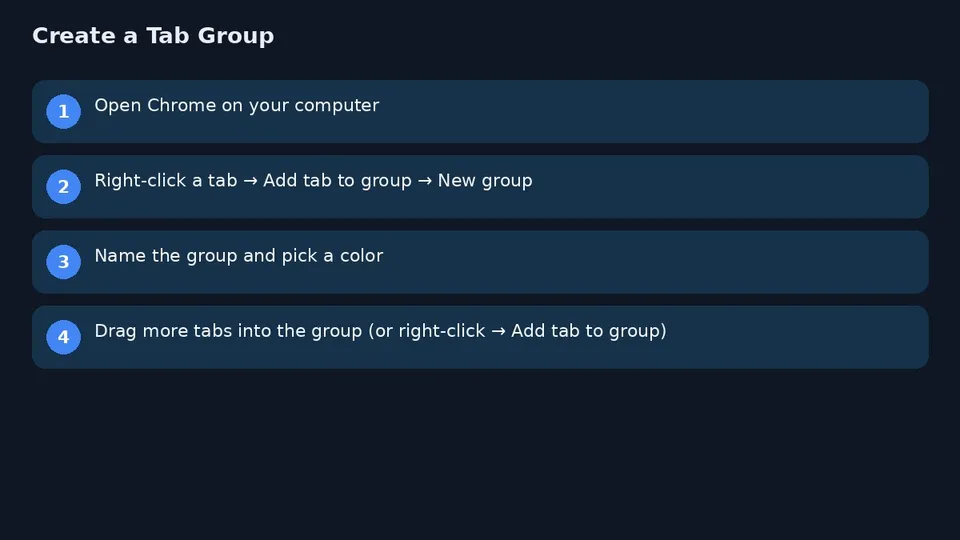
- کروم را روی رایانه باز کنید و در صورت نیاز تب جدید بسازید.
- روی یک تب راستکلیک کنید و Add tab to group سپس New group را بزنید (یا گروه موجود را انتخاب کنید).
- نام گروه را بنویسید و رنگ را انتخاب کنید.
- برای افزودن تب بیشتر، تب را به داخل گروه بکشید یا دوباره از منوی راستکلیک Add tab to group استفاده کنید.
- برای ویرایش نام و رنگ، روی دایرهٔ رنگی یا نام گروه در سمت چپ نوار تب راستکلیک کنید.
پین کردن تب جدا از گروه است: راستکلیک روی تب و Pin آن را به صورت آیکون کوچک در ابتدای نوار نگه میدارد.
جمعکردن، بستن و بازکردن از نوار نشانکها
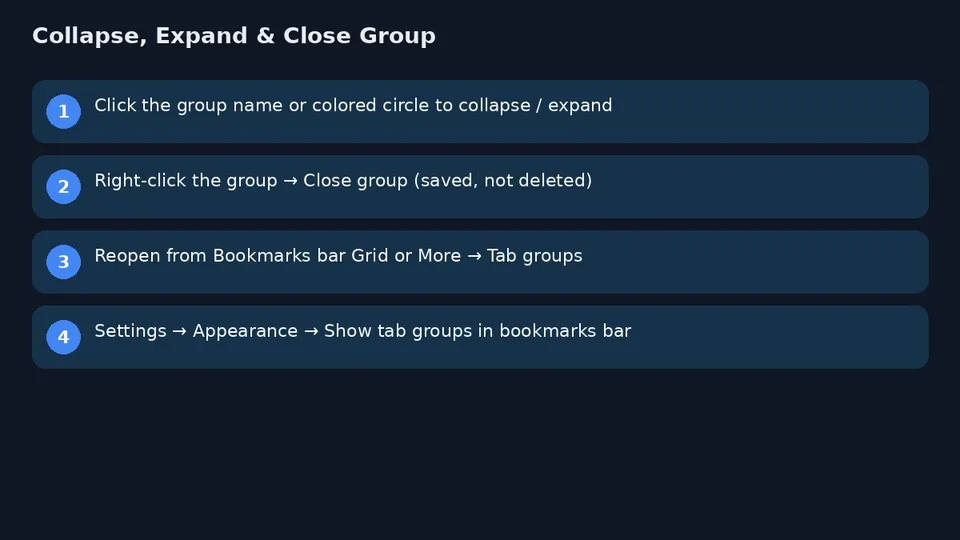
- روی نام یا دایرهٔ رنگی گروه کلیک کنید تا گروه جمع یا باز شود؛ در حالت جمعشده فقط نام یا رنگ دیده میشود.
- برای بستن گروه، روی گروه راستکلیک کنید و Close group را بزنید. طبق راهنما، بستن به معنی حذف نیست؛ گروه ذخیره میماند.
- برای بازکردن دوباره: از نوار نشانکها با انتخاب Grid و نام گروه، یا از منوی More ← Tab groups.
- برای دیدن گروهها در نوار نشانکها به Settings > Appearance بروید و Show tab groups in bookmarks bar را روشن کنید.
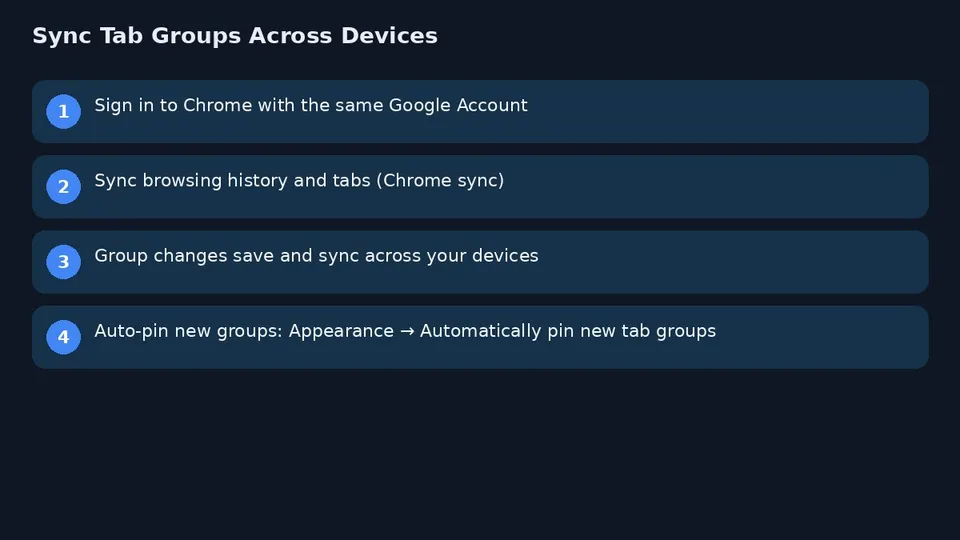
- گزینهٔ Automatically pin new tab groups to the bookmarks bar گروههای جدید — از جمله گروههای ساختهشده روی دستگاههای دیگر با همان حساب — را خودکار پین میکند.
همگامسازی گروهها بین دستگاهها
- با همان حساب گوگل وارد کروم شوید.
- همگامسازی مربوط به tabs / browsing history را فعال نگه دارید.
- در محیط مشترک یا سازمانی، پیش از ساخت گروههای کاری حساس، وضعیت sync و سیاست فناوری اطلاعات را چک کنید.
Chrome Help میگوید وقتی تاریخچهٔ مرور و تبها با حساب گوگل همگام باشند، تغییرات گروه تب بهطور خودکار ذخیره و بین دستگاهها همگام میشود.

حذف، Ungroup و اقدام روی چند تب
- Delete group: گروه از این دستگاه و دستگاههای همگام با همان حساب حذف میشود.
- Ungroup: تبها باز میمانند ولی خود گروه روی دستگاههای همگام حذف میشود.
- چند تب را با Ctrl (ویندوز/لینوکس) یا معادل مک انتخاب کنید، یا با Shift یک بازه را هایلایت کنید.
- راستکلیک کنید و گزینههایی مثل Add tabs to group، انتقال به پنجرهٔ دیگر، Pin/Unpin، Mute یا Close را ببینید.
نکته: بستن تصادفی تب با میانبر Ctrl + Shift + T (در مک Command + Shift + T) قابل بازگردانی است. فقط وقتی واقعاً لازم است Delete group بزنید تا روی همهٔ دستگاههای همگام پاک نشود.
جستوجوی تب و تب عمودی
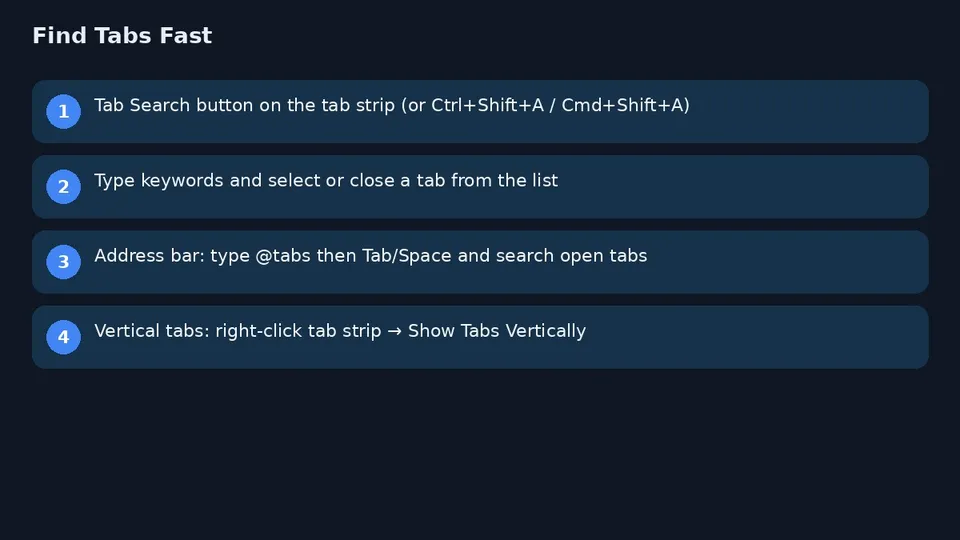
- دکمهٔ Tab Search روی نوار تب را بزنید، یا میانبر Ctrl + Shift + A (ویندوز/لینوکس) و Command + Shift + A (مک) را استفاده کنید.
- در نوار آدرس میتوانید @tabs بنویسید، Tab یا Space بزنید و کلیدواژه را جستوجو کنید.
- برای دیدن عنوان کامل صفحات، راستکلیک روی فضای خالی نوار تب و Show Tabs Vertically را بزنید؛ مسیر Settings > Appearance > Tab position نیز همین را کنترل میکند.
چکلیست روزانه
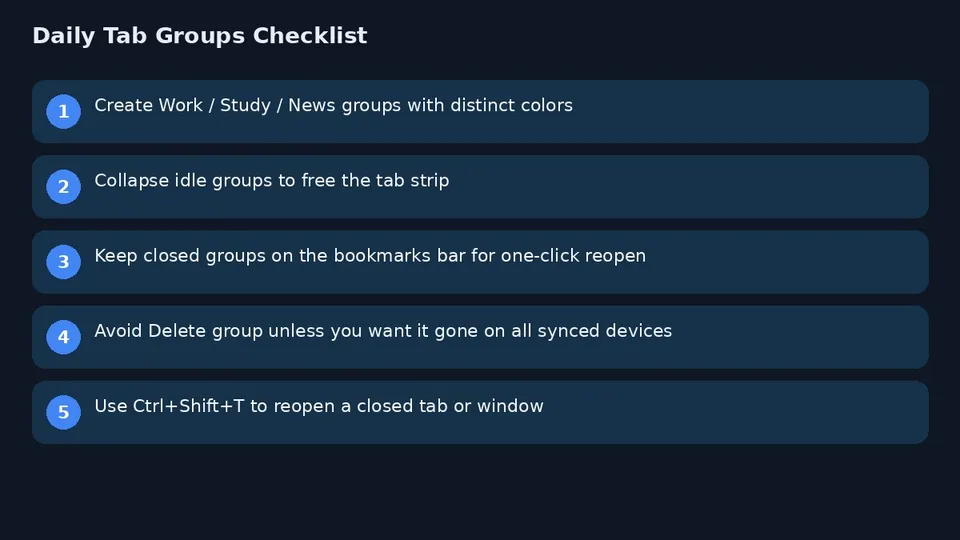
- گروههایی با رنگ متمایز برای کار، مطالعه و خبر بسازید.
- گروههای بلااستفاده را جمع کنید.
- گروههای بستهشده را روی نوار نشانک نگه دارید.
- فقط وقتی واقعاً لازم است Delete group بزنید.
آیا روی دستگاه شما گروههای تب در نوار نشانکها پین شدهاند یا فقط روی نوار تب میمانند؟


