
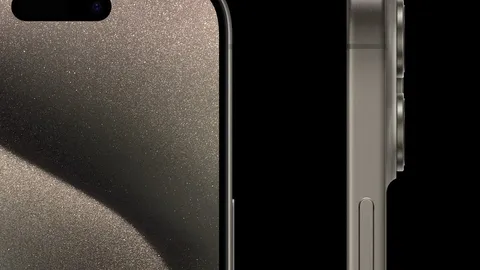
اگر آیفون شما سوییچ فیزیکی بیصدا را با یک دکمهٔ قابلسفارشیسازی عوض کرده، همان دکمهٔ Action است. راهنمای رسمی اپل میگوید روی مدلهای پشتیبانیشده، این دکمه بهجای سوییچ Ring/Silent آمده تا عملی را که زیاد انجام میدهید سریعتر در دسترس بگذارد. پیشفرض معمولاً Silent Mode است، اما میتوانید آن را عوض کنید.
برای اجرای اکشن اختصاصدادهشده باید دکمهٔ Action را فشار دهید و نگه دارید. برای خیلی از قابلیتها همین فشار، تنظیم را روشن و خاموش میکند؛ مثلاً اگر Silent Mode انتخاب شده باشد، یک بار نگهداشتن گوشی را بیصدا میکند و بار بعدی صدا را برمیگرداند.
پیشنیازها
- آیفون با دکمهٔ Action (مدلهای پشتیبانیشده؛ از جمله iPhone 15 Pro به بعد برای Shortcut).
- دسترسی به اپ Settings.
- برای Visual Intelligence: Apple Intelligence فعال و زبان/منطقهٔ پشتیبانیشده.
تنظیم دکمهٔ Action
طبق صفحهٔ Use and customize the Action button on iPhone:
- اپ Settings را روی آیفون باز کنید.
- گزینهٔ Action Button را بزنید.
- تصویری از لبهٔ آیفون با آیکونهای اکشن ظاهر میشود؛ با کشیدن انگشت به اکشن دلخواه بروید تا نامش زیر نقطهها دیده شود.
- اگر اکشن انتخابشده گزینههای بیشتری دارد، دکمهٔ زیر همان اکشن را بزنید و گزینهٔ دقیق را انتخاب کنید.
خطای رایج: برای اکشنهای Controls، Shortcut و Accessibility باید حتماً یک گزینهٔ مشخص را انتخاب کنید؛ وگرنه دکمهٔ Action هیچ کاری انجام نمیدهد.
کدام اکشنها را میتوانید بدهید
- Silent Mode: جابهجایی بین بیصدا و زنگ برای تماس و هشدارها (پیشفرض).
- Focus: روشن کردن یک Focus برای کمکردن اعلان و حواسپرتی.
- Camera: باز کردن دوربین برای ثبت سریع لحظه.
- Visual Intelligence: شناخت مکان و اشیای اطراف (نیاز به Apple Intelligence؛ زبان و منطقه محدود).
- Flashlight: روشن کردن چراغقوه.
- Voice Memo: ضبط یادداشت صوتی یا ایدهٔ موسیقی.
- Recognize Music: تشخیص آهنگ اطراف یا روی آیفون با Shazam.
- Translate: ترجمهٔ عبارت یا مکالمه.
- Magnifier: تبدیل آیفون به ذرهبین برای بزرگنمایی.
- Controls: دسترسی سریع به یک کنترل دلخواه از Control Center.
- Shortcut: باز کردن اپ یا اجرای Shortcut موردعلاقه.
- Accessibility: روشن کردن سریع یک قابلیت دسترسپذیری.
- No Action: هیچ کاری انجام نشود.
Visual Intelligence و محدودیت زبان
اپل میگوید Visual Intelligence به Apple Intelligence نیاز دارد و در نسخهٔ بتا از زبانهایی مثل انگلیسی، فرانسوی، آلمانی، ایتالیایی، اسپانیایی، پرتغالی، ترکی، چینی، ژاپنی، کرهای و ویتنامی پشتیبانی میکند. بعضی قابلیتها در همهٔ زبانها یا منطقهها در دسترس نیست؛ قبل از تکیه روی این اکشن، در تنظیمات دستگاه وضعیت Apple Intelligence را چک کنید.
اتصال Shortcut به دکمهٔ Action
راهنمای Shortcuts اپل میگوید روی مدلهای پشتیبانیشده میتوانید دکمهٔ Action را روی اجرای یک Shortcut بگذارید:
- به Settings > Action Button بروید.
- تا Shortcut بکشید.
- Choose a Shortcut را بزنید و Shortcut موردنظر را انتخاب کنید.
این مسیر برای جریان تکراری مفید است؛ مثلاً شروع تایمر، باز کردن اپ خاص یا اجرای چند گام پشتسرهم بدون باز کردن منوهای تودرتو.
شما دکمهٔ Action را روی دوربین میگذارید، روی چراغقوه، یا روی یک Shortcut شخصی؟


