
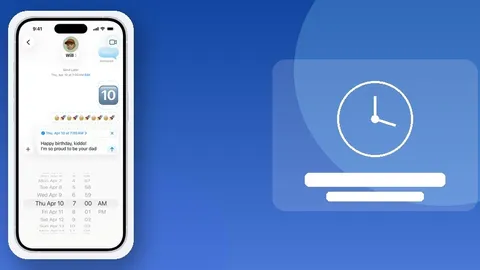
خیلی وقتها پیام را همین حالا مینویسید، اما زمان مناسب ارسال فردا صبح، بعد از جلسه یا چند روز بعد است. بهجای گذاشتن یادداشت جدا یا تکیه بر حافظه، Messages در آیفون گزینهای بهنام Send Later دارد که پیام را نگه میدارد و در زمان انتخابی شما میفرستد. این ترفند برای تبریک تولد، پیگیری کار، یا جلوگیری از پیام نیمهشب به مخاطب بسیار کاربردی است.
پیشنیازها
- فقط iMessage: این جریان برای iMessage است، نه پیامک کوتاه معمولی. اگر حباب سبز دیدید یا گفتگو روی SMS/MMS است، گزینهٔ Send Later طبق راهنمای اپل در دسترس نیست.
- بازهٔ زمانی: حداکثر تا ۱۴ روز آینده.
- آنلاین برای مدیریت: برای تغییر زمان، ویرایش یا حذف پیام زمانبندیشده باید آنلاین باشید؛ خود ارسال در موعد مقرر حتی با دستگاههای آفلاین هم پیش میرود.
- حریم گیرنده: گیرنده از زمانبندی خبر ندارد؛ پیام مثل یک ارسال عادی ظاهر میشود.
زمانبندی پیام گامبهگام
- اپلیکیشن Messages را روی آیفون باز کنید.
- گفتگوی موردنظر را باز کنید یا یک گفتگوی جدید بسازید.
- روی دکمهٔ + بزنید و گزینهٔ Send Later را انتخاب کنید.
- روی زمان بزنید تا زمانبند (scheduler) ظاهر شود، سپس تاریخ و ساعت دلخواه را انتخاب کنید. حاشیهٔ فیلد نوشتار بهصورت خطچین درمیآید و زمان ارسال بالای پیام دیده میشود.
- متن را بنویسید و دکمهٔ ارسال را بزنید. پیام با خطچین میماند تا زمان مقرر؛ در موعد تعیینشده تحویل داده میشود حتی اگر همهٔ دستگاههایتان آفلاین باشند.
اپل میگوید پیامهای زمانبندیشده تا لحظهٔ ارسال بهصورت رمزنگاریشده روی سرورهای اپل نگه داشته میشوند و بعد از ارسال از سرور حذف میشوند. وقتی پیام ارسال شد، حباب از حالت خطچین به رنگ توپر تبدیل میشود.
تغییر زمان، ارسال فوری، ویرایش یا لغو
- در همان گفتگو کنار تاریخ بالای پیام زمانبندیشده روی Edit بزنید.
- برای عوضکردن زمان، Edit Time را انتخاب کنید و زمان جدید بگذارید.
- برای ارسال همان لحظه، Send Message را بزنید.
- برای ویرایش متن، حباب را لمسونگه دارید و Edit را بزنید؛ تغییرات را اعمال و دوباره تأیید کنید.
- برای لغو کامل، همان منوی لمسونگه را باز کنید و Delete را بزنید. حذف قبل از موعد یعنی پیام به گیرنده نمیرسد.
نکته: اگر پیام را پایین گفتگو نمیبینید، تا انتهای مکالمه اسکرول کنید؛ پیامهای زمانبندیشده گاهی زیر پیامهای ارسالشده دیده میشوند.
نکات عملی و محدودیتها
- برای یادآوریهای دورتر از ۱۴ روز باید بعداً دوباره زمانبندی کنید یا از Reminders استفاده کنید.
- Send Later وقتی میدرخشد که میخواهید لحن پیام حرفهای بماند؛ مثلاً «صبح اول وقت بفرست» بدون بیدارکردن مخاطب در نیمهشب.
شما معمولاً Send Later را برای چه سناریویی روشن میکنید؛ تبریک تولد، پیگیری کار، یا پیامهایی که نباید نیمهشب برسند؟


