

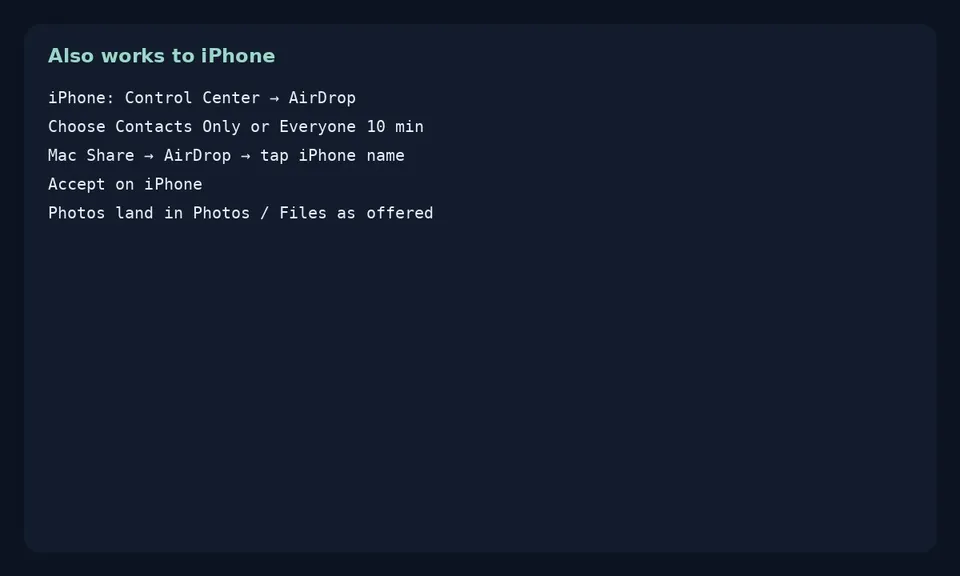
AirDrop روی مک راه رسمی اپل برای فرستادن عکس، سند و فایل به آیفون، آیپد و مکهای نزدیک است؛ بدون کابل و بدون آپلود ابری اجباری. شرط پایه طبق راهنمای Mac User Guide این است: وایفای و بلوتوث هر دو روشن، فاصلهٔ حدود ۱۰ متر، و AirDrop فعال روی دو طرف.
ترفند AirDrop مک؛ ارسال فایل به آیفون و مکهای نزدیک
پیشنیازهایی که زیاد فراموش میشود: هر دو دستگاه بیدار و نزدیک باشند؛ اگر Personal Hotspot تداخل ساخت آن را موقتاً قطع کنید؛ برای دریافت امنتر حالت Contacts Only را پیشفرض بگذارید؛ و اگر گیرنده فقط از مخاطبین قبول میکند، کارت مخاطب باید ایمیل/شمارهٔ مرتبط با Apple Account شما را داشته باشد. نقشها: فرستنده Share یا Finder را Cont میکند؛ گیرنده Accept میزند (یا در نسخههای جدیدتر ممکن است AirDrop code لازم شود).


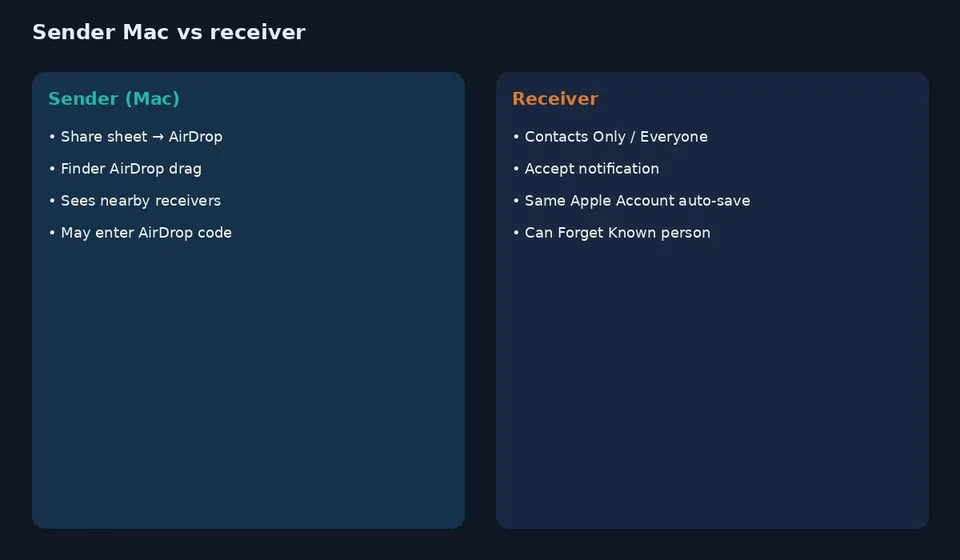
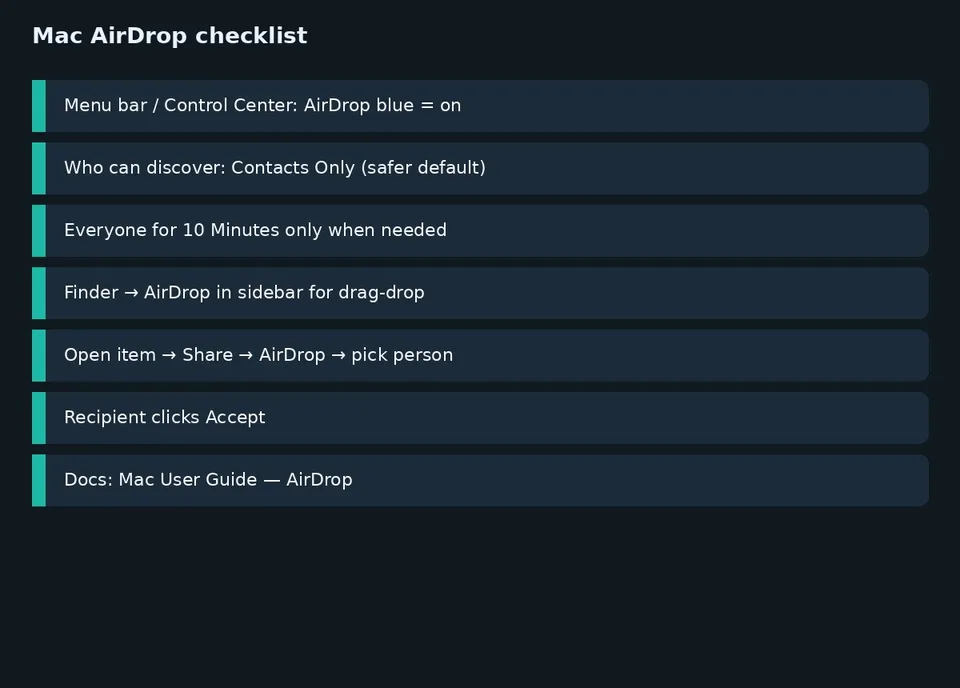
- روی مک از نوار وضعیت/Control Center کنترل AirDrop را روشن کنید تا آبی شود.
- با نگهداشتن همان کنترل، بین Contacts Only و گزینههای بازتر مثل Everyone (در بسیاری نسخهها زماندار) یکی را آگاهانه انتخاب کنید.
- فایل یا عکس را باز کنید، روی دکمهٔ Share در نوار ابزار بزنید و AirDrop را انتخاب کنید؛ گیرندهٔ نزدیک را بزنید.
- یا Finder را از Dock باز کنید، در نوار کناری روی AirDrop کلیک کنید و فایل را روی آیکون گیرنده بکشید.
- روی آیفون/مک مقصد اعلان را Accept کنید؛ اگر کد خواست، کد نمایشدادهشده روی دستگاه گیرنده را وارد کنید.
- برای دریافت خودکار بین دستگاههای خودتان، با همان Apple Account وارد باشید.


مسیر دقیق منوها بسته به نسخهٔ macOS کمی جابهجا میشود، ولی برچسبهای انگلیسی کلیدی همانهاست: AirDrop، Contacts Only، Share، Finder sidebar. در مکان عمومی Everyone را طولانی روشن نگذارید؛ راهنمای اپل هم Contacts Only را برای دریافت روزمره منطقی میداند.
کسی را در لیست نمیبینید؟ در نظرات نسخهٔ macOS/iOS و اینکه بلوتوث دو طرف روشن است یا نه را بنویسید.
عیبیابی و نکتههای امنیتی
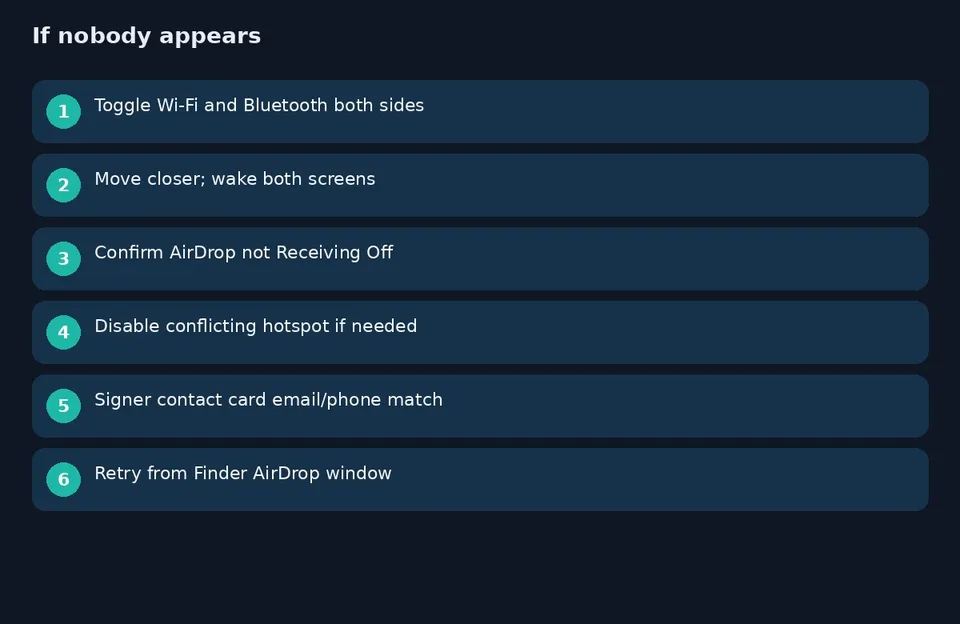
- وایفای و بلوتوث را یکبار خاموش/روشن کنید و نزدیکتر بایستید.
- مطمئن شوید گیرنده Receiving Off نیست و شما در Contacts او هستید اگر روی Contacts Only است.
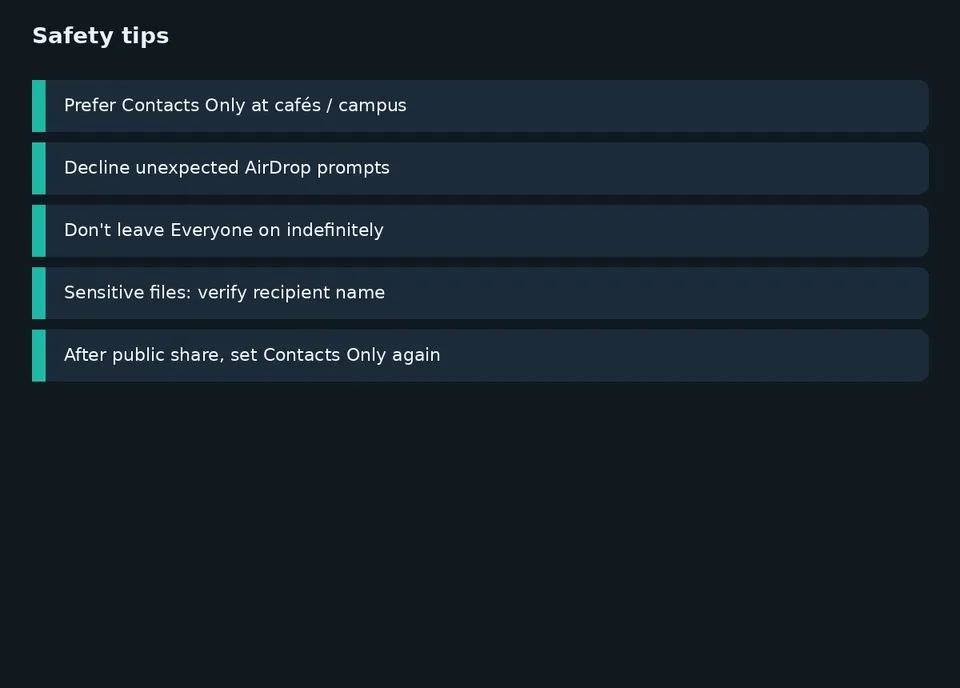
- اعلانهای ناشناس را Decline کنید؛ فایل مشکوک را باز نکنید.
- بعد از ارسال در کافه/دانشگاه، دوباره Contacts Only را فعال کنید.
- برای رمزها، از مسیر امن Share password اپل استفاده کنید نه ارسال سرسری متن رمز.
بیشتر از Share sheet ارسال میکنید یا از پنجرهٔ Finder → AirDrop؟ کدامشان برایتان پایدارتر است؟
AirDrop بخشی از خانوادهٔ Continuity است ولی لازم نیست همهٔ قابلیتها را یکجا روشن کنید. برای فرستادن فایل، فقط رادیو، کشفپذیری و Share کافی است. اگر Handoff یا Clipboard خراب است، عیب AirDrop را جداگانه بمانید تا علت قاطی نشود.
طبق راهنمای مک، فاصلهٔ تقریبی ۳۰ فوت / ۱۰ متر و روشن بودن همزمان Wi-Fi و Bluetooth شرط شروع است. بعد از شروع انتقال، اگر از برد بلوتوث خارج شوید ممکن است ادامه روی اینترنت برود؛ برای همین پایداری اولیهٔ نزدیکبودن مهم است. در آسانسور فلزی یا با کیس ضخیم، اول نزدیکتر بایستید بعد سراغ تنظیمات پیچیده بروید.
حالت Contacts Only برای زندگی روزمره منطقیتر است. Everyone یا Everyone for 10 Minutes وقتی لازم است که طرف مقابل در مخاطبین نیست؛ بعد از کار دوباره محدود کنید. در نسخههای جدیدتر، برای افراد خارج از مخاطبین ممکن است AirDrop code دیده شود: کد را فقط به همان نفری بگویید که واقعاً میخواهید فایل بگیرد.
دو مسیر ارسال روی مک را تمرین کنید تا در جلسهٔ واقعی گیر نکنید: Share از داخل اپ، و کشیدن فایل روی آیکون در Finder → AirDrop. برای چند فایل از پوشههای مختلف، Finder معمولاً سریعتر است. برای یک عکس باز در Preview، Share sheet مستقیمتر است.
اگر گیرنده را نمیبینید، ترتیب کمهزینه این است: قفل صفحه را باز کنید، AirDrop را آبی کنید، رادیوها را toggle کنید، فاصله را کم کنید، و مطمئن شوید hotspot تداخل ندارد. نبود نام، بیشتر از «خراب بودن مک»، از کشفپذیری یا مخاطبنبودن میآید.
مرجع این آموزش صفحهٔ Mac User Guide دربارهٔ ارسال با AirDrop است؛ برچسبهای انگلیسی را ملاک بگیرید حتی اگر منوی فارسی سیستم ترجمهٔ کمی متفاوت نشان دهد. HT قدیمیتر ممکن است به راهنمای آیفون redirect شود؛ برای مک همان mac-help پایدارتر است.


