

Hot Corners روی مک گوشههای صفحه را به میانبر تبدیل میکند؛ کافی است اشارهگر را به یک گوشه ببرید تا عملی مثل قفل صفحه، محافظ صفحه یا یادداشت سریع اجرا شود. طبق راهنمای رسمی Apple Support در Mac User Guide، این کار از مسیر System Settings → Desktop & Dock → Hot Corners تنظیم میشود.
ترفند Hot Corners مک؛ قفل صفحه و Quick Note با یک حرکت
پیشنیازی که زیاد جا میافتد: اول تصمیم بگیرید کدام گوشه را برای چه کاری میخواهید. روی مک اشتراکی یا لپتاپی که کنار دیگران باز میماند، گوشهٔ قفل را جایی بگذارید که با اسکرول، منوها یا بردن پنجره به لبه اتفاقی فعال نشود. طبق راهنمای اپل، بهطور پیشفرض گوشهٔ پایینراست روی Quick Note است؛ اگر ناگهان Notes باز شد، معمولاً همان پیشفرض است نه خرابی سیستم.
نقشها را جدا کنید: گوشه فقط ماشهای است که اشارهگر آن را میکشد؛ عمل همان چیزی است که در منوی Hot Corners انتخاب کردهاید؛ کلید اصلاحکننده (Command، Shift، Option، Control) لایهٔ امنیتی اختیاری است تا گوشه بهتنهایی کاری نکند.

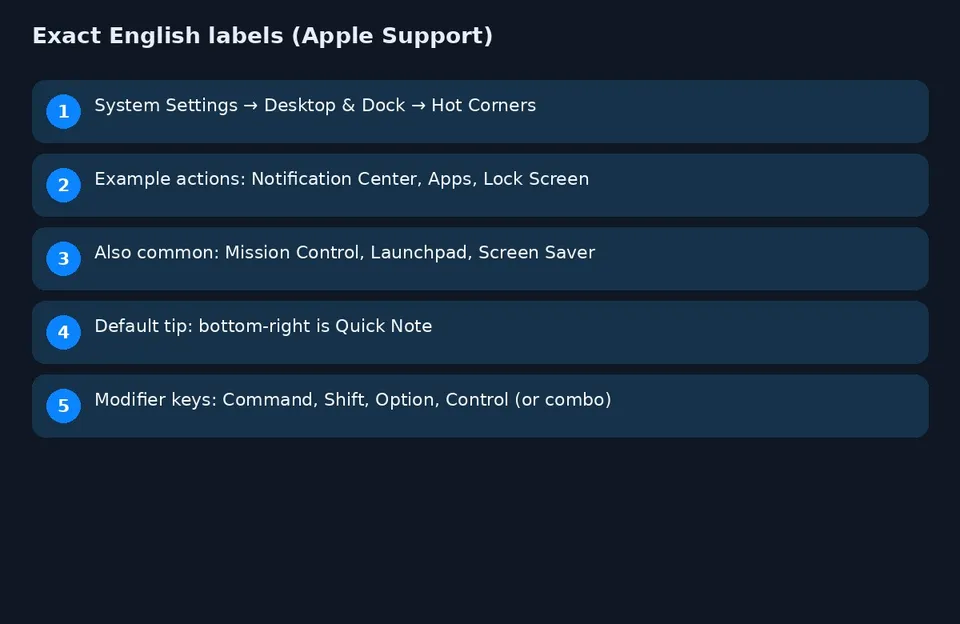
- منوی اپل را باز کنید و System Settings را انتخاب کنید.
- در نوار کناری روی Desktop & Dock کلیک کنید؛ اگر لازم است کمی پایین بروید تا دیده شود.
- دکمهٔ Hot Corners… را بزنید.
- برای هر گوشه، از منوی بازشو عملی مثل Notification Center، Apps، Lock Screen، Mission Control، Launchpad یا Screen Saver را انتخاب کنید.
- اگر نمیخواهید اشارهگر بهتنهایی گوشه را فعال کند، هنگام باز بودن همان منو یکی از کلیدهای Command، Shift، Option یا Control (یا ترکیبی از آنها) را نگه دارید تا عمل فقط با همان کلید + گوشه اجرا شود.
- روی Done کلیک کنید؛ بدون Done تنظیم ذخیره نمیشود.
- اشارهگر را آرام به هر گوشه ببرید و ببینید عمل درست اجرا میشود؛ برای Lock Screen باید واقعاً قفل شود، نه فقط کمنور شدن صفحه.


نمونهٔ چیدمان کاربردی (سلیقه است، نه قانون اپل): گوشهٔ دور از دست برای Lock Screen وقتی میز را ترک میکنید؛ گوشهای برای Screen Saver وقتی کسی نزدیک میآید؛ و نگه داشتن یا پاک کردن Quick Note در پایینراست برای یادداشت فوری. برای مرور پنجرهها بدون ژست ترکپد، Mission Control یا Launchpad هم از همان منو قابل انتخاب است. اپل در همان صفحه مثال میزند که میتوانید Screen Saver را روی بالاچپ و Lock Screen را روی بالاراست بگذارید.
اگر Hot Corners ناگهان فعال میشود یا برعکس هیچ اتفاقی نمیافتد، در نظرات بنویسید کدام گوشه را گذاشتهاید و آیا کلید میانبر تنظیم کردهاید یا نه.
امنیت میز کار و رفع گیرهای رایج


برای میز کار عمومی یا دفتر، Lock Screen روی یک گوشهٔ دور خیلی سریعتر از گشتن دنبال میانبر صفحهکلید است. اگر از Screen Saver برای پنهانکردن صفحه استفاده میکنید، بعد از بیدار شدن مک رمز بخواهید تا محافظ صفحه فقط «پوشش بصری» نباشد. راهنمای اپل برای Hot Corners صریحاً میگوید با نگه داشتن کلید اصلاحکننده هنگام انتخاب عمل، میتوانید از فعالشدن تصادفی جلوگیری کنید؛ این برای کسانی که لپتاپ را روی پایه یا با ماوس خارجی کار میکنند خیلی مفید است.
روی مانیتور دوم دقت کنید: گوشهها لبهٔ همان نمایشگرند. اشارهگر را تا انتهای واقعی صفحه ببرید، نه فقط نزدیک لبه. اگر چند نمایشگر دارید، هر گوشهای که تنظیم کردهاید را روی همان صفحه یکبار تست کنید.
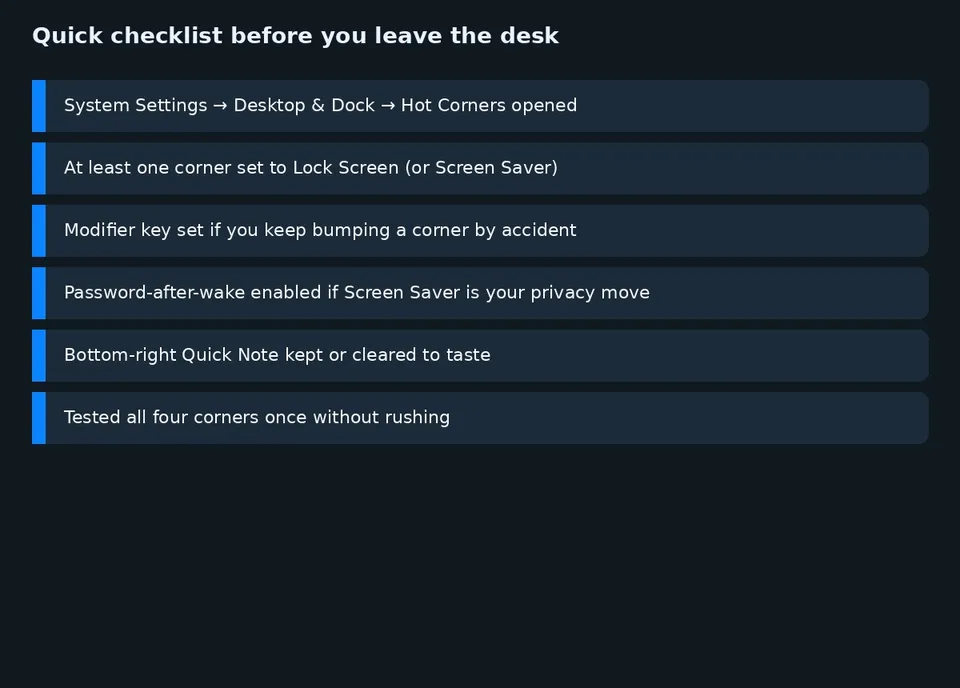

- بعد از Done یکبار Hot Corners را دوباره باز کنید و منوی هر گوشه را چک کنید.
- فعالشدن زیاد: به همان گوشه کلید Shift (یا ترکیب دیگر) اضافه کنید تا فقط با نگه داشتن کلید کار کند.
- هیچ واکنشی نیست: Done را تأیید کنید، بعد اشارهگر را تا لبهٔ واقعی ببرید؛ روی مانیتور خارجی گوشهها همان لبهٔ نمایشگرند.
- باز شدن ناگهانی Notes: پیشفرض پایینراست را عوض کنید یا همان را نگه دارید و عادت کنید.
- قفل واقعی: بعد از Lock Screen صفحه را لمس کنید؛ باید رمز یا Touch ID بخواهد.
مرجع این ترفند صفحهٔ «Use hot corners on Mac» در Mac User Guide اپل است؛ برچسبهای انگلیسی منو را ملاک بگیرید تا با نسخهٔ فارسی تنظیمات گیج نشوید.
شما Lock Screen را روی کدام گوشه گذاشتهاید، یا Quick Note پایینراست را نگه میدارید؟


