
در مک، اسکرینشات و ضبط صفحه با میانبرهای سیستم و نوار ابزار Screenshot بدون نرمافزار اضافه انجام میشود. Cmd+Shift+3 تمام صفحه، Cmd+Shift+4 ناحیه، و Cmd+Shift+5 کنترل کامل ذخیره و ضبط را میدهد؛ این ترفند همان راهنمای رسمی اپل را جمع میکند.
ترفند اسکرینشات مک؛ میانبرها، ذخیره و ضبط صفحه
پیشنیاز: macOS با میانبرهای پیشفرض فعال. اگر میانبر کار نمیکند، مسیر System Settings → Keyboard → Keyboard Shortcuts → Screenshots را باز کنید و تیکها را ببینید. روی مک چندمانیتوره مشخص کنید کدام نمایشگر را میگیرید.
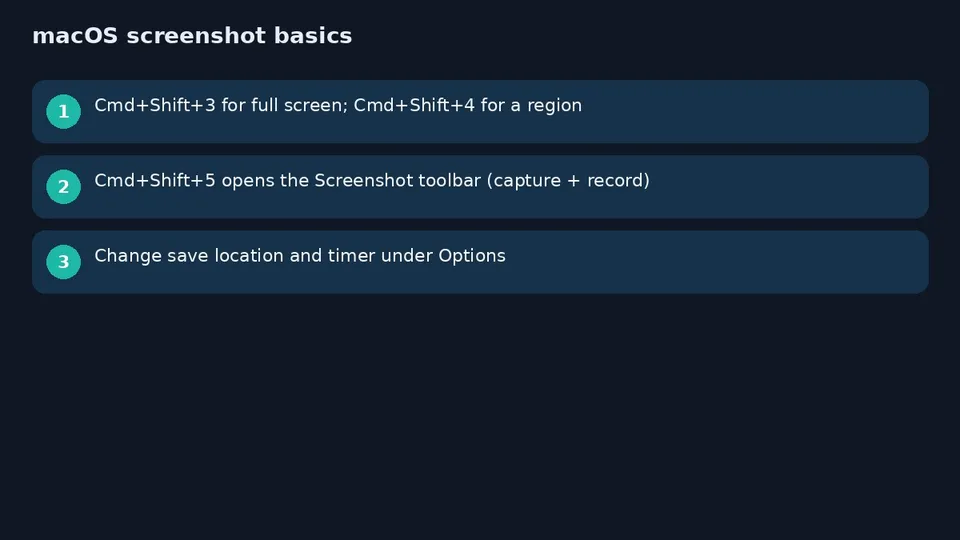

- تمام صفحه: Cmd+Shift+3.
- ناحیه: Cmd+Shift+4 سپس بکشید؛ برای پنجره، بعد از ۴ کلید Space را بزنید و روی پنجره کلیک کنید.
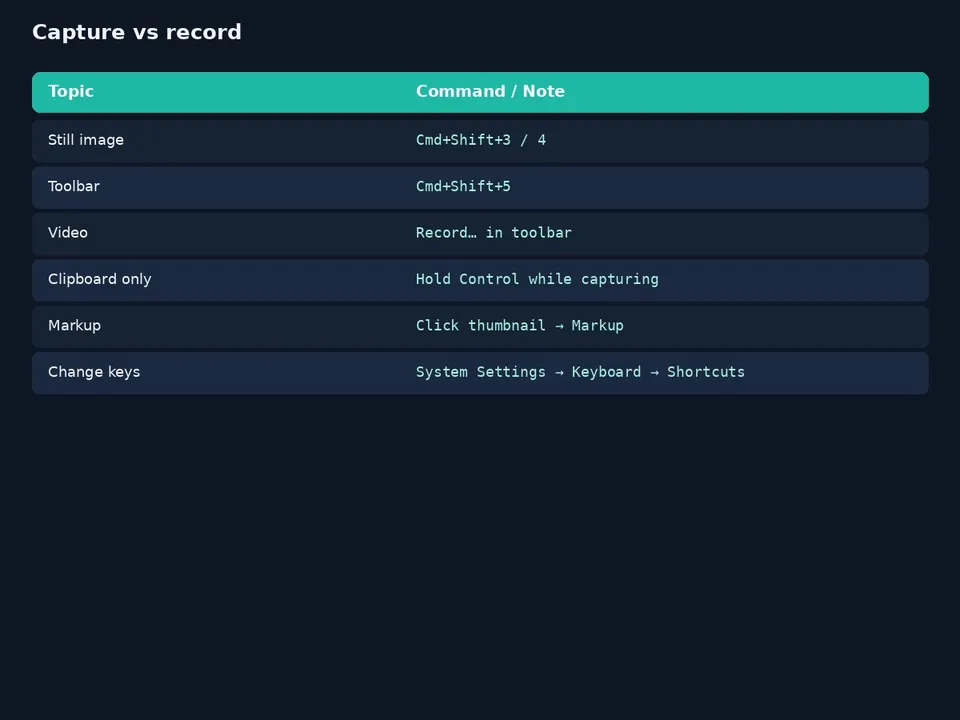
- برای کپی بهجای فایل، هنگام گرفتن Control را نگه دارید.
- نوار ابزار کامل: Cmd+Shift+5 — اینجا Capture و Record و Options کنار هم است.
- در Options محل ذخیره (Desktop، Documents، Clipboard یا Other)، تایمر ۵/۱۰ ثانیه و میکروفون ضبط را انتخاب کنید.


پس از شاتر، بندانگشتی شناور گوشه اجازهٔ Markup سریع میدهد؛ اگر زود ببندیدش، فایل معمولاً همانجا که Options گفته ذخیره شدهاست. برای ضبط، Record Entire Screen یا Record Selected Portion را بزنید و توقف را از دکمهٔ Stop نوار منو انجام دهید.
مقایسهٔ تصویر ثابت و ویدیو؛ حریم خصوصی

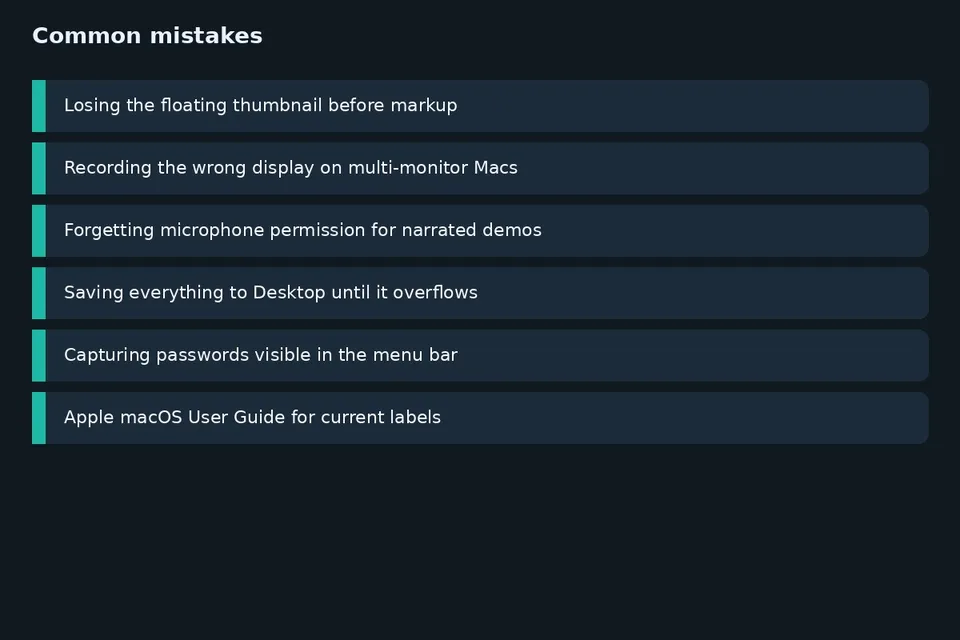
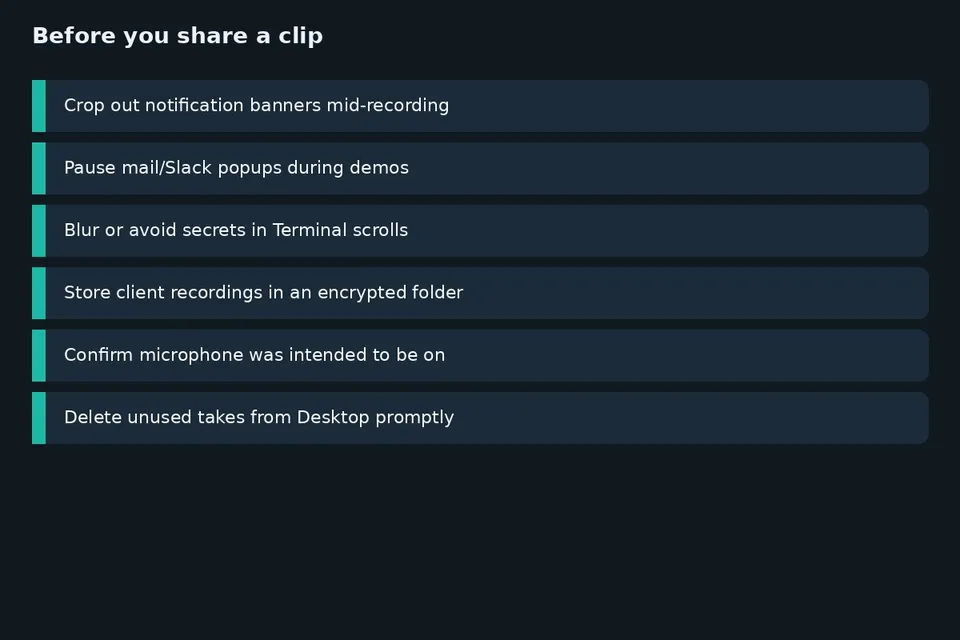
قبل از اشتراکگذاری، اعلانها، رمز ترمینال و عنوان پنجرههای خصوصی را از کادر خارج کنید. دسکتاپ پر از اسکرین را با عوض کردن پوشهٔ Save در Options خلوت کنید. مرجع رسمی در Take screenshots or screen recordings on Mac - Apple Support است. بیشتر Cmd+Shift+4 میزنید یا مستقیم سراغ ۵ و Options؟
در مکهای دانشجویی و فریلنسری دسکتاپ سریع با فایلهای Screen Shot پر میشود. عوض کردن Save to در Options به یک پوشهٔ اختصاصی، هم پیدا کردن را آسان میکند هم اشتراکگذاری AirDrop را خلوتتر. اگر فقط برای چت میخواهید، نگهداشتن Control هنگام شاتر مستقیم به کلیپبورد میفرستد و فایل نمیسازد.
بندانگشتی شناور فرصت Markup است: فلش، متن، و برش قبل از ارسال. اگر عادت دارید فوراً کلیک جای دیگر کنید، بندانگشتی را در Options خاموش کنید تا رفتار قابل پیشبینیتر شود؛ یا برعکس روشن بگذارید و همان را ویرایشگر سریع بدانید.
برای آموزش ویدیویی کوتاه، Record Selected Portion کمتر از تمام صفحه نویز دارد و حجم فایل را پایین میآورد. میکروفون را فقط وقتی روایت میخواهید روشن کنید؛ بسیاری از کلیپهای بیصدا عمداً Microphone Off هستند تا صدای محیط نرود. اجازهٔ Privacy برای Screen Recording و Microphone را در System Settings یکبار بررسی کنید.
میانبر Space بعد از Cmd+Shift+4 برای پنجره، دور سایه و لبه را تمیزتر از کشیدن دستی میگیرد. اگر پنجره عقب است، همان را جلو بیاورید. روی چند نمایشگر، نشانگر را روی همان مانیتور هدف ببرید و بعد میانبر را بزنید.
اگر میانبرها عوض شدهاند، Keyboard Shortcuts را به پیشفرض برگردانید یا همانجا کلید جدید بگذارید. بعضی اپهای تمامصفحه بازی میانبر سیستم را میگیرند؛ در آن حالت از Cmd+Shift+5 با ماوس استفاده کنید.
قبل از ارسال ضبط جلسه، اعلانهای گوشه و نام پنجرههای نامرتبط را ببندید. تایمر ۵ یا ۱۰ ثانیه در Options وقت میدهد منو را باز کنید و بعد شاتر بخورد؛ برای منوهای فراری همانقدر لازم است که تأخیر Snipping در ویندوز.
راهنمای Apple برچسبهای نسخهٔ جاری را دارد؛ اگر ترجمهٔ فارسی سیستم با این متن یکی نبود، همان آیکونهای نوار ابزار Cmd+Shift+5 را دنبال کنید. عادت Options درست، بیشتر از نصب اپ اسکرینشات سومشخص به گردش کار کمک میکند.


