

Stage Manager روی مک پنجرهٔ فعال را وسط نگه میدارد و برنامههای اخیر را مرتب در سمت چپ میچیند تا دسکتاپ شلوغ نشود. طبق راهنمای رسمی Mac User Guide میتوانید برنامهها را گروه کنید، اندازه بدهید و از Control Center یا System Settings روشن/خاموشش کنید.
ترفند Stage Manager مک؛ نظم پنجرهها بدون شلوغی دسکتاپ
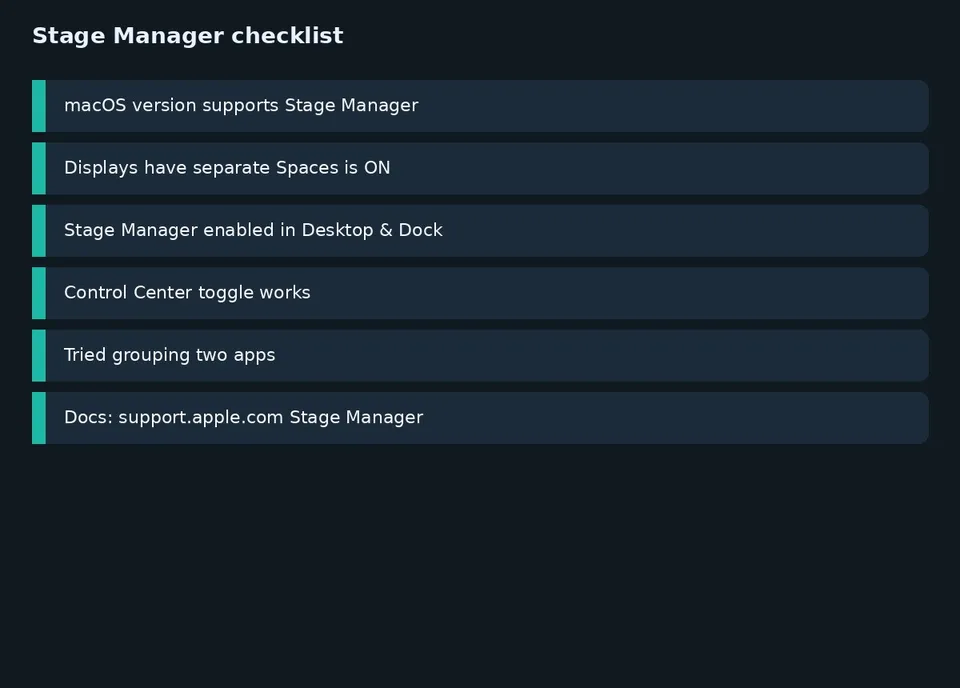
پیشنیازهایی که دیده نمیشود: مک با نسخهٔ پشتیبانیشدهٔ macOS که Stage Manager دارد، و روشن بودن گزینهٔ Displays have separate Spaces در بخش Mission Control؛ اگر Stage Manager خاکستری بود معمولاً همین را جا انداختهاید. نقشها را جدا کنید: پنجرهٔ مرکزی کار جاری است؛ نوار چپ برنامههای اخیر/گروه است؛ تنظیمات در Desktop & Dock باقی میماند.


- منوی اپل را باز کنید و System Settings را انتخاب کنید.
- در نوار کناری روی Desktop & Dock کلیک کنید (اگر لازم است پایین بروید).
- به بخش Desktop & Stage Manager بروید و Stage Manager را روشن کنید. راه میانبر: از Control Center هم میتوانید همان سوییچ را بزنید.
- اگر سوییچ غیرفعال است، باز هم در System Settings به Desktop & Dock بروید، بخش Mission Control را پیدا کنید و Displays have separate Spaces را روشن کنید؛ بعد دوباره Stage Manager را امتحان کنید.
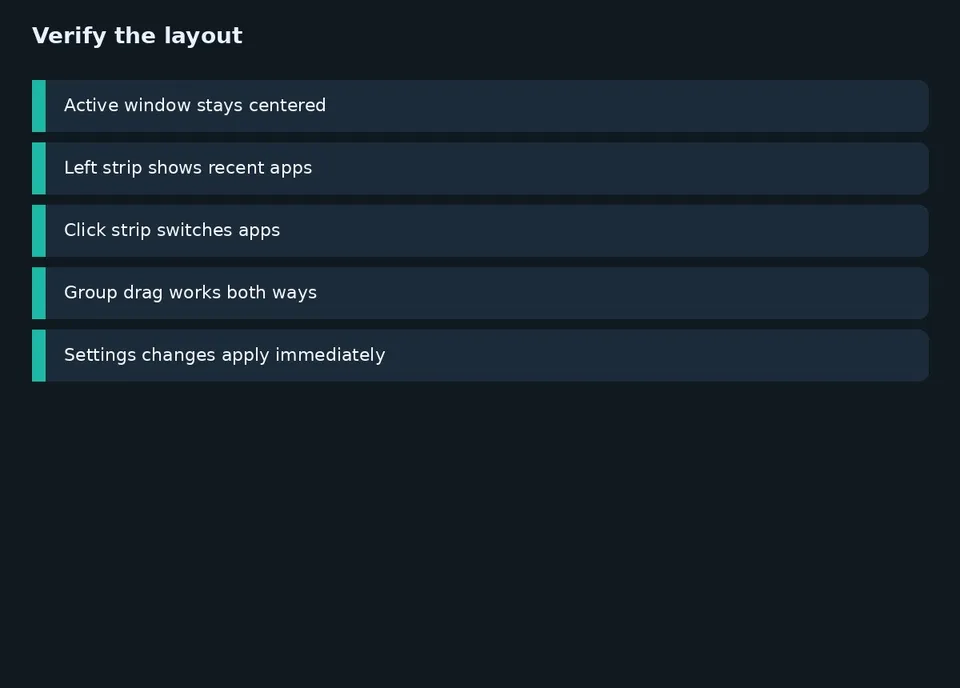
- برای جابهجایی بین برنامهها، روی بندانگشتی سمت چپ کلیک کنید؛ پنجرهٔ مرکزی عوض میشود.
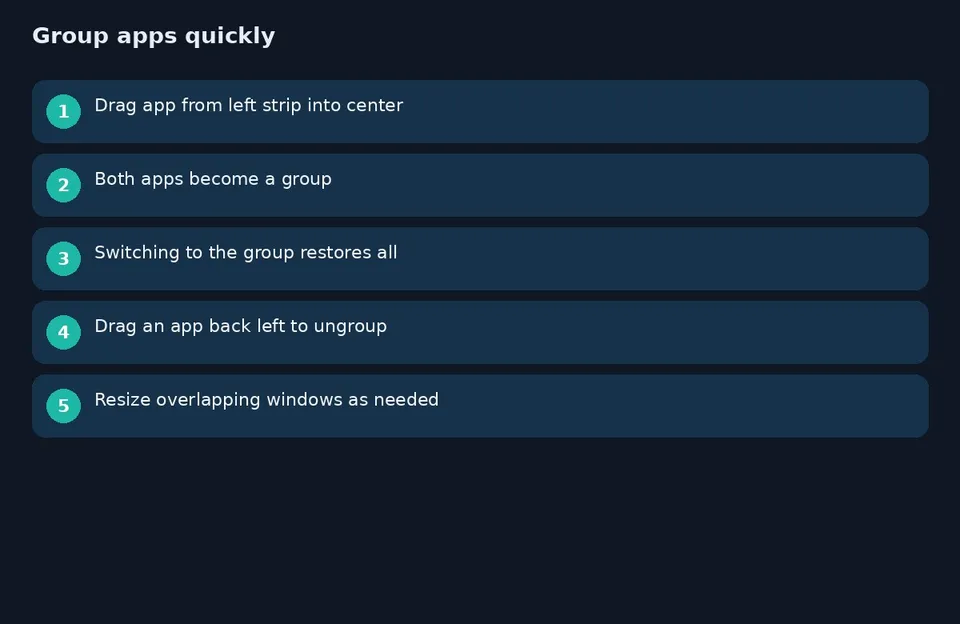
- برای گروه کردن، یک برنامه را از سمت چپ بکشید به مرکز تا با برنامهٔ جاری یک گروه بسازد؛ برای خارج کردن از گروه، آن را دوباره به سمت چپ بکشید.
- پنجرهها را در مرکز جابهجا، تغییر اندازه یا روی هم بچینید تا چیدمان کارتان جور شود.
- در همان Desktop & Stage Manager گزینههایی مثل Show recent apps in Stage Manager و منوی Show windows from an application (All at Once یا One at a Time) را مطابق سلیقهتان تنظیم کنید.


طبق راهنما، Stage Manager همیشه در Control Center در دسترس است؛ اگر بخواهید میتوانید آیکونش را در نوار منو هم نشان دهید. وقتی «نمایش برنامههای اخیر» خاموش باشد، اشارهگر را به لبهٔ چپ ببرید تا نوار موقتاً دیده شود.


اگر Stage Manager روشن نمیشود یا نوار چپ خالی است، در نظرات نسخهٔ macOS و اینکه Displays have separate Spaces روشن است یا نه را بنویسید.
نکتههای کاربردی و رفع گیر

- سوییچ خاکستری → اول Mission Control → Displays have separate Spaces.
- نوار چپ دیده نمیشود → Show recent apps را چک کنید یا اشارهگر را به لبهٔ چپ ببرید.
- فقط یک پنجره از اپ میآید → Show windows from an application را روی All at Once بگذارید اگر همه را میخواهید.
- برای تمرکز سریع، از Control Center سوییچ را یکضرب خاموش/روشن کنید.
- چیدمان گروه را برای کارهایی مثل مرورگر + یادداشت نگه دارید تا هر بار از صفر نسازید.
Stage Manager را برای کدنویسی کنار هم میگذارید یا برای نوشتن و مرور؟ کدام تنظیم All at Once یا One at a Time برایتان بهتر است؟
Stage Manager برای کسی مفید است که چند اپ همزمان باز دارد ولی نمیخواهد دسکتاپ پر از پنجرهٔ رویهم شود. نوار چپ مثل سوییچ سریع عمل میکند؛ گروه کردن یعنی همان ترکیب «مرورگر + یادداشت» یا «Xcode + Simulator» را یکجا برگردانید.
اگر سوییچ Stage Manager خاکستری است، راهنمای اپل صریحاً به Displays have separate Spaces اشاره میکند. این گزینه زیر Mission Control در Desktop & Dock است. بدون آن، Stage Manager عمداً در دسترس نیست؛ مشکل از «خراب بودن مک» نیست.
تنظیم Show windows from an application را با کارتان هماهنگ کنید: All at Once برای کسی که چند سند همزمان میخواهد؛ One at a Time برای تمرکز تکپنجرهای. Show recent apps را اگر نوار حواسپرتکن است خاموش کنید و فقط با لبهٔ چپ نوار را صدا بزنید.
مرجع این ترفند صفحهٔ «Organize your Mac desktop with Stage Manager» در Mac User Guide است؛ مسیرهای انگلیسی System Settings را ملاک بگیرید.


