

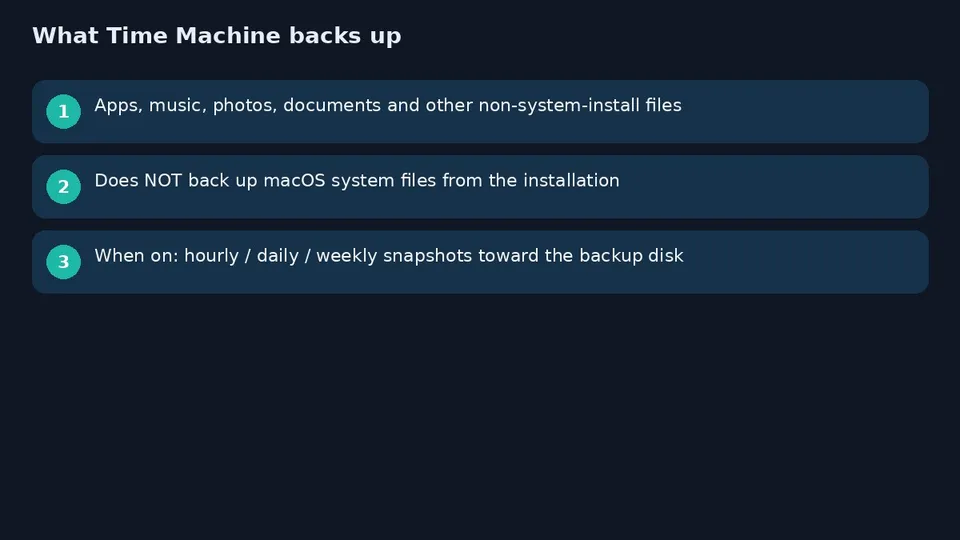
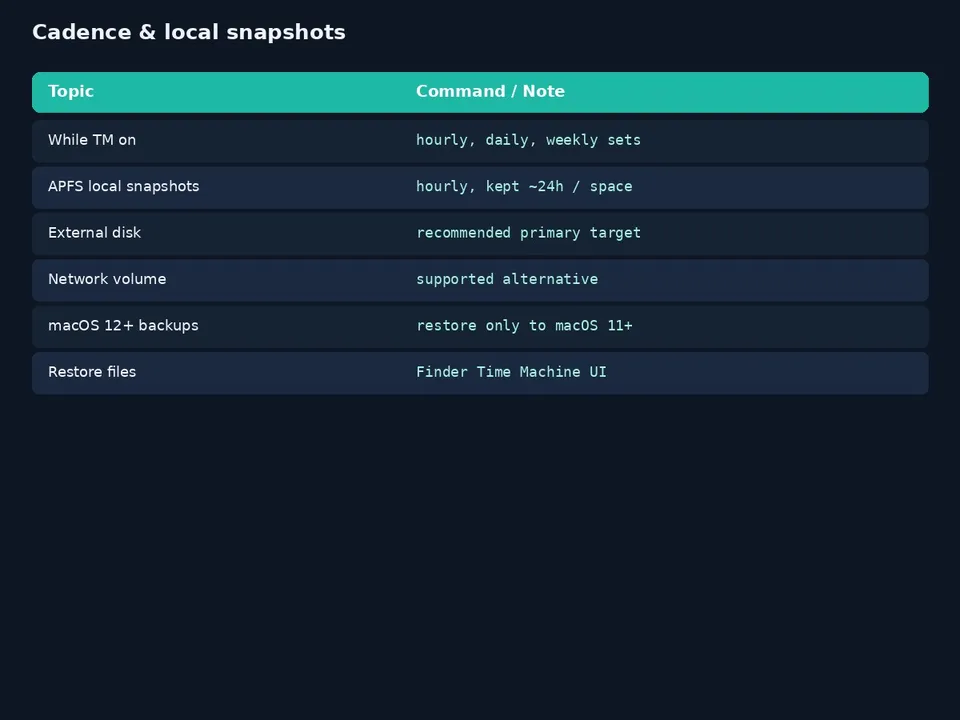
Time Machine ابزار پشتیبانگیری داخلی مک است. طبق راهنمای Apple، فایلهای غیر از نصب سیستم — برنامهها، موسیقی، عکسها، اسناد و مانند آن — را روی دیسک پشتیبان نگه میدارد. وقتی روشن است، مجموعههای ساعتی، روزانه و هفتگی ساخته میشود. روی APFS اسنپشات محلی ساعتی نیز تا حدود ۲۴ ساعت یا تا محدودیت فضا کمک میکند؛ با این حال دیسک خارجی، شبکه یا Time Capsule همچنان هدف توصیهشده است.
پیشنیازها
- دیسک اختصاصی: بهتر است دیسک را به پشتیبان اختصاص دهید و ظرفیتی بزرگتر از دادهٔ استفادهشده بگذارید تا تاریخچه نگه داشته شود.
- هدف توصیهشده: دیسک خارجی، حجم شبکه یا Time Capsule — نه اتکا فقط به اسنپشات محلی.
- انتظار واقعبینانه: فایلهای سیستمعامل و برنامههای آمده از نصب macOS پشتیبان نمیشوند؛ تمرکز روی دادهٔ کاربر و اپهای اضافهشده است.
- رمزگذاری: برای لپتاپ حاوی دادهٔ حساس، رمزگذاری دیسک پشتیبان منطقی است.
افزودن دیسک پشتیبان
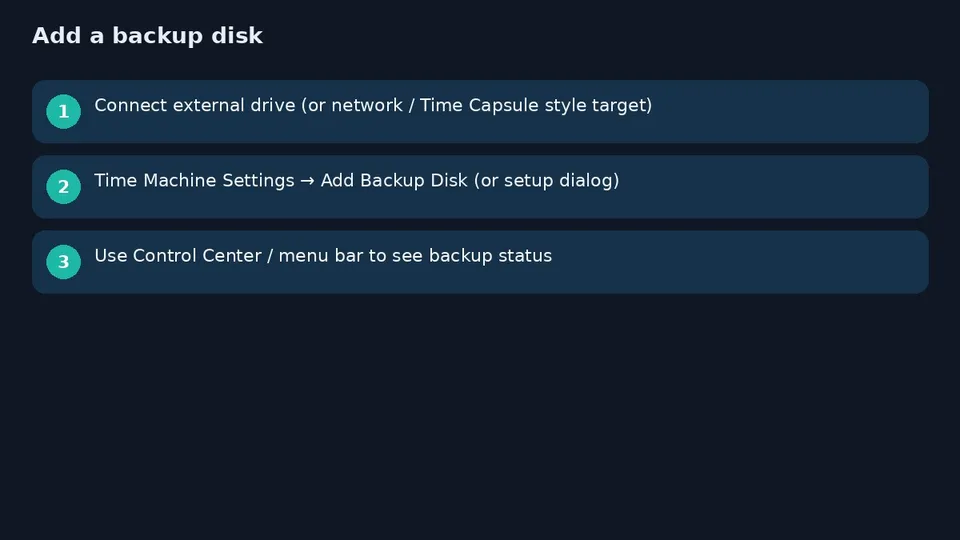
- دیسک خارجی را وصل کنید؛ مک ممکن است دیالوگ راهاندازی نشان دهد.
- اگر دیالوگ نیامد، Time Machine Settings را باز کنید و Add Backup Disk را انتخاب کنید.
- دیسک را انتخاب و تأیید کنید.
- وضعیت را از Control Center و نوار منو پایش کنید.
- تاریخ آخرین پشتیبان موفق را دوره کنید؛ اگر دیسک را چند روز جدا میگذارید، اسنپشات محلی کوتاهمدتاند و اتصال منظم مهم است.
نکته: برای بازیابی کامل سیستم، مسیر جداگانهٔ نصب یا Migration Assistant مطرح است — نه فقط کپی Time Machine.
بازیابی فایل و قواعد نسخه
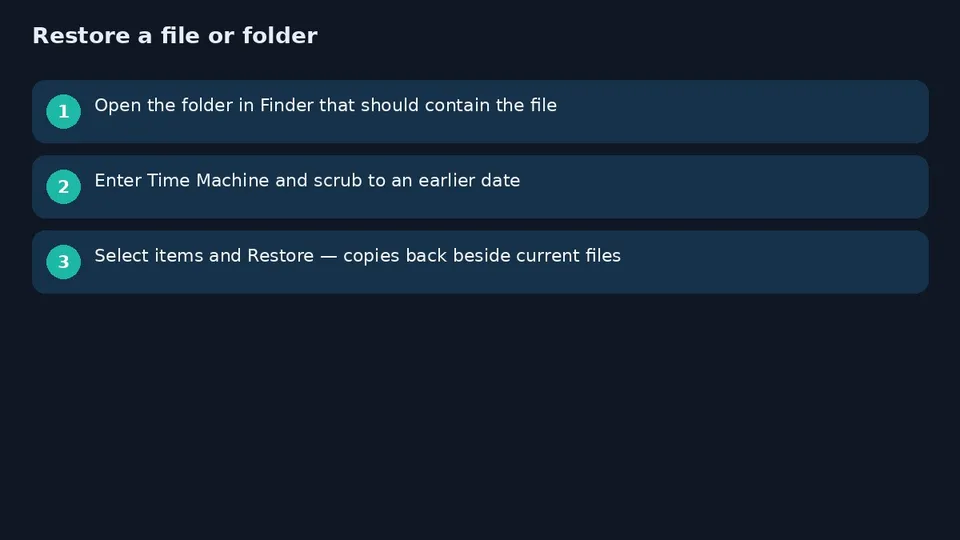
- در Finder به پوشهٔ مقصد بروید.
- Enter Time Machine را بزنید.
- به تاریخ مناسب بروید، مورد را انتخاب کنید و Restore را بزنید.
محدودیت نسخه: نسخههای پشتیبان گرفتهشده در macOS ۱۲ و جدیدتر فقط روی مک با macOS ۱۱ یا جدیدتر قابل بازیابیاند؛ این را پیش از ارتقا در نظر بگیرید.
چکلیست عملی


- دیسک اختصاصی با فضای کافی انتخاب کنید.
- Add Backup Disk را از تنظیمات یا دیالوگ اولیه انجام دهید.
- وضعیت را از منو یا Control Center پایش کنید.
- بازیابی تکفایل از Finder + Time Machine را یکبار بیازمایید.
- محدودیت بازیابی نسخهٔ OS (۱۲+ ← ۱۱+) را یادتان باشد.
- از فایلهای نصب سیستم انتظار پشتیبان نداشته باشید.
پشتیبان را بیشتر روی SSD خارجی میگیرید یا روی حجم شبکه؟


