
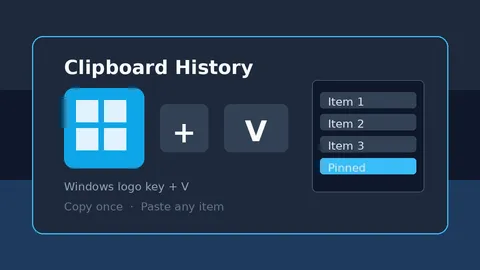
اگر هر روز چند لینک، آدرس و جمله را پشتسرهم کپی میکنید، کلیپبورد معمولی فقط آخرین مورد را نگه میدارد و بقیه از دست میروند. تاریخچهٔ کلیپبورد ویندوز با میانبر Windows logo key + V چند کپی اخیر را لیست میکند تا همانجا انتخاب و جایگذاری کنید.
مراحل این راهنما از صفحهٔ رسمی Microsoft Support با عنوان Using the clipboard و راهنمای Windows learning center برای Clipboard History در ویندوز ۱۱ گرفته شدهاند و برای ویندوز ۱۰ و ۱۱ کاربرد دارند.
چرا تاریخچه کلیپبورد؟
طبق توضیح مایکروسافت، وقتی محتوا را کپی میکنید به کلیپبورد میرود. با روشن بودن تاریخچه میتوانید چند مورد را نگه دارید، موارد پرکاربرد را پین کنید و در صورت نیاز متن را بین دستگاههای همحساب همگام کنید. دیگر لازم نیست برای هر جایگذاری به منبع برگردید.
پیشنیازهایی که اغلب فراموش میشوند
قبل از شروع، این موارد را چک کنید؛ بدون آنها میانبر Win+V یا خالی میماند یا کار نمیکند.
- ویندوز ۱۰ یا ویندوز ۱۱ (هر دو در مستندات رسمی پوشش داده شدهاند)
- دسترسی به Settings؛ روی رایانهٔ شرکتی ممکن است سیاست IT تاریخچه را غیرفعال کرده باشد
- برای همگامسازی بین دستگاهها: ورود با همان Microsoft account یا حساب کاری روی همهٔ دستگاهها
- آگاهی از محدودیت رسمی: حداکثر ۲۵ مورد در تاریخچه و حداکثر ۴ مگابایت برای هر آیتم
۱) روشن کردن تاریخچه با Win+V
سریعترین راه طبق Microsoft Support این است:
- کلید Windows logo key + V را با هم بزنید.
- اگر اولین بار است، گزینهٔ Turn on را انتخاب کنید.
- از این به بعد همان میانبر پنل تاریخچه را باز میکند.
اگر پنل باز نشد، مسیر تنظیمات را در مرحلهٔ بعد امتحان کنید.
۲) روشن کردن از Settings
مسیر دقیق منو به انگلیسی همان چیزی است که در Settings میبینید:
- Start را باز کنید و وارد Settings شوید.
- بروید به System و بعد Clipboard.
- گزینهٔ Clipboard history را روی On بگذارید.
معنی فارسی مسیر: تنظیمات ← سیستم ← کلیپبورد ← روشن کردن تاریخچه.
۳) کپی، باز کردن پنل و جایگذاری
میانبرهای استاندارد را مثل همیشه نگه دارید و تاریخچه را به آنها اضافه کنید:
- Ctrl + C کپی، Ctrl + X برش، Ctrl + V جایگذاری آخرین مورد
- برای دیدن لیست: Windows logo key + V را بزنید و آیتم موردنظر را انتخاب کنید
طبق learning center مایکروسافت، تاریخچه متن، لینک و تصویر (تا سقف اندازه) را نگه میدارد. چند مورد را پشتسرهم کپی کنید، بعد بدون برگشت به منبع، از پنل به ترتیب جایگذاری کنید.
۴) پین کردن آیتمهای تکراری
آیتمهایی مثل آدرس، امضای ایمیل یا لینک ثابت را پین کنید. مایکروسافت میگوید تاریخچه با هر Restart پاک میشود، بهجز موارد پینشده. پین را تا وقتی خودتان حذف نکنید نگه میدارد و برای کارهای تکراری مناسب است.
۵) همگامسازی بین دستگاهها (اختیاری)
اگر چند رایانه با یک حساب دارید:
- مسیر Settings > System > Clipboard را باز کنید.
- گزینهٔ Clipboard history across your devices (در ویندوز ۱۰ گاهی با عنوان Sync across devices) را On کنید.
- در صورت وجود، Automatically sync text that I copy را انتخاب کنید تا متن کپیشده خودکار برود؛ یا حالت دستی را بگذارید و از پنل Win+V دکمهٔ همگام را بزنید.
همگامسازی به همان حساب Microsoft یا حساب کاری گره خورده است؛ روی همهٔ دستگاهها با همان حساب وارد شوید.
۶) پاک کردن یک آیتم یا کل تاریخچه
برای حذف یک مورد: Windows logo key + V را بزنید، کنار آیتم See more (...) را باز کنید و Delete را بزنید.
برای پاککردن همه (بهجز پینشدهها):
- از همان پنل گزینهٔ Clear all را بزنید، یا
- در Settings > System > Clipboard بخش Clear clipboard data را با دکمهٔ Clear خالی کنید.
تأیید صحت
بعد از روشنکردن، این نشانهها را ببینید.
- با Win+V پنل تاریخچه باز میشود و خالی یا با آیتمهای اخیر پر است.
- دو سه متن پشتسرهم کپی کنید؛ هر سه در لیست دیده شوند.
- یک آیتم را پین کنید، رایانه را Restart کنید و ببینید فقط پینشده مانده است.
- در Settings > System > Clipboard وضعیت Clipboard history روی On باشد.
عیبیابی
اگر مرحلهای گیر کرد، از این فهرست شروع کنید.
- Win+V هیچ پنلی باز نمیکند: در Settings > System > Clipboard گزینهٔ Clipboard history را On کنید.
- آیتم جدید ظاهر نمیشود: برنامهٔ مبدأ را ببندید و دوباره باز کنید؛ یک متن ساده از Notepad کپی کنید. آیتم بزرگتر از ۴ مگابایت وارد تاریخچه نمیشود.
- لیست پر است و قدیمیها میروند: سقف رسمی ۲۵ مورد است؛ موارد بدون پین با آیتم جدید جابهجا میشوند.
- همگامسازی کار نمیکند: همان حساب را روی هر دو دستگاه چک کنید؛ روی رایانهٔ کاری سیاست IT ممکن است قابلیت را ببندد.
- گزینه خاکستری است: در محیط مدیریتشده، سیاست AllowClipboardHistory میتواند تاریخچه را غیرفعال کند؛ با تیم IT هماهنگ کنید.
امنیت و حریم خصوصی
روی رایانهٔ مشترک، رمز عبور، کد یکبارمصرف و شماره کارت را در تاریخچه نگذارید؛ بعد از استفاده Clear all بزنید یا آن آیتم را Delete کنید. اگر همگامسازی روشن است، همان محتوا میتواند به دستگاههای دیگر همان حساب برسد؛ وقتی لازم نیست، همگامسازی را خاموش کنید. پین فقط تا وقتی مفید است که محتوا حساس نباشد.
جمعبندی
با روشنکردن Clipboard history و میانبر Win+V، چند کپی اخیر را نگه میدارید، موارد تکراری را پین میکنید و در صورت نیاز همگام یا پاک میکنید. محدودیت ۲۵ مورد و ۴ مگابایت را از مستندات رسمی به خاطر بسپارید.
بیشتر از پین برای متنهای تکراری استفاده میکنید یا از همگامسازی بین لپتاپ و دسکتاپ؟


