
تاریخچهٔ کلیپبورد (Clipboard history) در ویندوز فهرست چند مورد کپی یا بریدهشده را نگه میدارد تا بتوانید بهجای فقط آخرین مورد، هر کدام را جداگانه جایگذاری کنید. صفحهٔ رسمی «Using the clipboard» در Microsoft Support فعالسازی با Windows logo key + V، پین کردن موارد پرتکرار، پاککردن تاریخچه، حذف تکمورد و همگامسازی ابری را توضیح میدهد.

پیشنیازها و هشدار حریم خصوصی
- ویندوز ۱۰ یا ۱۱: تاریخچه روی هر دو در دسترس است؛ مسیر Settings ممکن است برچسب فارسی/انگلیسی کمی فرق کند.
- دادهٔ حساس: از گذاشتن گذرواژه یا اطلاعات محرمانه در تاریخچه روی رایانهٔ مشترک پرهیز کنید.
- سیاست سازمانی: روی رایانههای مدیریتشده، فناوری اطلاعات ممکن است تاریخچه یا همگامسازی را محدود کند.
فعالسازی با Win+V
- کلیدهای Windows logo key + V را بزنید.
- گزینهٔ Turn on را انتخاب کنید.
پس از فعالسازی، هر بار با همان میانبر فهرست باز میشود. میانبرهای کلاسیک همچنان کار میکنند: Ctrl + C برای کپی، Ctrl + X برای برش، و Ctrl + V برای جایگذاری آخرین مورد. تاریخچه وقتی مفید است که چند قطعه متن، پیوند یا تصویر را پشتسرهم جمع کنید و بعد بهترتیب در ایمیل، سند یا پیام جایگذاری کنید.
پین کردن و محدودیتهای ۲۵ مورد و ۴ مگابایت
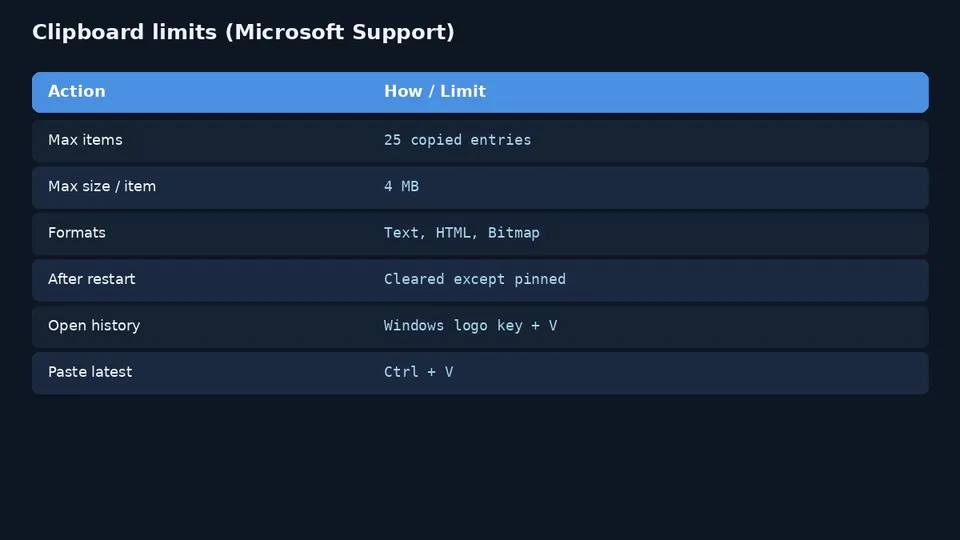
- اندازهٔ هر مورد: حداکثر ۴ مگابایت؛ قالبهای پشتیبانیشده شامل متن، HTML و Bitmap.
- تعداد: حداکثر ۲۵ مورد؛ موارد قدیمیتر — مگر پینشده — خودکار حذف میشوند.
- پس از Restart: تاریخچه پاک میشود مگر مواردی که پین شدهاند.
- Win+V را باز کنید.
- کنار مورد پرتکرار، از منوی بیشتر (…) گزینهٔ Pin را انتخاب کنید.
پین باعث میشود آن مورد بعد از Restart هم در فهرست بماند تا دوباره کپی نکنید.
همگامسازی بین دستگاهها

- مسیر Start > Settings > System > Clipboard را باز کنید.
- گزینهٔ Clipboard history across your devices را On کنید.
- در صورت نیاز، Automatically sync text that I copy را انتخاب کنید.
همگامسازی به حساب Microsoft یا حساب کاری/مدرسهای گره خورده است؛ باید روی همهٔ دستگاهها با همان حساب وارد شوید. گزینهٔ همگامسازی دستی یعنی بعد از Win+V باید دکمهٔ sync روی همان مورد را بزنید تا به ابر برود.
پاککردن تاریخچه و حذف تکمورد

- از Settings > System > Clipboard در بخش Clear clipboard data گزینهٔ Clear را بزنید؛ یا
- Win+V را باز کنید و Clear all را در بالای پنجره انتخاب کنید.
- برای حذف یک مورد: Win+V ← کنار همان مورد See more (…) ← Delete.
پاککردن کامل، موارد پینشده را نگه میدارد مگر جداگانه حذف شوند.
گردش کار روزانه و عیبیابی
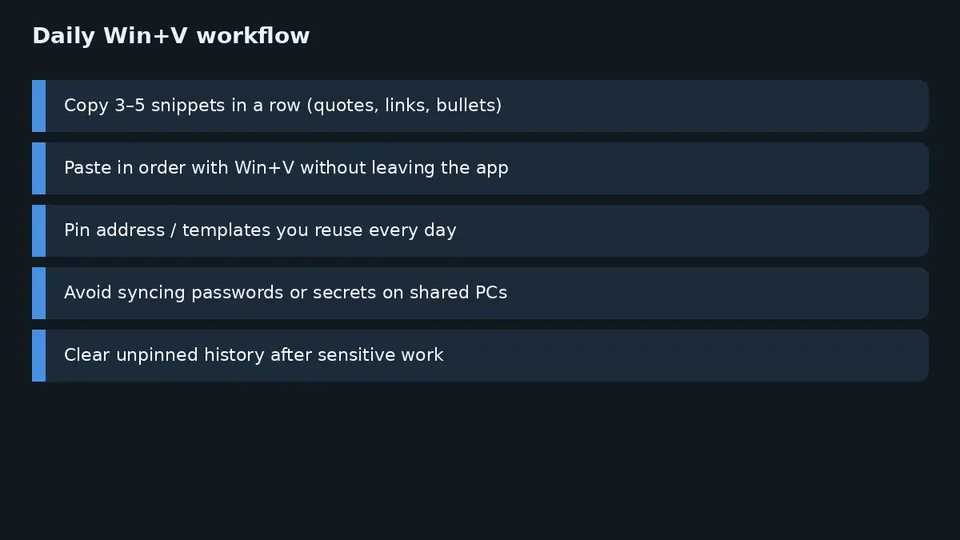
- چند قطعه را پشتسرهم کپی کنید.
- با Win+V بدون ترک برنامه جایگذاری کنید.
- موارد پرتکرار را پین نگه دارید.

اگر Win+V واکنشی ندارد، ابتدا در Settings > System > Clipboard روشن بودن Clipboard history را چک کنید. گاهی برنامهٔ مبدأ مورد را ثبت نمیکند؛ بستن و بازکردن برنامه یا کپی متن ساده از Notepad برای آزمایش مفید است.


