

وقتی هم ایمیل کاری باز است، هم مرورگر شخصی و هم یک فایل اکسل، میلهٔ وظیفه شلوغ میشود و تمرکز میپرد. دسکتاپهای متعدد (Multiple desktops) در ویندوز ۱۰ و ۱۱ فضای کار جدا میسازند تا مثلاً یک دسکتاپ برای کار و یکی برای کار شخصی داشته باشید—بدون اینکه پنجرهها را مدام ببندید.
ترفند دسکتاپهای متعدد ویندوز با Task View
طبق راهنمای رسمی مایکروسافت، هر دسکتاپ یک فضای کاری است با گروه برنامههای خودش. میتوانید دسکتاپ بسازید، نام بگذارید، پسزمینهٔ جدا تنظیم کنید و با Task View یا میانبر کیبورد بین آنها جابهجا شوید. هدف ساده است: شلوغی کمتر و چندوظیفگی تمیزتر.

پیشنیازهایی که معمولاً جا میافتد
- ویندوز ۱۰ یا ۱۱ (این قابلیت روی هر دو در راهنمای مایکروسافت آمده است).
- آیکون Task view روی نوار وظیفه؛ اگر نمیبینید، روی نوار وظیفه راستکلیک کنید و نمایش Task view را روشن کنید—یا مستقیم Windows key + Tab را بزنید.
- تصمیم بگیرید برای چه چیزی دسکتاپ جدا میخواهید (کار / شخصی / پروژه). نامگذاری بعداً کمک میکند گیج نشوید.
ساخت دسکتاپ جدید؛ قدمبهقدم
- نشانگر را روی آیکون Task view در نوار وظیفه ببرید، یا کلیدهای Windows key + Tab را فشار دهید.
- گزینهٔ New desktop را انتخاب کنید.
- روی نام دسکتاپ کلیک کنید و نام دلخواه بگذارید (مثلاً Work یا Home)—مایکروسافت صراحتاً rename را پیشنهاد میکند.
از همینجا میتوانید چند دسکتاپ بسازید و هر کدام را برای یک زمینه نگه دارید. اگر سوالی دربارهٔ نامگذاری یا میانبرها دارید، در بخش نظرات همین مطلب بنویسید تا تجربهٔ بقیه را هم ببینیم.

جابهجایی سریع بین دسکتاپها
سه راه رسمی در راهنمای Multitasking مایکروسافت آمده است:
- Task View را باز کنید و روی بندانگشتی دسکتاپ موردنظر کلیک کنید.
- با کیبورد: Windows key + Ctrl + Left Arrow برای دسکتاپ سمت چپ و Windows key + Ctrl + Right Arrow برای سمت راست.
- نشانگر را روی دکمهٔ Task view در نوار وظیفه نگه دارید و دسکتاپ را از همانجا انتخاب کنید.
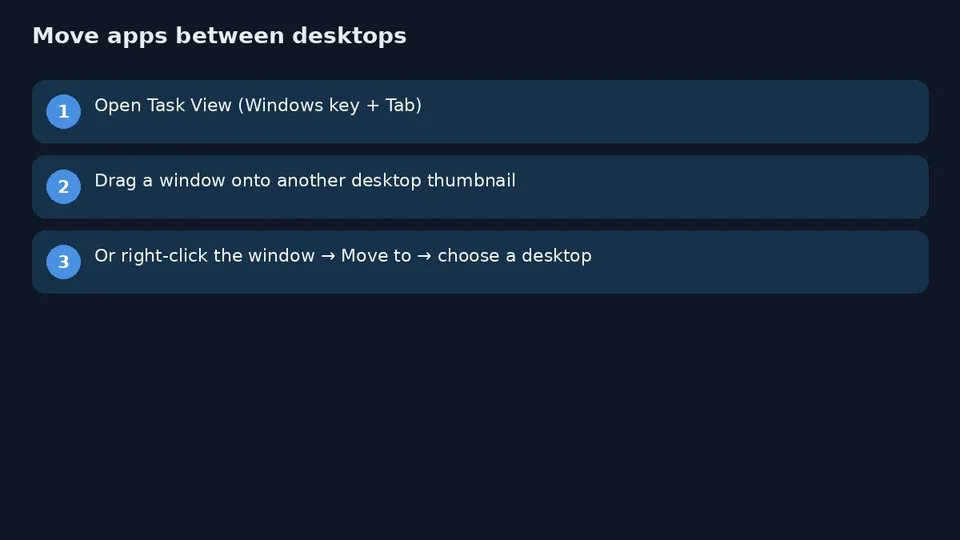
انتقال پنجره از یک دسکتاپ به دیگری
گاهی یک برنامه را اشتباهی روی دسکتاپ کار باز کردهاید. لازم نیست ببندیدش:
- Windows key + Tab را بزنید تا Task View باز شود.
- پنجره را بگیرید و روی بندانگشتی دسکتاپ مقصد رها کنید (drag and drop).
- یا روی پنجره راستکلیک کنید، Move to را بزنید و دسکتاپ را از فهرست انتخاب کنید.

پسزمینهٔ جدا برای هر دسکتاپ
برای اینکه با یک نگاه بفهمید کجا هستید، مایکروسافت اجازه میدهد پسزمینهٔ هر دسکتاپ را عوض کنید:
- Task View را باز کنید.
- روی دسکتاپ موردنظر راستکلیک کنید و Choose background را بزنید.
- در بخش Personalize your background از منوی کشویی، Picture را انتخاب کنید و تصویر را برگزینید.
نکتهٔ مهم (از خود مایکروسافت): پسزمینهٔ جدا برای هر دسکتاپ فقط با حالت Picture کار میکند. اسلایدشو یا رنگ ثابتِ متفاوت برای هر دسکتاپ پشتیبانی نمیشود.
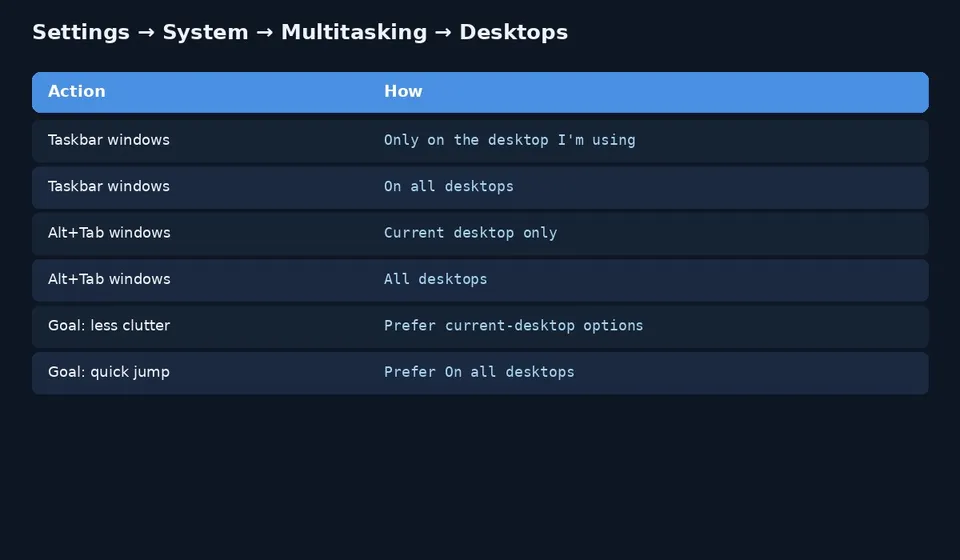
تنظیمات System ← Multitasking ← Desktops
در اپ Settings بروید به System ← Multitasking و بخش Desktops را باز کنید. دو کنترل کاربردی دارید:
- On the taskbar, show all the open windows — یا فقط پنجرههای دسکتاپ فعلی (Only on the desktop I'm using) یا همهٔ دسکتاپها (On all desktops). اگر نوار وظیفه شلوغ است، گزینهٔ «فقط دسکتاپ فعلی» معمولاً بهتر است.
- Show all open windows when I press Alt+Tab — مشابه بالا؛ میتوانید Alt+Tab را محدود به دسکتاپ جاری کنید تا پنجرههای دسکتاپ دیگر قاطی نشوند.
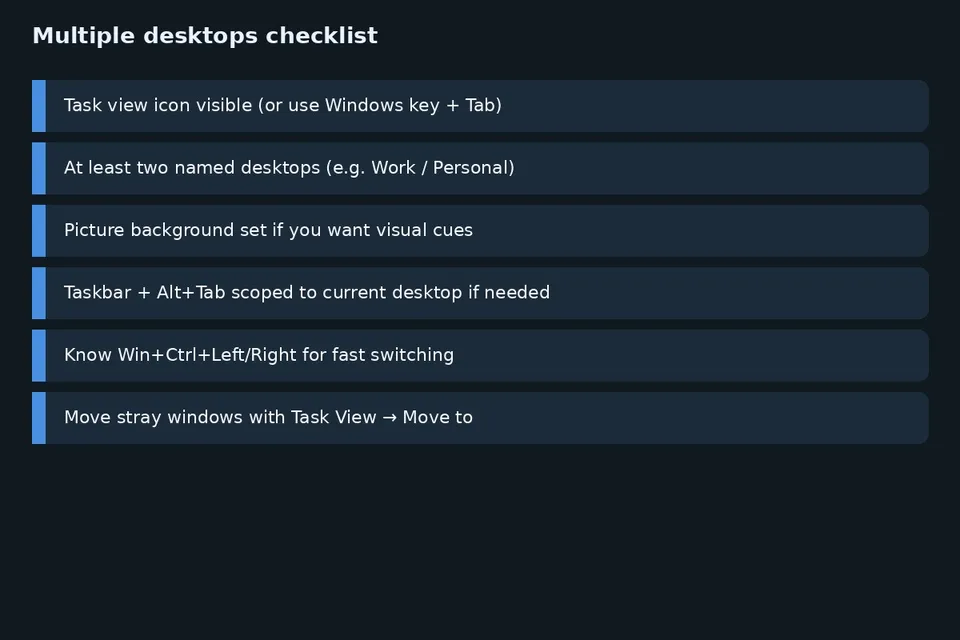
عادتهای کوچک که ترفند را پایدار میکند
- حداکثر دو یا سه دسکتاپ نامدار کافی است؛ ده دسکتاپ خالی فقط گیجکننده است.
- میانبر Win+Ctrl+پیکان را چند روز تمرین کنید تا دیگر لازم نباشد هر بار Task View کامل باز شود.
- اگر روی لپتاپ کار میکنید و قبل از جلسه باید صفحه تمیز باشد، دسکتاپ «Meeting» جدا بسازید و فقط اسلاید و مرورگر را آنجا نگه دارید.
- این قابلیت جایگزین رمزگذاری یا جداسازی حساب نیست؛ فقط سازماندهی پنجرههاست—برای حریم خصوصی واقعی از حساب جدا یا قفل صفحه استفاده کنید.
جمعبندی: با New desktop در Task View شروع کنید، نام بگذارید، با Win+Ctrl+پیکان جابهجا شوید، پنجرههای سرگردان را با Move to منتقل کنید و اگر خواستید با Picture پسزمینه متمایز بسازید. جزئیات بیشتر در صفحهٔ رسمی Configure Multiple Desktops in Windows در پشتیبانی مایکروسافت است.
شما معمولاً کار و زندگی شخصی را روی یک دسکتاپ نگه میدارید یا از چند فضای جدا استفاده میکنید؟


