
PowerToys مجموعهٔ ابزار رسمی مایکروسافت برای ویندوز ۱۰ و ۱۱ است: از Always On Top تا FancyZones و PowerToys Run. نصب از WinGet، Microsoft Store یا فایل GitHub در چند دقیقه انجام میشود؛ بعد فقط ماژولهایی را روشن کنید که واقعاً هر روز لازم دارید.
ترفند نصب PowerToys ویندوز؛ Always On Top و ابزارهای کاربردی
پیشنیاز طبق Microsoft Learn: ویندوز ۱۱ یا ویندوز ۱۰ نسخهٔ ۲۰۰۴ (بیلد ۱۹۰۴۱) به بالا، پردازندهٔ ۶۴بیتی x64 یا ARM64، و در صورت نیاز Microsoft Edge WebView2 Runtime که نصاب معمولاً میآورد. روی سیستم شرکتی اول سیاست Store/WinGet را چک کنید.

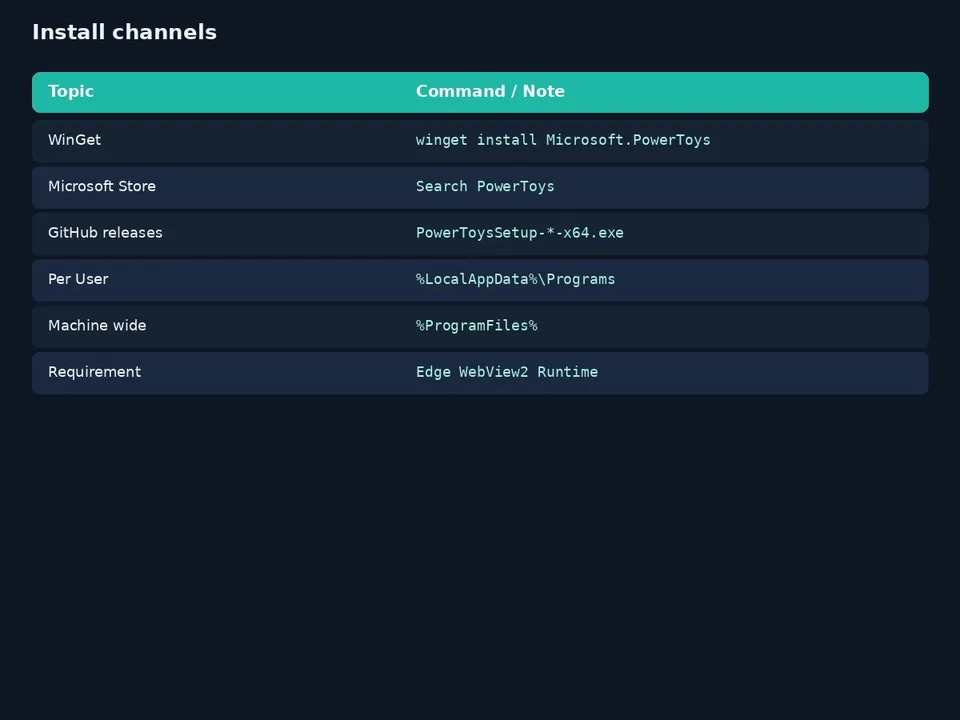
- سریعترین مسیر خط فرمان: در PowerShell یا CMD بزنید winget install --id Microsoft.PowerToys --source winget.
- یا از Microsoft Store عبارت PowerToys را جستوجو و نصب کنید.
- یا از صفحهٔ Releases گیتهاب رسمی، فایل PowerToysSetup-…-x64.exe (یا arm64) را بگیرید و ویزارد را طی کنید.
- بین کانال Per User (مسیر معمولاً زیر AppData\Local\Programs) و Machine wide (Program Files، برای همهٔ کاربران) یکی را آگاهانه انتخاب کنید.
- بعد از نصب، آیکون PowerToys را از سینی سیستم باز کنید و وارد PowerToys Settings شوید.
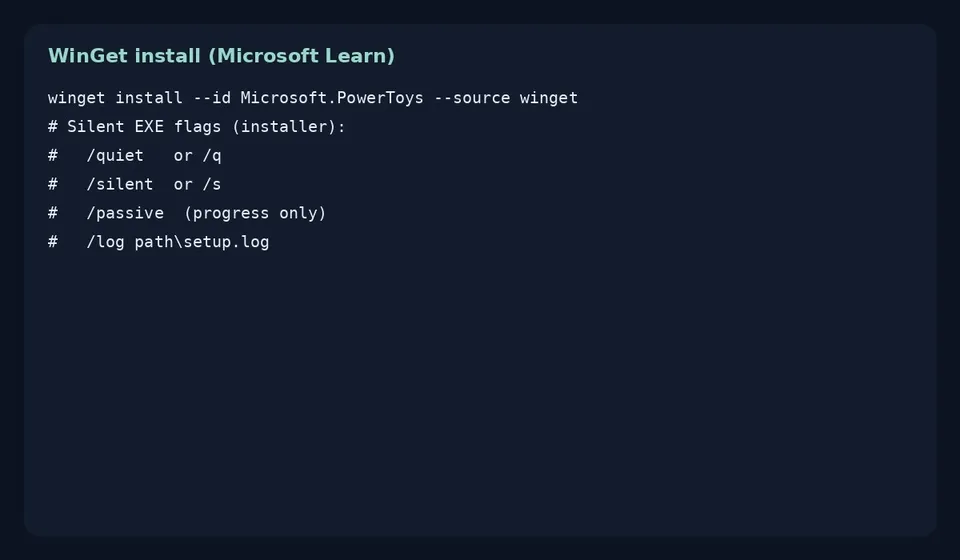

نصاب EXE فلگهای استاندارد مثل /quiet یا /silent و /log را هم میپذیرد؛ برای استقرار انبوه مفید است، ولی روی لپتاپ شخصی همان ویزارد گرافیکی کافی است.
Always On Top و چند ابزار روزمره
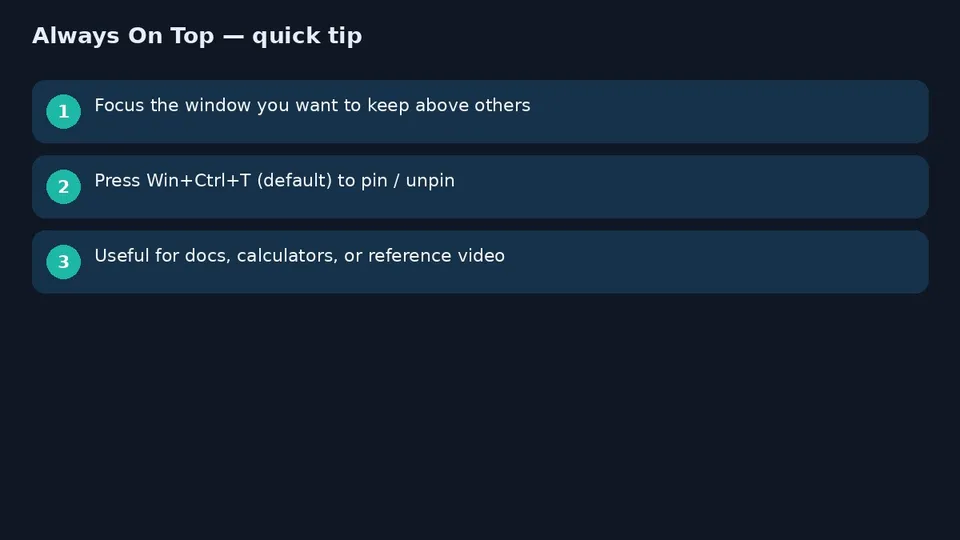

برای سنجاقکردن پنجره روی بقیه: همان پنجره را فعال کنید و میانبر پیشفرض Win+Ctrl+T را بزنید (در Settings ماژول Always On Top قابل تغییر است). FancyZones برای چندمانیتور، PowerToys Run با Alt+Space برای پرتاب سریع برنامه، و Color Picker با Win+Shift+C معمولاً اولین ابزارهاییاند که ارزش روشنکردن دارند.
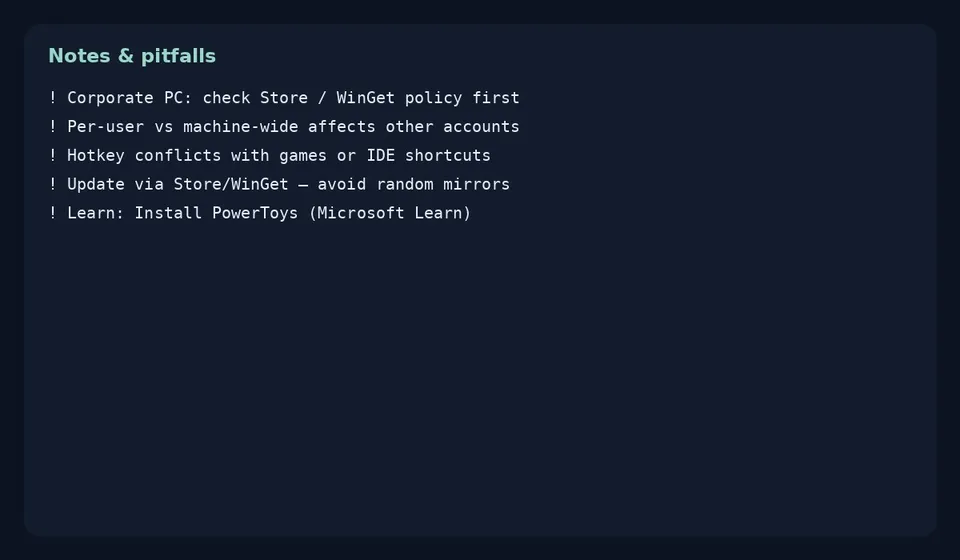

فقط از Store، WinGet یا GitHub رسمی مایکروسافت نصب کنید؛ بستههای متفرقهٔ «کرکشده» را رد کنید. ماژولهای بلااستفاده را خاموش بگذارید تا میانبرها با بازی یا IDE قاطی نشوند. اگر بعد از نصب Settings باز نشد، در نظرات نسخهٔ ویندوز و روش نصب (WinGet/Store/EXE) را بنویسید. مرجع: Install PowerToys | Microsoft Learn. اولین ماژولی که روشن میکنید کدام است؟
بسیاری از میانبرهای روزمره را مردم با ابزار سومشخص تکراری حل میکنند، در حالی که PowerToys همان نیاز را از کانال مایکروسافت میآورد. WinGet روی ویندوزهای جدید معمولاً آمادهاست؛ اگر winget شناخته نشد، App Installer را از Store بهروز کنید یا از Store/EXE رسمی بروید.
Always On Top برای آموزش آنلاین و مقایسهٔ دو سند عالی است: یک ویدیو یا PDF را بالا نگه میدارید و در پنجرهٔ زیر کار میکنید. اگر میانبر با بازی تداخل داشت، در Settings همان ماژول کلید را عوض یا ماژول را خاموش کنید.
FancyZones وقتی چند مانیتور یا لپتاپ عریض دارید، جای Snap معمولی ویندوز را برای چیدمان ثابت پنجرهها میگیرد. PowerToys Run با Alt+Space شبیه یک لانچر سبک است و از گشتن در منوی Start سریعتر است. Text Extractor برای کپی متن از پنجرهای که Select ندارد مفید است، ولی به OCR برای رمزهای حساس اعتماد نکنید.
نصب Per User برای لپتاپ شخصی تکحساب معمولاً کافی است؛ روی سیستم مشترک خانواده یا کلاس، Machine wide همهٔ کاربران را پوشش میدهد. آپدیتها از همان کانال نصب میآیند؛ فایلهای متفرقهٔ اینترنت را با «پک ابزار ویندوز» قاطی نکنید.
اگر Settings بعد از نصب باز نمیشود، WebView2 و اجرای بهعنوان کاربر درست را چک کنید. در محیط دامنه، گاهی نصب Store بسته است و WinGet یا EXE machine-wide مسیر مجاز است. مرجع Learn فهرست روشها و پیشنیاز بیلد را رسمی نگه میدارد.
عادت خوب: فقط سه چهار ماژول همیشگی را روشن بگذارید تا مصرف پسزمینه و تداخل داغ کلید کم بماند. بقیه را وقتی سناریو پیش آمد فعال کنید.
بعد از ارتقای بزرگ ویندوز، یکبار PowerToys Settings را باز کنید تا ماژولها و میانبرها سالم باشند. اگر Always On Top عمل نکرد، ابتدا تداخل با ابزارهای نمایشگر یا GPU overlay را بررسی کنید.


