

Remote Desktop (RDP) در ویندوز اجازه میدهد از دستگاه دیگر — لپتاپ، تبلت یا گوشی — به فایلها، برنامهها و دسکتاپ رایانهٔ میزبان دسترسی داشته باشید؛ درست مثل وقتی که پشت همان رایانه نشستهاید. راهنمای رسمی Microsoft Support تأکید میکند رایانهٔ مقصد باید نسخهٔ Windows Pro باشد؛ کلاینت میتواند هر ویرایشی از ویندوز یا سیستمعامل دیگر باشد.

پیشنیازهای ضروری
- نسخهٔ ویندوز میزبان: رایانهای که به آن وصل میشوید باید Windows Pro یا Enterprise باشد. Windows Home قابلیت میزبانی RDP را ندارد؛ در صورت نیاز از فروشگاه مایکروسافت به Pro ارتقا دهید.
- نسخهٔ کلاینت: دستگاهی که با آن وصل میشوید میتواند Home، Pro، مک، اندروید یا iOS باشد.
- رمز عبور حساب میزبان: حساب کاربری ویندوز روی میزبان باید رمز عبور داشته باشد. حساب بدون پسورد یکی از رایجترین دلایل شکست اتصال RDP است.
- شبکه: هر دو دستگاه باید به LAN مشترک یا اینترنت (ترجیحاً با VPN) متصل باشند.
فعالسازی Remote Desktop روی میزبان
- روی رایانهٔ میزبان Start را باز کنید و به Settings > System > About بروید.
- زیر Windows specifications مقدار Edition را ببینید و مطمئن شوید Windows 11 Pro است.
- برگردید به Settings > System > Remote Desktop.
- گزینهٔ Remote Desktop را روشن کنید و در صورت نمایش پیام، Confirm را بزنید.
- نام رایانه را زیر PC name یادداشت کنید؛ برای اتصال بعدی لازم است.

نکته: همین ترتیب برای ویندوز ۱۰ Pro هم در راهنمای رسمی آمده است. پشتیبانی رایگان ویندوز ۱۰ از ۱۴ اکتبر ۲۰۲۵ پایان یافته و مایکروسافت انتقال به ویندوز ۱۱ را توصیه میکند.
اتصال از ویندوز، مک، iOS و اندروید

- از ویندوز: در جستوجوی نوار وظیفه Remote Desktop Connection را باز کنید، در کادر Computer نام رایانهٔ میزبان را وارد کنید، Connect بزنید و با نام کاربری و رمز عبور حساب میزبان وارد شوید.
- از macOS یا iOS: برنامهٔ Windows App (یا Microsoft Remote Desktop) را از Microsoft Store یا Apple App Store نصب کنید، Add PC را بزنید و نام رایانه یا IP را اضافه کنید.
- از اندروید: اپ Remote Desktop را از Google Play بگیرید، نام رایانه را اضافه کنید و با حساب معتبر میزبان متصل شوید.
اگر DNS محلی نام را resolve نکند، در LAN میتوانید از آدرس IP داخلی استفاده کنید — بهشرطی که IP ثابت یا رزرو DHCP داشته باشید.
فایروال امنتر؛ اجازه به اپ بهجای پورت دستی
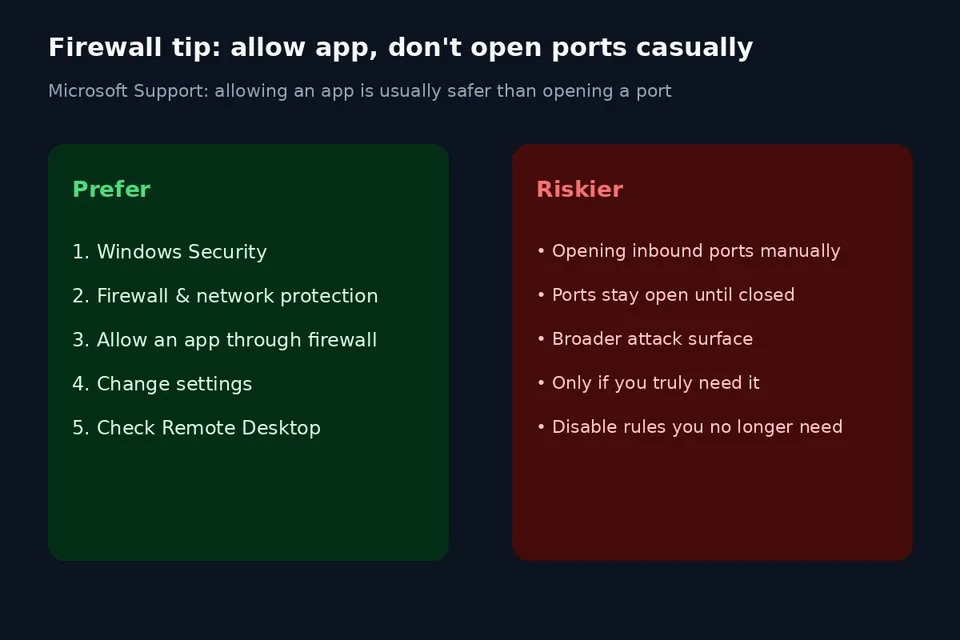
روشنکردن RDP معمولاً قوانین لازم فایروال را مدیریت میکند. اگر بخواهید دستی بررسی کنید، Microsoft Support دو راه را توضیح میدهد: افزودن برنامه به فهرست مجاز (کمریسکتر) و بازکردن پورت (ریسکتر). پورت تا وقتی نبندید باز میماند؛ برنامهٔ مجاز معمولاً فقط وقتی لازم است پورت را باز میکند.
- اپ Windows Security را باز کنید و Firewall & network protection را انتخاب کنید.
- Allow an app through firewall را بزنید.
- Change settings را انتخاب کنید (ممکن است رمز مدیر بخواهد).
- کنار Remote Desktop را تیک بزنید یا در صورت نیاز Allow another app را استفاده کنید.
- برنامهای که نمیشناسید را هرگز مجاز نکنید؛ پورتهای بلااستفاده را Disable کنید.
نکات امنیتی و اتصال پایدار

- رمز قوی: برای حساب میزبان از رمز عبور قوی و منحصربهفرد استفاده کنید.
- فقط وقتی لازم است: RDP را دائمی روشن نگه ندارید؛ سوئیچ را وقتی نیاز دارید فعال کنید.
- شبکهٔ خصوصی: از شبکهٔ خصوصی یا مورد اعتماد استفاده کنید؛ ویندوز را بهروز نگه دارید.
- اینترنت عمومی: بازکردن RDP روی وایفای عمومی یا پورتفوروارد ۳۳۸۹ روی اینترنت بدون VPN ریسک بالایی دارد؛ ترجیحاً VPN امن بهکار ببرید.
- مودم قدیمی: اگر UPnP یا Port Forwarding قدیمی برای RDP دارید، قبل از اتکا همان مسیر Allow an app through firewall را روی ویندوز بررسی کنید.
اتصال روی LAN برقرار شد یا روی رمز عبور حساب یا نام PC گیر کردید؟ تجربهتان را بنویسید.


