

Snipping Tool در ویندوز اسکرینشات ناحیهای، پنجرهای یا تمامصفحه میگیرد و همانجا حاشیه، کپی و ذخیره میدهد. میانبر Win+Shift+S برای بیشتر کارها سریعتر از Print Screen خام است؛ این ترفند همان مسیر رسمی مایکروسافت را جمع میکند.
ترفند Snipping Tool ویندوز؛ اسکرینشات و حاشیه سریع
پیشنیاز ساده است: ویندوز ۱۰ یا ۱۱ با اپ Snipping Tool بهروز. روی لپتاپ چندمانیتوره اول مشخص کنید کدام نمایشگر را میگیرید. اگر از حساب کاری با سیاستهای امنیتی استفاده میکنید، ممکن است بعضی میانبرها محدود باشند؛ در آن صورت از منوی Start عبارت Snipping Tool را جستوجو کنید.


- میانبر Win+Shift+S را بزنید تا پوشش انتخاب باز شود.
- حالت Rectangular، Freeform، Window یا Full screen را انتخاب کنید.
- ناحیه را بکشید؛ تصویر معمولاً به کلیپبورد میرود و اعلان ظاهر میشود.
- روی اعلان کلیک کنید تا در Snipping Tool باز شود و با قلم یا هایلایتر حاشیه بگذارید.
- با Save as فایل بسازید یا Ctrl+C را برای چت نگه دارید.


مسیر اپ: Start → Snipping Tool. داخل برنامه میتوانید New بزنید، تأخیر زمانی بگذارید، یا از منوی … → Settings رفتار ذخیره را تنظیم کنید. برای باگ UI معمولاً Rectangular کافی است؛ برای یک پنجرهٔ تمیز، حالت Window بهتر است.
مقایسه با Print Screen و نکات حریم خصوصی


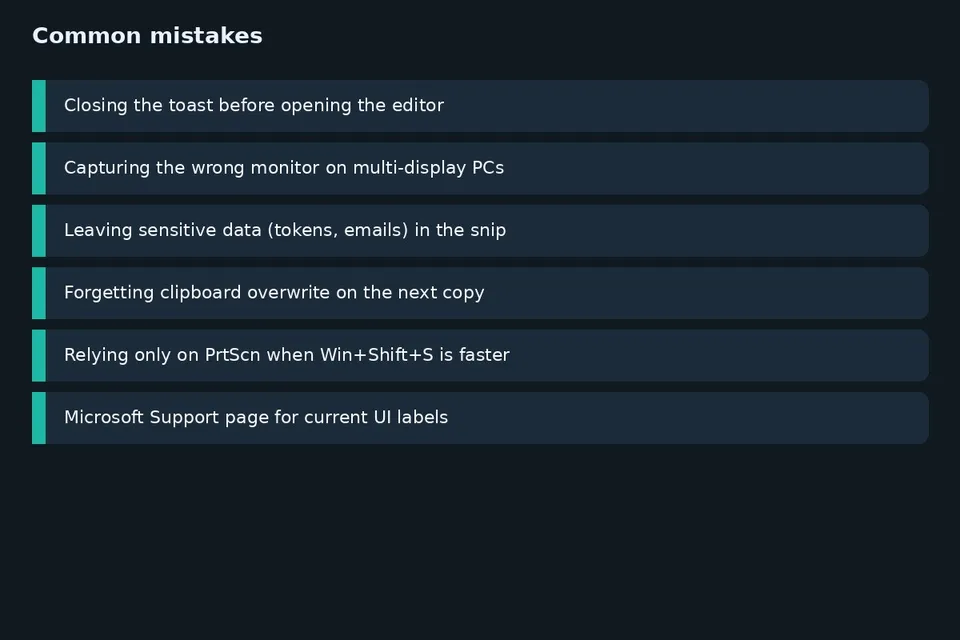

قبل از ارسال، رمز، توکن و عنوان پنجرههای خصوصی را ببرید یا محو کنید. کلیپبورد با کپی بعدی عوض میشود؛ چیزهای مهم را Save کنید. مرجع رسمی در Use Snipping Tool to capture screenshots | Microsoft Support آمدهاست. شما بیشتر Win+Shift+S میزنید یا هنوز فقط PrtScn؟
الگوی کار دانشجویی و پشتیبانی اغلب این است که با PrtScn کل صفحه را میگیرند و بعد در Paint میبُرند. Win+Shift+S همان برش را همان اول میدهد و اعلان، ویرایشگر Snipping Tool را یک کلیک دور میکند. اگر اعلان را از دست بدهید، هنوز میتوانید اپ را از Start باز کنید و از تاریخچهٔ اخیر در بعضی بیلدها استفاده کنید؛ ولی عادت امن این است که بلافاصله Save یا Paste کنید.
روی چند مانیتور، انتخاب Full screen ممکن است نمایشگری غیر از آنچه فکر میکنید باشد. برای باگ UI، Rectangular روی همان پنجره دقیقتر است. حالت Window وقتی مفید است که سایه و لبهٔ ویندوز را تمیز میخواهید بدون پسزمینهٔ دسکتاپ.
قلم و هایلایتر برای نشان دادن دکمهٔ خطا به همکار کافیاند؛ متن طولانی را بهتر است در پیام جدا بنویسید تا روی تصویر شلوغ نشود. اگر بیلد شما Text actions یا OCR دارد، برای کپی متن از اسکرین خوب است، ولی به آن بهعنوان منبع امن رمز اعتماد نکنید.
تأخیر زمانی داخل Snipping Tool برای منوهای فراری که با کلیک راست باز میشوند لازم است: تایمر را بگذارید، منو را باز کنید، و بگذارید شاتر بخورد. بدون تایمر، همان کلیک منو را میبندد.
پوشهٔ ذخیره را از Downloads شلوغ جدا کنید؛ یک پوشهٔ Screenshots داخل Documents برای کار تیمی پیدا کردن فایل را آسان میکند. در Settings اپ، اگر گزینهٔ ذخیرهٔ خودکار هست، همان را روی پوشهٔ مشخص بگذارید تا فایلهای موقت گم نشوند.
حریم خصوصی: قبل از فرستادن تیکت، نوار وظیفه را برای عنوان ایمیل یا چت خصوصی نگاه کنید. توکنهایی که در VS Code یا ترمینال معلوماند را ببرید. کلیپبورد ویندوز با تاریخچه (Win+V) ممکن است اسکرین را نگه دارد؛ روی سیستم مشترک حساس باشید.
مرجع مایکروسافت برچسبهای UI را برای نسخهٔ جاری توضیح میدهد؛ اگر منوی فارسی و انگلیسی جابهجا بود، جستوجوی داخل Settings با واژهٔ Snipping یا Screenshot مسیر را پیدا میکند. عادت روزانهٔ Win+Shift+S معمولاً از نصب ابزار سومشخص بینیازتان میکند.


