
Storage Sense در ویندوز فضایی را که فایلهای موقت، سطل بازیافت و — در صورت تنظیم شما — پوشهٔ Downloads اشغال کردهاند، بهصورت زمانبندیشده یا هنگام کمبود دیسک آزاد میکند. این ترفند همان گزینههای رسمی پشتیبانی مایکروسافت را به مسیر کلیکبهکلیک تبدیل میکند تا بدون پاککنهای متفرقه، فضای دیسک را ایمنتر مدیریت کنید.
پیشنیاز و مسیر تنظیمات

- ویندوز ۱۰ یا ۱۱ با دسترسی به Settings.
- قبل از روشن کردن حذف خودکار Downloads، بدانید آن پوشه انبار موقت است یا محل نگهداری اسناد.
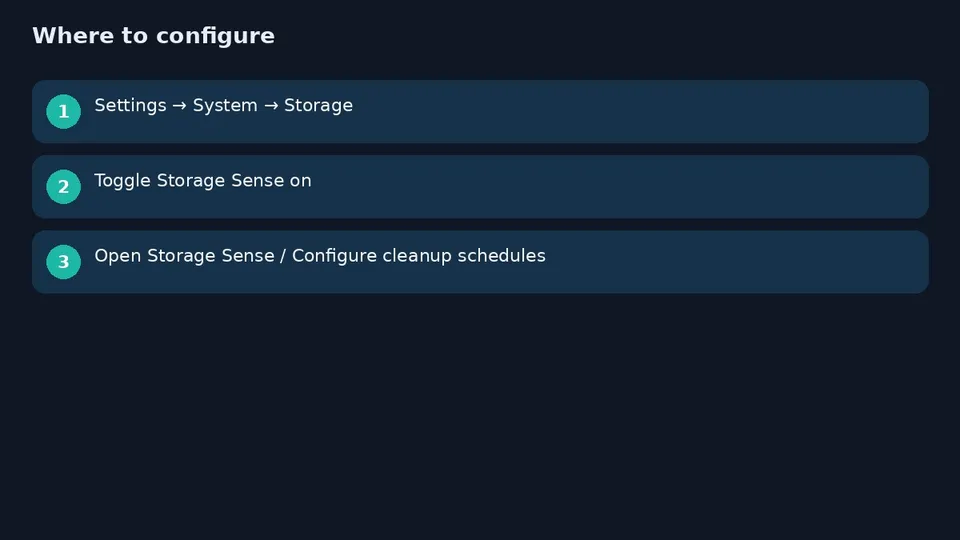
- منوی Start را باز کنید و به Settings > System > Storage بروید.
- گزینهٔ Storage Sense را روشن (On) کنید.
- روی Storage Sense کلیک کنید تا جزئیات زمانبندی و گزینههای پاکسازی باز شود.
زمانبندی، Recycle Bin و Downloads

- زمان اجرا را روی هنگام کمبود فضا یا بازههای روزانه / هفتگی / ماهانه بگذارید — برای بیشتر لپتاپها کمبود فضا یا هفتگی کافی است.
- تأخیر خالی کردن Recycle Bin را با عادت بازیابی اشتباه همتراز کنید؛ تأخیر خیلی کوتاه ریسک حذف فایل اشتباهی را بالا میبرد.
- حذف خودکار Downloads را فقط وقتی فعال کنید که محتوا را مرور کردهاید و آن پوشه محل اسناد دائم نیست.
- برای اثر فوری، Cleanup now را بزنید و رقم فضای آزادشده را ببینید.
نکته: روشن کردن همهٔ گزینهها بدون خواندن توضیح هر سطر، ریسک حذف فایل دانلودی لازم را دارد.
چه زمانی مفید است و چه زمانی نیست
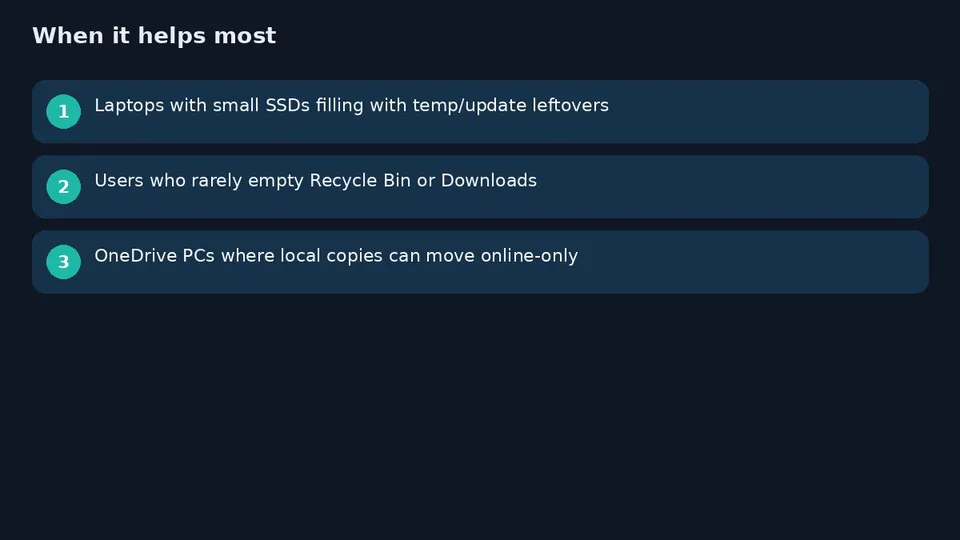
- روی لپتاپهای SSD کوچک، باقیماندهٔ بهروزرسانی و فایل موقت زود دیسک را پر میکند؛ Storage Sense روی فایل موقت و سطل بازیافت کنترل زمانبندیشده میدهد.
- جایگزین بکآپ نیست و پوشههای بزرگ ویدیو یا بازی را جادویی کوچک نمیکند — برای آن از نمای Storage breakdown محل اشغال را ببینید.
- اگر OneDrive فایلها را محلی نگه میدارد، گزینهٔ محتوای ابری میتواند نسخههای محلی کماستفاده را آنلاینفقط کند و فضا آزاد کند؛ این با «حذف ابری» یکی نیست ولی دسترسی آفلاین را کم میکند.
خطای رایج: اگر پس از Cleanup now رقم آزادشده ناچیز بود، مشکل جای دیگری است (نقطهٔ بازیابی بزرگ، فایل صفحه، یا پوشهٔ کاربر خارج از قواعد Sense). در آن حالت حذف دستی هدفمند یا Disk Cleanup کلاسیک مکمل است.
چکلیست ایمن
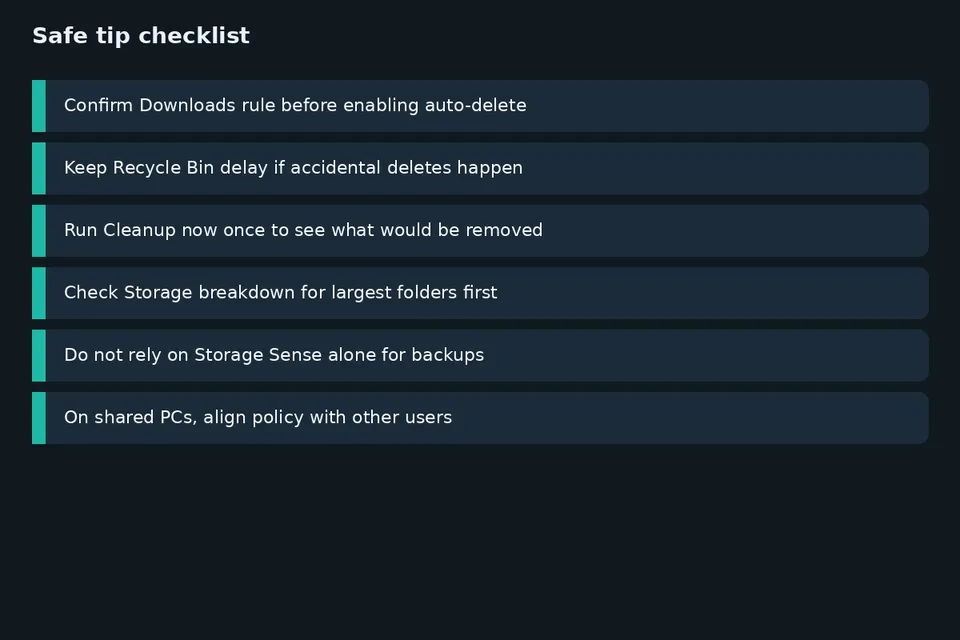
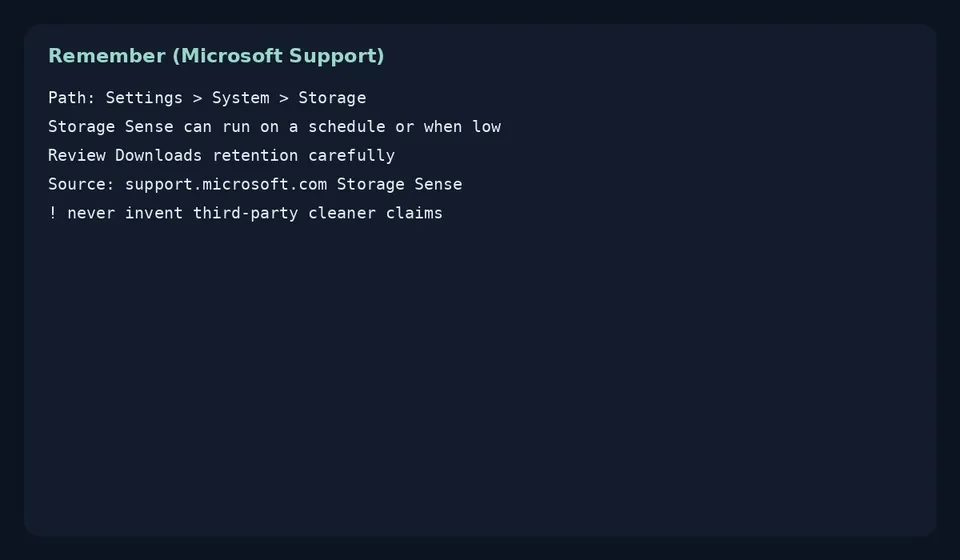
- قبل از حذف خودکار Downloads، محتوای پوشه را مرور کنید.
- تأخیر Recycle Bin را با عادت بازیابی اشتباه همتراز کنید.
- یکبار Cleanup now را آگاهانه اجرا کنید و نتیجه را ببینید.
- برای دادهٔ مهم همچنان از بکآپ جدا استفاده کنید.
- روی رایانهٔ مشترک یا سازمانی، تنظیمات را با بقیه یا IT هماهنگ کنید — سیاست MDM گاهی Storage Sense را محدود میکند.
در عمل معمولاً اجرای هنگام کمبود فضا کافی است یا زمانبندی هفتگی را ترجیح میدهید؟


