
WinGet همان رابط خط فرمان Windows Package Manager است: روی ویندوز ۱۰، ۱۱ و Windows Server 2025 میتوانید برنامهها را پیدا، نصب، بهروز و حذف کنید. این ترفند مسیر رسمی Microsoft Learn را دنبال میکند تا بهجای دانلود دستی از سایتهای متفرقه، با یک فرمان مطمئنتر کار کنید.
ترفند WinGet؛ نصب و مدیریت برنامه در ویندوز از ترمینال
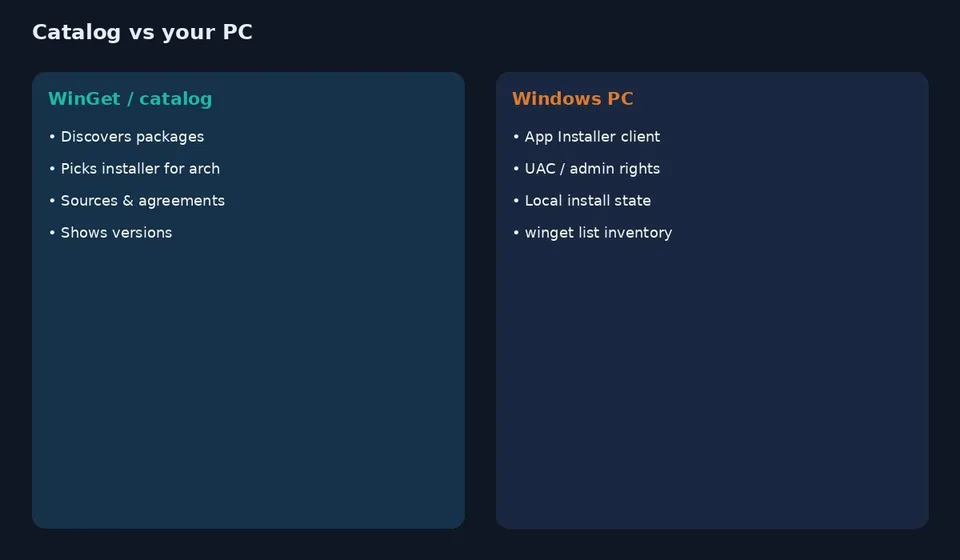
پیشنیازهایی که کاربران جا میاندازند: ویندوز نسبتاً جدید با App Installer از Microsoft Store (WinGet بخشی از همان است)، اتصال اینترنت پایدار، و ترجیحاً ترمینال با دسترسی مناسب وقتی نصب نیاز به ارتفاع دسترسی دارد. نقشها را جدا کنید: کاتالوگ WinGet بسته را معرفی میکند؛ نصبکنندهٔ برنامه روی سیستم شما اجرا میشود؛ حساب کاربری ویندوز مجوز نصب را میدهد.

- ترمینال را باز کنید: Windows Terminal، PowerShell یا Command Prompt. برای اولین بار با winget --version یا winget -v ببینید ابزار شناخته میشود.
- اگر فرمان پیدا نشد، از Microsoft Store برنامهٔ App Installer را نصب یا بهروز کنید؛ صفحهٔ Learn همین مسیر را برای ویندوز ۱۰/۱۱ و Server 2025 میگوید.
- برنامه را جستجو کنید: winget search <نام>. شناسهٔ دقیق (Id) را از نتیجه بردارید تا ابهام نام کم شود.
- جزئیات را با winget show <شناسه یا نام> ببینید؛ نصبکنندهٔ انتخابشده برای معماری سیستم در همان خروجی خلاصه میشود.
- نصب کنید: winget install <شناسه>. طبق مستند install، اگر نام مبهم باشد از شما میخواهد دقیقتر فیلتر کنید؛ برای همین Id بهتر از نام بازاری است.
- اگر توافقنامه یا سوییچهای ساکت لازم است، فلگهایی مثل --accept-package-agreements و --accept-source-agreements را فقط وقتی سیاست سازمان اجازه میدهد اضافه کنید.
- بهروزرسانی: winget upgrade یا winget upgrade --all. حذف: winget uninstall <شناسه>.
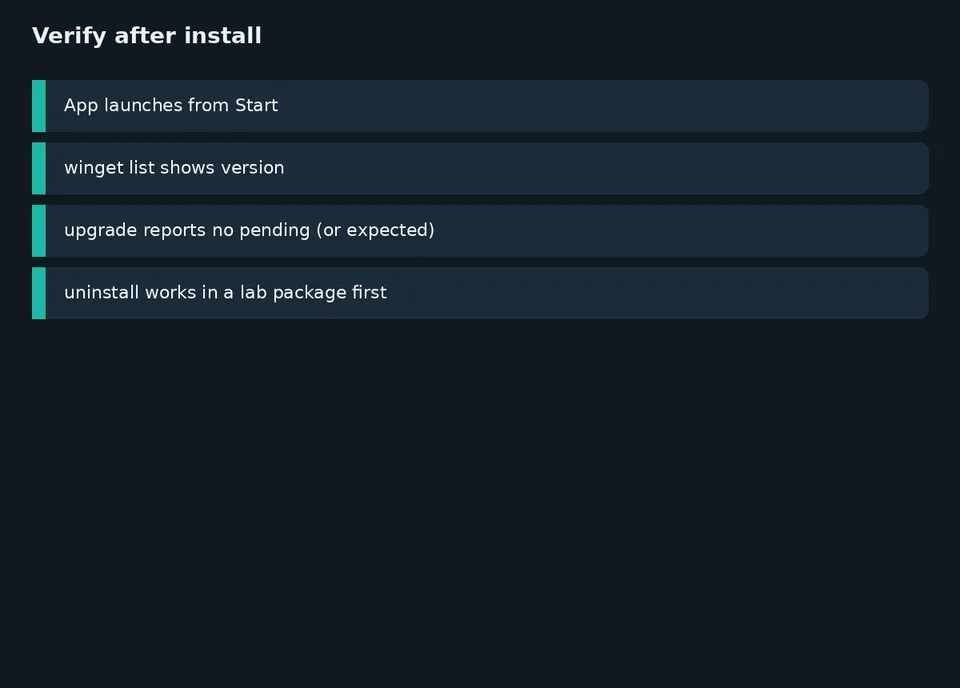
- با winget list ببینید چه چیزهایی از مسیر Package Manager شناخته شدهاند و نسخهٔ نصبشده را تأیید کنید.


فرمان install طبق Learn به رشتهٔ دقیق نیاز دارد؛ اگر چند نتیجه باشد، خود WinGet از شما میخواهد فیلتر کنید. قبل از نصب در محیط کاری، منبع پیشفرض و سیاست IT را چک کنید؛ بعضی سازمانها Store یا مخزن عمومی را محدود میکنند.

اگر winget در PATH نیست یا App Installer قدیمی است، در نظرات نسخهٔ ویندوز و خروجی winget --info (بدون اطلاعات حساس) را بگذارید تا مسیر رفع را دقیق بگوییم.
اشتباههای رایج و نکتهٔ امنیتی
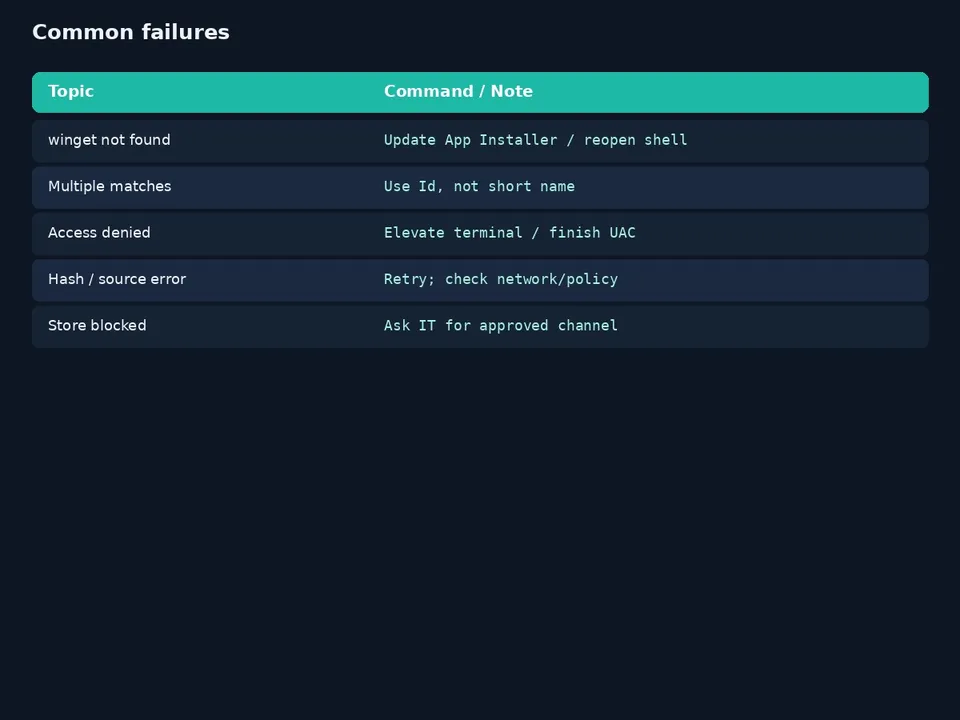

- winget شناخته نمیشود → App Installer را از Store بهروز کنید و ترمینال را ببندید/باز کنید.
- چند نتیجه برای یک نام → بهجای حدس، Id را از search/show کپی کنید.
- نصب با خطای دسترسی → ترمینال را Run as administrator باز کنید یا UAC را کامل کنید.
- منبع یا توافق قبول نشده → فلگهای accept را فقط آگاهانه بزنید، نه از روی عادت کپی فروم.
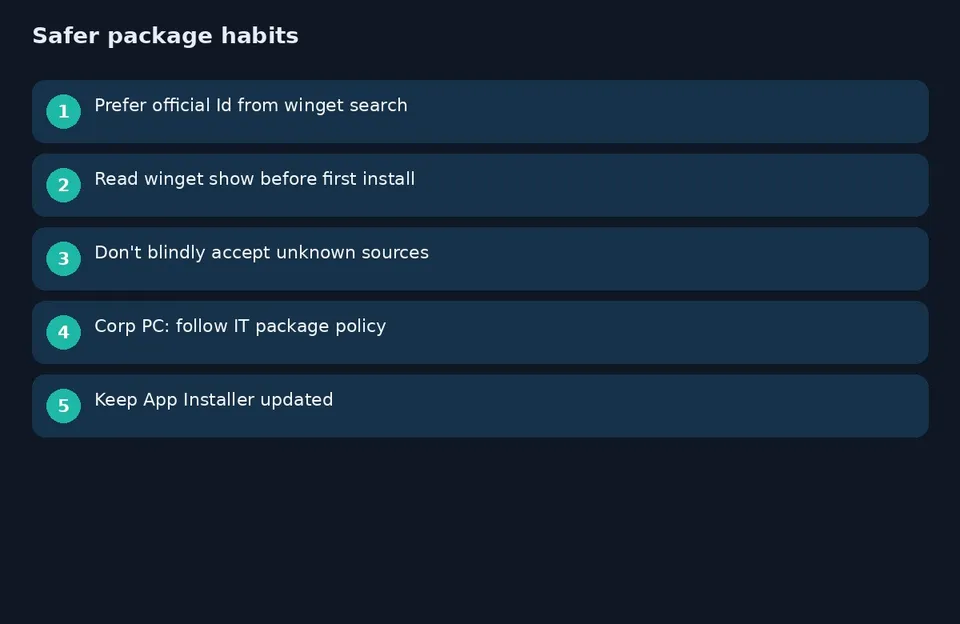
- همیشه از Id رسمی و منبع پیشفرض معتبر استفاده کنید؛ پکیج ناشناس را فقط چون «نصب سریع» است نپذیرید.
شما WinGet را بیشتر برای ابزار توسعه میخواهید یا برای بهروز نگهداشتن چند اپ روزمره؟ کدام بسته را اول نصب میکنید؟
WinGet برای تیمهای کوچک یعنی فهرست نرمافزار قابل تکرار: بهجای لینک دانلود در چت، Id بسته را در README میگذارید. برای لپتاپ شخصی، upgrade --all زمان بهروزرسانیهای پراکنده را کم میکند، ولی در محیط شرکتی همیشه اول سیاست IT را چک کنید؛ بعضی بستهها باید از مخزن داخلی بیایند.
صفحهٔ install در Learn Reminds میکند که رشتهٔ نصب باید دقیق باشد. عادت خوب این است: search، بعد show، بعد install. show به شما میگوید کدام installer برای معماری سیستم انتخاب شده و از حدسزدن نسخهٔ اشتباه جلوگیری میکند.
اگر App Installer خیلی قدیمی باشد، بعضی فرمانها خطاهای مبهم میدهند. بهروزرسانی Store معمولاً ارزانترین تعمیر است. ترمینال را بعد از بهروزرسانی کامل ببندید تا PATH تازه لود شود.
مرجع دو لایه است: صفحهٔ کلی «Use WinGet to install and manage applications» برای مفهوم و پیشنیاز، و صفحهٔ «install command» برای سوییچها و ابهام نام. همانها را مبنای فرمانها بگیرید نه فرومهای تاریخگذشته.


