
آموزش ساخت map network drive در شبکه های دامین
 خدیجه زارعپور

شاید برای شما هم پیش آمده باشد که یک پوشه را در شبکه دامین خود(شبکه ای که در آن سرور وجود ندارد) به اشتراک گذاشته باشید اما برای کاربرانتان که آشنایی چندانی با شبکه ندارند، دسترسی به آن سخت و غیر قابل درک باشد. یک راه حل ساده برای این مسئله، استفاده از مپ نتورک درایو است.
سؤال از این مطلب
سؤال خود را بپرسید؛ پاسخ فقط بر اساس همین مقاله است.
با استفاده از مپ نتورک درایو در شبکه های دامین، دسترسی سیستم ها به پوشه های به اشتراک گذاشته شده، به مراتب راحت تر می شود.
شاید برای شما هم پیش آمده باشد که یک پوشه را در شبکه دامین خود(شبکه ای که در آن سرور وجود ندارد) به اشتراک گذاشته باشید اما برای کاربرانتان که آشنایی چندانی با شبکه ندارند، دسترسی به آن سخت و غیر قابل درک باشد.
این مسئله بیشتر برای کلاسهای آموزشی، کافینت ها و یا اداره جات پیش میآید. برای این مسئله یک راه حل ساده و کارآمد وجود دارد و آن هم ساخت مپ نتورک درایو برای هر یک سیستمهای درون شبکه است. در ادامه نحوهی ساخت مپ درایو در این نوع شبکه ها آموزش داده میشود.
چگونه یک مپ نتورک درایو بسازیم؟
برای این کار سناریو زیر را در نظر بگیرید.
سیستم شماره 1 با آی پی آدرس 192.168.1.1، پوشهای با نام net را به اشتراک گذاشته است. برای مشاهدهی نحوهی به اشتراک گذاری یک پوشه میتوانید به این لینک مراجعه کنید. برای اینکه سیستمهای دیگر درون این شبکه بتوانند بدون نیاز به وارد کردن آدرس آی پی سیستم شماره 1، به این پوشه دسترسی داشته باشند باید مراحل زیر را انجام دهند. برای نمونه در سیستم شماره 2 با آی پی 192.168.1.2، که با سیستم شماره 1 در یک شبکه قرار دارد، این مپ نتورک درایو را میسازیم.
در صورتی که از ویندوز 7 استفاده میکنید، وارد my computer سیستم خود شوید و در قسمت بالا دکمهی map network drive را انتخاب کنید. در ویندوز 8.1 از تبهای بالا، تب computer را انتخاب کنید و سپس روی گزینهی map network drive کلیک کنید.
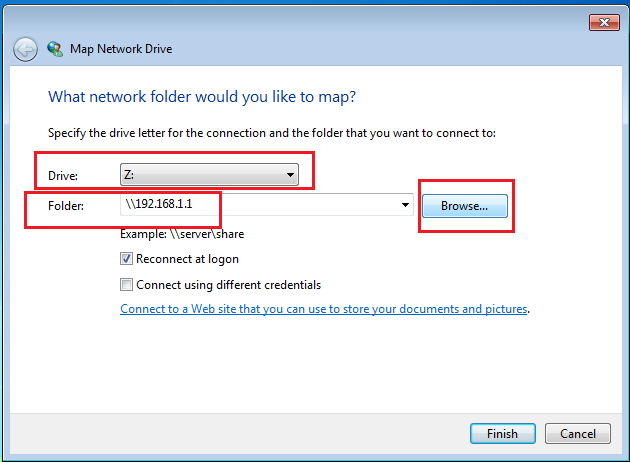
در پنجرهای که برای شما باز میشود، در قسمت drive، نام دلخواهی برای مپ نتورک درایو خود انتخاب کنید. سپس برای راحتی در قسمت folder، ابتدا بعد از تایپ “\\” (دو تا بک اسلش)، آی پی سیستم شماره 1 (یعنی 192.168.1.1) را وارد کنید و سپس بر روی دکمهیbrowse کلیک کنید.
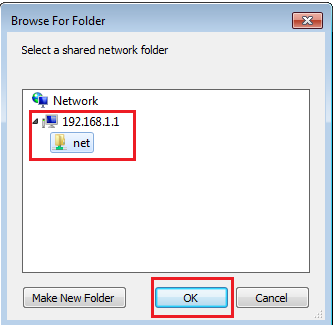
بدون وارد کردن آی پی هم میتوانید با کلیک روی دکمهی browse و انتخاب سیستم share کننده پوشه، پوشه مورد نظر را انتخاب کنید.
نکته: البته در این گونه موارد بهتر است از نام سیستم استفاده شود زیرا ممکن است آی پی سیستمی که پوشه را به اشتراک گذاشته است تغییر کند.
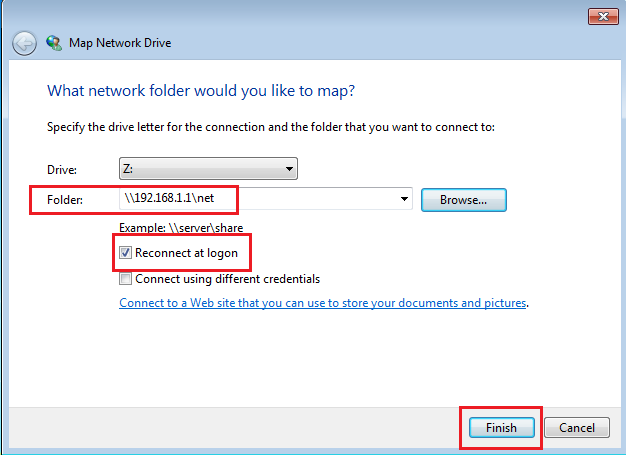
گزینهی reconnect at login را تیک بزنید. در این صورت اگر سیستم خاموش شود، دوباره بعد از روشن شدن مپ نتورک درایو ایجاد شده، همچنان باقی خواهد ماند. نهایتاً روی دکمهی finish کلیک کنید.
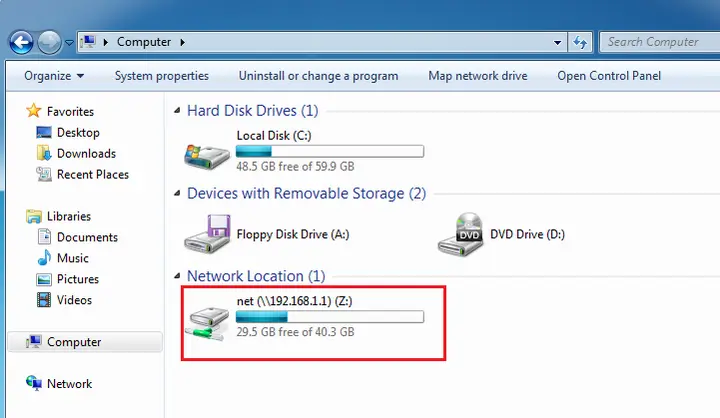
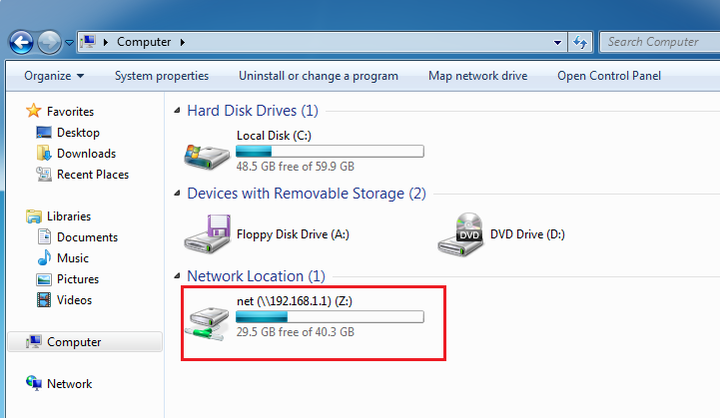
مپ نتورک درایو شما ایجاد شده است و میتوانید آن را به صورت یک درایو مشاهده کنید.

5 دیدگاه
سلام برای هر پوشه اشتراکی در سرور باید یک مپ درایو ایجاد کنیم؟راهی نیست که همه پوشه های به اشتراک گذاشته شده درون یک مپ درایو نمایش داده شوند در سیستم کلاینت؟ لطفا جواب دهید
سلام خسته نباشین
درایو رو مپ کردم ولی هر دفعه کامپیوتر رو خاموش مکنم دفعه بعد مجدد باید مپ انجام بدم..کامپیوتر تو شبکه هست...راه حلش چیه
ممنون
سلام بر شما دوست عزیز
شما باید هنگام Share کردن فولدر یا Ip system\\ که می خواهید به آن متصل شوید را وارد کرده . و در آخر مهمتر از همه برای اینکه بعد از reset یا خاموش شدن این درایو را داشته باشید باید تیک Reconnect ad logon را بزنید سپس گزینه Finish را بزنید.
موفق باشید.
سلام بر شما دوست عزیز
شما باید هنگام Share کردن فولدر یا Ip system\\ که می خواهید به آن متصل شوید را وارد کرده . و در آخر مهمتر از همه برای اینکه بعد از reset یا خاموش شدن این درایو را داشته باشید باید تیک Reconnect ad logon را بزنید سپس گزینه Finish را بزنید.
موفق باشید.
سلام بر شما دوست عزیز
شما باید هنگام Share کردن فولدر یا Ip system\\ که می خواهید به آن متصل شوید را وارد کرده . و در آخر مهمتر از همه برای اینکه بعد از reset یا خاموش شدن این درایو را داشته باشید باید تیک Reconnect ad logon را بزنید سپس گزینه Finish را بزنید.
موفق باشید.
ممنون از شما
کارم راه افتاد
سلام وقت بخیر
من وقتی میخوام وارد بشم ارور میده
کد ارور هم 0x80070035
هست چند روزه درگیر شدم ، ممنون میشم کسی کمکم کنه
همه کارها رو هم انجام دادم