
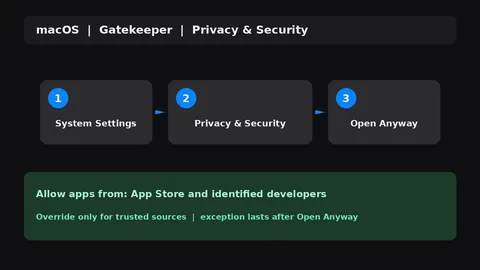
روی مک، Gatekeeper جلوی اجرای نرمافزار تأییدنشده را میگیرد تا بدافزار کمتر وارد سیستم شود. گاهی برنامهٔ معتبر از خارج App Store هم هشدار میدهد؛ در این حالت باید آگاهانه و موقت تنظیم امنیتی را برای همان برنامه باز کنید.
مراحل از صفحهٔ پشتیبانی اپل «Safely open apps on your Mac» و راهنمای Privacy & Security آمده است. مسیر منوها برای نسخههای جدید: System Settings → Privacy & Security.
Gatekeeper چه میکند؟
اپل میگوید امنترین منبع نصب، App Store است. برای برنامههای خارج از فروشگاه، macOS امضای Developer ID را چک میکند و از Catalina به بعد، Notarization را هم میخواهد. اگر برنامه شناسایی نشود یا notarized نباشد، هشدار میگیرید. دور زدن این لایه بدون فکر، رایجترین راه آلودهشدن مک است.
پیشنیازها
قبل از شروع این موارد را آماده کنید؛ بدون آنها مراحل بعدی گیر میکند.
- حساب کاربری با اجازهٔ تغییر تنظیمات امنیتی (معمولاً Admin و رمز ورود)
- دانلود برنامه از منبعی که به آن اعتماد دارید
- یکبار تلاش برای باز کردن برنامه تا دکمهٔ Open Anyway ظاهر شود (حدود یک ساعت فرصت دارید)
- مک تحت مدیریت سازمان نباشد؛ بعضی سیاستهای MDM گزینهها را قفل میکنند
تنظیم پیشفرض پیشنهادی
در System Settings → Privacy & Security به بخش Security بروید. زیر Allow apps downloaded from یکی از اینها را میبینید:
- App Store — فقط فروشگاه
- App Store and identified developers — فروشگاه بهعلاوهٔ توسعهدهندگان شناساییشده توسط اپل
برای استفادهٔ روزمره، گزینهٔ دوم تعادل بهتری بین امنیت و انعطاف دارد. اجازهٔ سراسری «Anywhere» را برنگردانید مگر واقعاً مجبور باشید.
۱) وقتی برنامه مسدود میشود
موارد زیر را به ترتیب بررسی کنید.
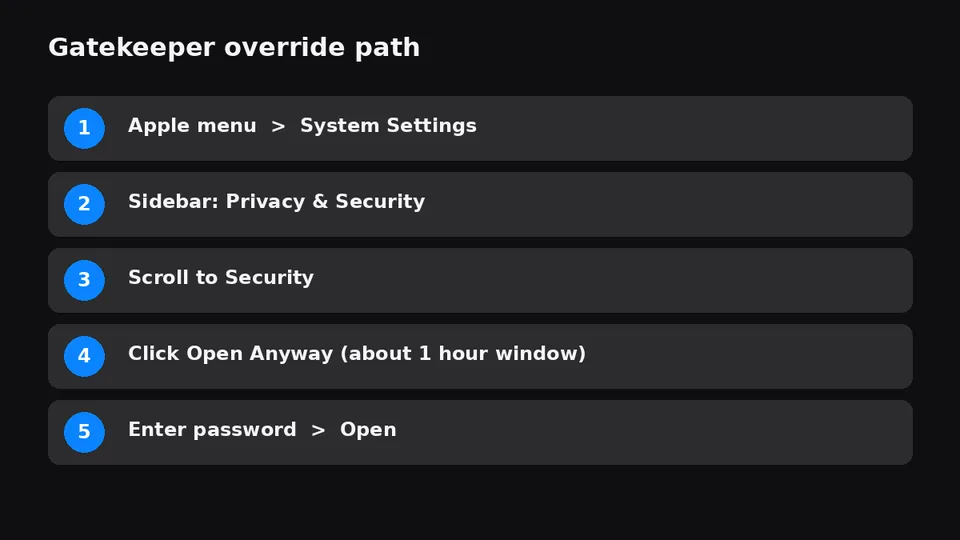
- برنامه را از Finder یکبار باز کنید تا هشدار ثبت شود.
- منوی اپل را باز کنید و System Settings را انتخاب کنید.
- در نوار کناری روی Privacy & Security بزنید (شاید لازم باشد پایین بروید).
- به بخش Security بروید و دکمهٔ Open Anyway را بزنید.
- رمز ورود را وارد کنید و در پنجرهٔ بعدی دوباره Open را تأیید کنید.
بعد از این کار، برنامه بهعنوان استثنا ذخیره میشود و دفعات بعد با دابلکلیک عادی باز میشود.
۲) روش میانبر از Finder
در نسخههایی که اپل توضیح داده، میتوانید روی آیکون برنامه Control-click (یا راستکلیک) کنید، Open را بزنید و در گفتگو دوباره Open را تأیید کنید. اگر دکمه ظاهر نشد، همان مسیر Privacy & Security را بروید.
تأیید صحت
بعد از انجام مراحل، با این نشانهها مطمئن شوید کار درست بوده است.
- برنامه بدون هشدار تکراری باز میشود.
- در Privacy & Security دیگر پیام مسدود بودن همان برنامه دیده نمیشود.
- سایر برنامههای ناشناس همچنان هشدار میگیرند؛ یعنی سیاست کلی شل نشده است.
عیبیابی
اگر مرحلهای گیر کرد، از این فهرست شروع کنید.
- Open Anyway نیست: ابتدا برنامه را باز کنید؛ دکمه حدود یک ساعت بعد از تلاش نمایش داده میشود.
- هشدار آسیب به رایانه / انتقال به Trash: اپل بدافزار شناختهشده تشخیص داده؛ برنامه را اجرا نکنید و منبع را عوض کنید.
- فقط App Store مجاز است: در همان بخش Security گزینه را روی App Store and identified developers بگذارید، سپس دوباره استثنا بسازید.
امنیت؛ چه وقت نباید دور بزنید
اگر برنامه از ایمیل ناشناس، لینک کوتاه یا سایت مشکوک آمده، Open Anyway نزنید. نسخهٔ App Store یا سایت رسمی توسعهدهنده را پیدا کنید. دور زدن Gatekeeper را فقط برای منابعی انجام دهید که هویت ناشر را میشناسید.
چکلیست
قبل از بستن کار، این موارد را مرور کنید.
- منبع برنامه معتبر است
- یکبار باز کردن برای ظاهر شدن Open Anyway
- مسیر System Settings → Privacy & Security → Security
- تأیید با رمز و Open
- سیاست کلی روی App Store and identified developers مانده است
جمعبندی
Gatekeeper از مک محافظت میکند؛ برای برنامهٔ خارج از فروشگاهِ مورد اعتماد، از System Settings → Privacy & Security دکمهٔ Open Anyway را بزنید و استثنا بسازید، نه اینکه امنیت کل سیستم را خاموش کنید.
آخرین برنامهای که روی مک هشدار Gatekeeper گرفت چه بود و از کجا دانلودش کرده بودید؟


