
میخواهید یک نصبکنندهٔ ناشناس یا فایل پیوست را بدون ریسک روی ویندوز اصلی باز کنید؟ Windows Sandbox یک محیط سبک و دورریختنی میسازد که با بستن پنجره، همهٔ تغییراتش پاک میشود.
این آموزش از مستندات Microsoft Learn برای نصب و پیشنیازهای Windows Sandbox پیروی میکند و روی ویندوز ۱۱ تمرکز دارد.
Sandbox چیست و چرا به درد میخورد؟
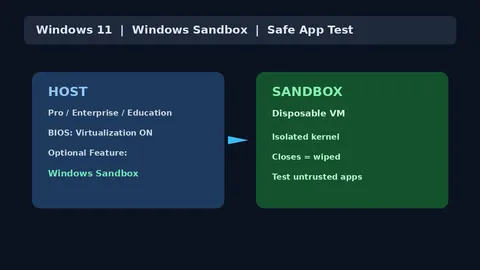
طبق توضیح مایکروسافت، Sandbox یک دسکتاپ ایزوله بر پایهٔ hypervisor است. نرمافزار داخل آن به هستهٔ میزبان دسترسی ندارد و با بستن برنامه، فایلها و وضعیت پاک میشوند. هر بار اجرا تقریباً مثل نصب تمیز ویندوز است. برای تست نرمافزار، مرور سایت مشکوک یا باز کردن پیوست ناشناس مناسب است.
پیشنیازهایی که اغلب فراموش میشوند
بیشتر شکستها از Home بودن ویندوز یا خاموش بودن Virtualization است.
- نسخهٔ ویندوز: Pro، Enterprise یا Education. روی Windows Home پشتیبانی نمیشود.
- مجازیسازی در BIOS/UEFI: قابلیت Virtualization باید روشن باشد؛ وگرنه گزینهٔ Sandbox خاکستری یا غایب است.
- حداقل ۴ گیگابایت RAM (۸ گیگابایت توصیهشده)، ۱ گیگابایت فضای آزاد (SSD بهتر است) و حداقل دو هستهٔ پردازنده
- معماری AMD64 یا در ویندوز ۱۱ نسخهٔ 22H2 به بعد، Arm64
- ویندوز ۱۰ نسخهٔ 1903 به بعد یا ویندوز ۱۱
میزبان در برابر محیط Sandbox
نرمافزار نصبشده روی میزبان، داخل Sandbox حاضر نیست؛ هر چیزی لازم دارید باید داخل خود Sandbox نصب کنید. شبکه بهصورت پیشفرض فعال است؛ برای فایلهای پرریسک میتوانید بعداً با فایل پیکربندی، شبکه را خاموش کنید. چند نمونهٔ همزمان Sandbox در حال حاضر پشتیبانی نمیشود.
۱) روشن کردن از Windows Features
موارد زیر را به ترتیب بررسی کنید.
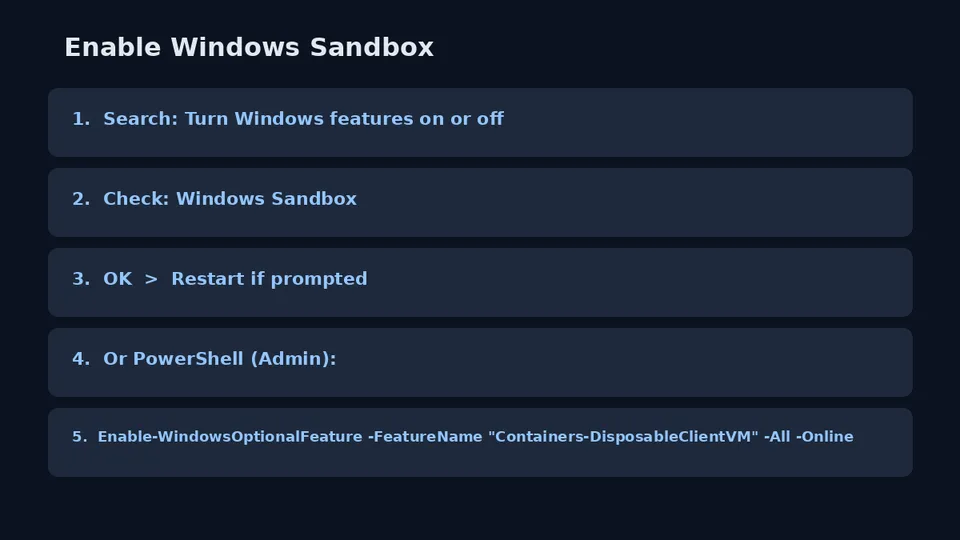
- در نوار جستجوی نوار وظیفه عبارت Turn Windows features on or off را جستجو کنید و ابزار را باز کنید.
- گزینهٔ Windows Sandbox را علامت بزنید و OK را بزنید.
- اگر خواسته شد، رایانه را Restart کنید.
اگر گزینه را نمیبینید، پیشنیازها (بهویژه نسخهٔ Home نبودن و Virtualization در BIOS) را دوباره چک کنید.
۲) روشن کردن با PowerShell (مدیر)
PowerShell را با Run as administrator باز کنید و این دستور رسمی را اجرا کنید:
Enable-WindowsOptionalFeature -FeatureName "Containers-DisposableClientVM" -All -Online
در صورت نیاز به راهاندازی مجدد، پیام را دنبال کنید و بعد از بوت ادامه دهید.
۳) اولین اجرا
از منوی Start عبارت Windows Sandbox را پیدا کنید و باز کنید. یک پنجرهٔ دسکتاپ تمیز ظاهر میشود. فایل تست را با Drag-and-Drop یا کپی به داخل بکشید، نصب کنید و رفتارش را ببینید. با بستن پنجره، همه چیز پاک میشود.
تأیید صحت
بعد از انجام مراحل، با این نشانهها مطمئن شوید کار درست بوده است.
- در Start میانبر Windows Sandbox دیده میشود.
- پنجره بدون خطای مجازیسازی باز میشود.
- بعد از بستن و باز کردن دوباره، تغییرات قبلی نیستند (بهجز رفتار خاص restart داخل Sandbox از ویندوز ۱۱ نسخهٔ 22H2 به بعد که مایکروسافت توضیح داده است).
عیبیابی
اگر مرحلهای گیر کرد، از این فهرست شروع کنید.
- گزینه نیست: Home هستید یا Virtualization در BIOS خاموش است؛ نسخهٔ ویندوز را در Settings → System → About ببینید.
- خطای hypervisor: در BIOS گزینههایی مثل Intel VT-x یا AMD-V را Enable کنید؛ اگر داخل VM هستید، nested virtualization لازم است.
- کندی: RAM و فضای دیسک را مطابق حداقلها بالا ببرید.
امنیت
Sandbox ریسک را کم میکند، اما شبکهٔ پیشفرض میتواند ترافیک مشکوک را به شبکهٔ داخلی برساند. برای فایل خیلی مشکوک، شبکه را در پیکربندی خاموش کنید و پوشه را فقط خواندنی map کنید. Sandbox جایگزین آنتیویروس روی میزبان نیست.
چکلیست
قبل از بستن کار، این موارد را مرور کنید.
- ویندوز Pro/Enterprise/Education است
- Virtualization در BIOS روشن است
- Windows Sandbox در Features فعال شده
- یکبار با موفقیت باز و بسته شده
جمعبندی
با فعالکردن ویژگی Windows Sandbox روی نسخهٔ مناسب ویندوز، یک محیط دورریختنی برای تست امن دارید. پیشنیاز حیاتی: Home نباشد و مجازیسازی سختافزاری روشن باشد.
اولین برنامهای که میخواهید داخل Sandbox تست کنید چیست؟


