 پویان معصومی
تیم توسعه واتساپ اعلام کردهاند که اگر میخواهید چتهای خود را از گوشیهای اپل به گوشیهای سامسونگ انتقال دهید، از این به بعد میتوانید اطلاعات اکانت، تصویر پروفایل، چتهای تکی، چتهای گروهی، تاریخچه چتها، فایلهای رسانهای و تنظیمات را منتقل کنید. در این بین امکان انتقال سابقه تماسها یا نمایش نامها وجود ندارد.
واتساپ نکتهای مهم اعلام کرده و گفته که انتقال اطلاعات از آیفون به گلکسی فقط در زمان راهاندازی گوشیهای سامسونگ در دسترس است. این شرکت تاکید کرده که این قابلیت تنها روی گوشیهای جدید یا گوشیهایی که به تنظیمات کارخانه برگشت داده شدهاند، قابل اجرا است.
شرایط انتقال اطلاعات به این گونه است که شما باید نسخه ۲.۲۱.۱۶۰.۱۷ واتساپ را روی آیفون قدیمی خود داشته باشید و روی گوشی گلکسی هم از واتساپ ۲.۲۱.۱۶.۲۰ یا جدیدتر بهره ببرید. البته گوشی سامسونگ شما نیز باید Samsung SmartSwitch را نیزداشته باشد.
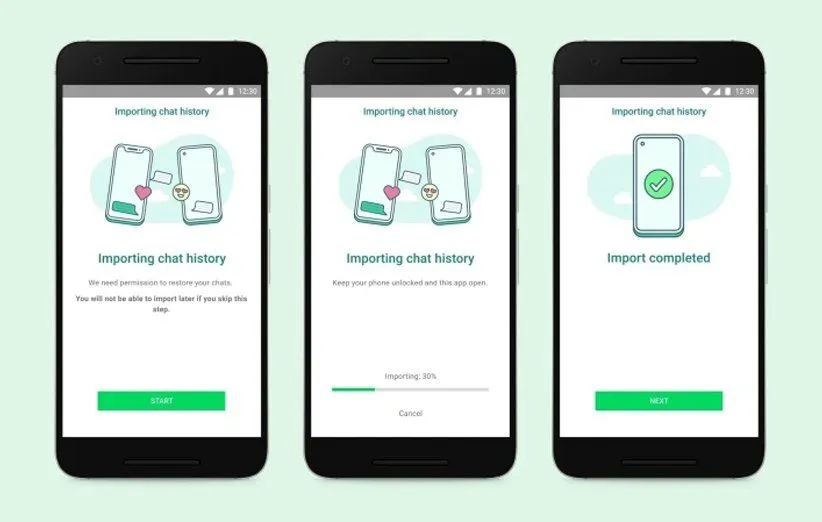
مراحل کامل انتقال اطلاعات از آیفون به گوشیهای گلکسی به شرح زیر است:
۱. موبایل سامسونگی خود را با کابل به آیفون وصل کنید.
۲. در اپلیکیشن Samsung SmartSwitch مراحل لازم را دنبال کنید.
۳. زمانی که از شما خواسته شد، کد QR موجود در صفحه را روی دستگاه سامسونگی اسکن کنید.
۴. روی آیفون دکمه Start را بزنید و منتظر بمانید تا مراحل انجام کار تکمیل شود.
۵. پیکربندی گوشی سامسونگی خود را ادامه دهید.
۶. زمانی که به صفحه خانگی دستگاه رسیدید، واتساپ را باز کنید و با همان شمارهای که قبلا اکانت ساخته بودید، وارد پیامرسان شوید.
۷. روی گزینه Import بزنید و اجازه دهید تا مراحل انجام کار تکمیل شود.
۸. فعالسازی دستگاه خود را به پایان برسانید. حالا میتوانید به تاریخچه چتها دسترسی داشته باشید.
پس از انجام این مراحل اطلاعات همچنان در آیفون قدیمی شما باقی میماند. واتساپ میگوید سوابق چتهای شما را به فضای ابری منتقل نمیکند و به آنها دسترسی ندارد.
اگر به اخبار دنیای تکنولوژی علاقه مند هستید، ما را در شبکههای اجتماعی مختلف تلگرام، روبیکا، توییتر، اینستاگرام و آپارات همراهی کنید.